
 Forum
Forum


Lỗi DNS Probe Finished No Internet hay còn gọi là lỗi dns_probe_finished_no_internet là một trong số lỗi phổ biển khi bạn sử dụng trình duyệt Chrome để duyệt web. Nguyên nhân xảy ra lỗi cũng có thể có thể là do DNS server gặp sự cố nào đó. Để khắc phục lỗi này bạn cũng có thể có thể đổi DNS server mặc định thành một DNS server khác như Google hoặc OpenDNS.
Tuy nhiên trong 1 số trường hợp nguyên nhân diễn ra lỗi có thể chẳng cần là lỗi DNS server. Trong bài viết dưới đây Chúng tôisẽ hướng dẫn bạn vài cách để khắc phục lỗi này. Mời các bạn theo dấu bài viết.
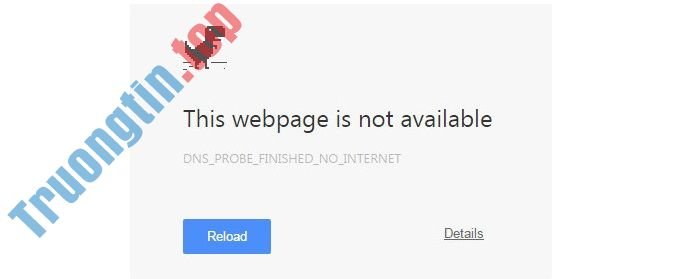
Sửa lỗi DNS PROBE FINISHED NO INTERNET
- 1. Xóa lịch sử, bộ nhớ cache trình duyệt
- 2. Thay đổi DNS Server mặc định thành DNS Google hoặc OpenDNS
- 3. Vô hiệu hóa Windows Firewall (tường lửa)
- 4. Fix lỗi bằng Command Prompt
- 5. Kiểm tra thiết lập cài đặt Proxy
- 6. Kiểm tra kết nối internet và khởi động lại router
- 7. Gỡ bỏ các chương trình, phần mềm lọc trang web
1. Xóa lịch sử, bộ nhớ cache trình duyệt
Trước khi triển khai xóa tất cả lịch sử, bộ nhớ cache hoặc cài đặt lại trình duyệt Chrome bạn nên tiến hành kiểm tra lại bằng cách dùng trình duyệt Firefox, Safari, Opera hoặc UC Browser để kiểm tra xem lỗi do trình duyệt Chrome hay do trang web.
Nếu bạn có thể truy cập được trang web trên các trình duyệt khác thì lý do gây ra lỗi chắc hẳn là vì Chrome của bạn.
Nhưng nếu như vẫn chẳng thể truy cập được web trên các trình duyệt khác thì nguyên nhân gây nên lỗi không phải là vì trình duyệt Chrome, tình huống này bạn chẳng luôn phải xóa lịch sử và bộ nhớ cache trình duyệt hoặc cài đặt lại trình duyệt.
Để xóa bộ nhớ cache trên trình duyệt Chrome, bạn vào mục Xóa dữ liệu duyệt web bằng vài cách như sau:
- Cách 1: Mở cài đặt tại góc phải bên trên trình duyệt, click chọn Công cụ khác → Xóa dữ liệu duyệt…
- Cách 2: Nhấn tổ hợp phím tắt
Ctrl+Shift+Del. - Cách 3: Nhập nội dung sau vào thanh địa điểm rồi nhấn Enter.
chrome://settings/clearBrowserData
Lúc này trên màn hình xuất hiện giao diện Xóa dữ liệu duyệt web . Tại đây bạn đánh tích chọn các nội dung muốn dọn dẹp rồi click nút Xóa dữ liệu là xong.

2. Thay đổi DNS Server mặc định thành DNS Google hoặc OpenDNS
Nếu đã áp dụng cách trên mà vẫn chưa thể sửa được lỗi bạn có thể áp dụng cách thay đổi DNS server mặc định thành DNS Google hoặc OpenDNS.

Cách làm như sau:
Bước 1 : Kích chuột phải vào biểu trưng Hệ thống mạng (Network) trên thanh Taskbar, sau đó click chọn Open Network and Sharing Center .

Bước 2: Trên cửa sổ Network and Sharing Center , click vào mạng mà bạn đang kết nối, chọn Properties.
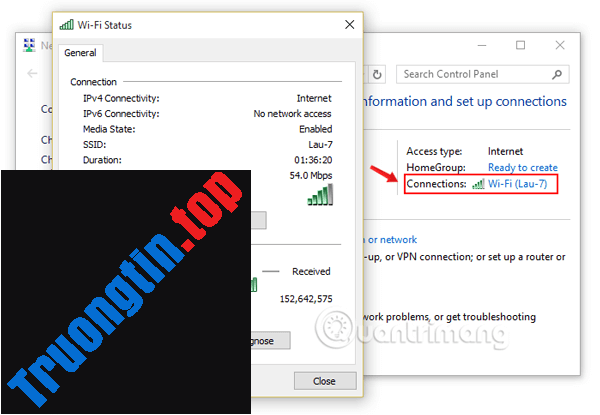
Bước 3: Lúc này trên màn hình xuất hiện một cửa sổ popup mới, ở đây bạn click chọn Internet Protocol Version 4 (TCP/IPv4) , sau đó chọn Properties.

Bước 4: Tiếp theo bỏ tích mục Obtain DNS Server address automatically , đánh tích chọn mục Use the following DNS server address và nhập địa điểm DNS của Google:
Preferred DNS Server: 8.8.8.8 Alternate DNS Server: 8.8.4.4
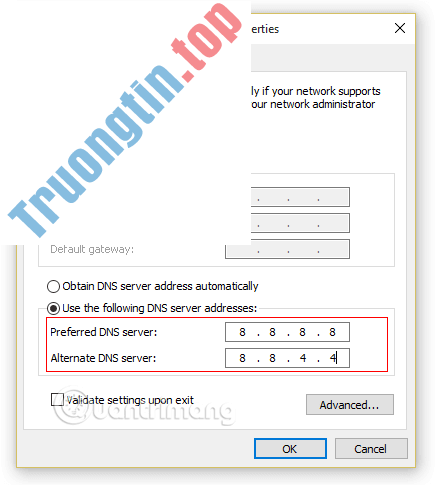
Nếu muốn sử dụng OpenDNS, bạn sử dụng địa chỉ:
Preferred DNS Server là: 208.67.222.222 Alternate DNS Server là: 208.67.220.220

Cuối cùng refresh lại trang web bạn mong muốn truy cập để xem lỗi đã được khắc phục hay chưa.
Nếu lỗi vẫn còn, triển khai kiểm tra Windows Firewall (tường lửa) hoặc bất kỳ một chương trình Firewall nào cũng có thể có thể chặn trang web bạn mong muốn truy cập.
3. Vô hiệu hóa Windows Firewall (tường lửa)
Đôi khi tường lửa (Firewall) hoặc các chương trình diệt virus cũng có thể chặn các trang Web không an toàn để bạn không thể truy cập các trang web này được.
Hãy thử dùng tới cách vô hiệu hóa tường lửa hoặc các chương trình diệt virus.
Bước 1: Vào Control Panel chọn Windows Firewall
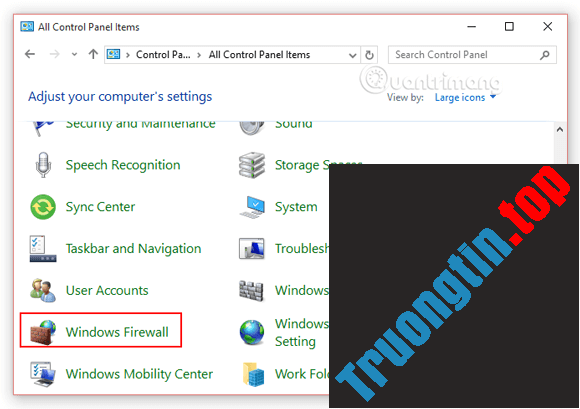
Bước 2: Ở cột bên trái giao diện, bạn chọn Change notification settings để điều chỉnh cài đặt firewall.
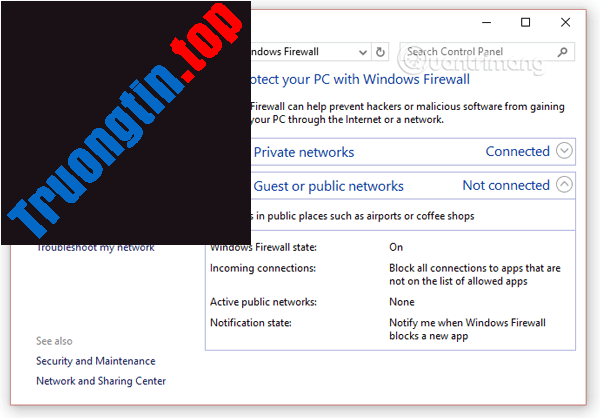
Bước 3: Tại đây, bạn vô hiệu hóa tường lửa Firewall bằng cách tích chọn Turn off cho cả hai chế độ Private và Public network rồi OK.
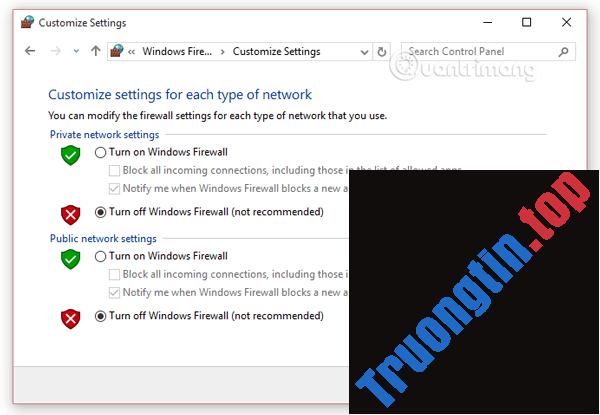
Cuối cùng khởi động lại trình duyệt của bạn để kiểm tra xem lỗi đã được khắc phục hay chưa.
4. Fix lỗi bằng Command Prompt
Để sửa lỗi dns_probe_finished_no_internet bằng Command Prompt, bạn thực hiện theo những bước dưới đây:
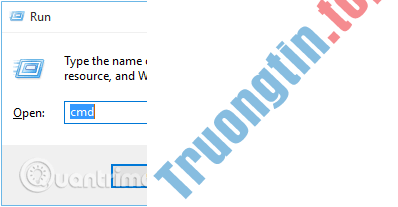
Bước 1: Nhấn tổ hợp phím Windows + R để gọi cửa sổ lệnh Run , nhập cmd vào rồi nhấn Enter để mở Command prompt .
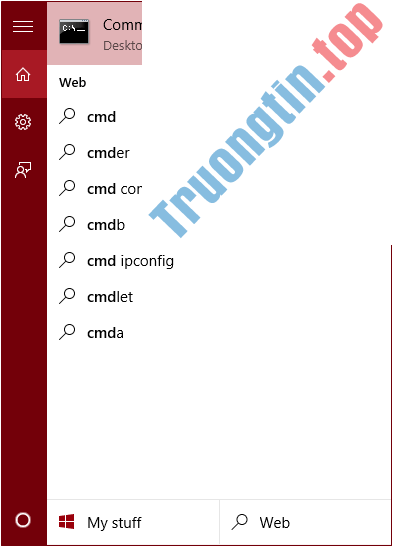
Hoặc bạn cũng đều có thể vào Start và nhập cụm từ cmd vào thanh tìm kiếm, kết quả tương tự.
Bước 2: Trên cửa sổ Command Prompt, bạn nhập câu lệnh dưới đây vào rồi nhấn Enter:
netsh winsock reset
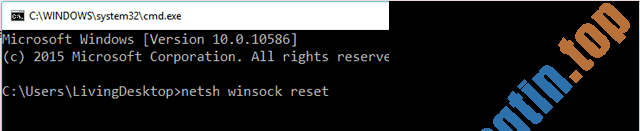
Bước 3: Sau khi thực thi xong các câu lệnh, triển khai khởi động lại máy tính của bạn, vào Chrome kiểm tra xem lỗi còn xuất hiện hay không.
Ngoài ra, bạn cũng cũng có thể sửa lỗi DNS bằng các câu lệnh sau:
ipconfig /release ipconfig /renew ipconfig /flushdns netsh int ip set dns netsh winsock reset
Nhập từng câu lệnh vào Command Prompt , hoàn thành thì thoát chương trình, khởi động lại PC và kiểm tra lại lỗi.
5. Kiểm tra thiết lập cài đặt Proxy
Bước 1: Mở cài đặt Chrome bằng cách nhập địa điểm sau vào thanh tìm kiếm:
chrome://settings/
Bước 2: Cuộn xuống, click chọn Nâng cao.
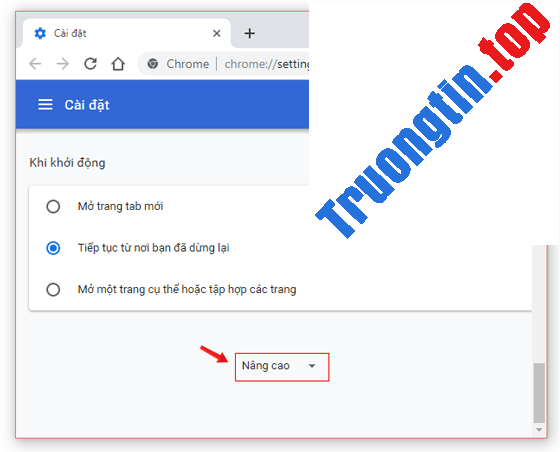
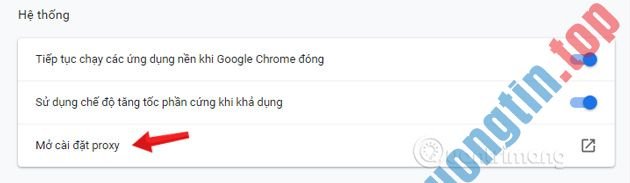
Bước 3: Tại mục Hệ thống , click chọn Mở cài đặt proxy .
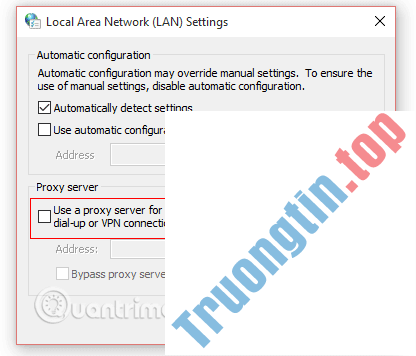
Bước 4: Trên cửa sổ tiếp theo, bạn chọn thẻ Connections rồi click chọn tiếp LAN Settings.
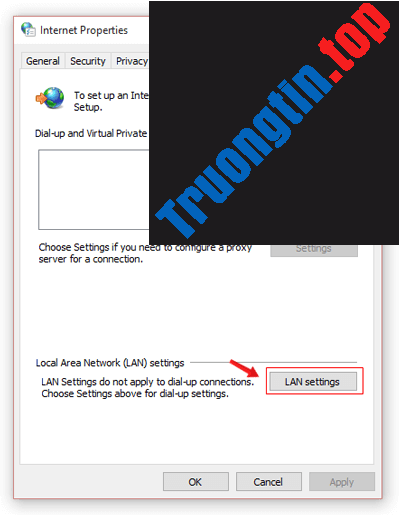
Bước 5: Bỏ tích chọn Use a proxy server for your LAN rồi nhấn OK.
6. Kiểm tra kết nối internet và khởi động lại router
Trước khi tiến hành khởi động lại hoặc thay đổi cài đặt router hoặc modem, bạn nên kiểm tra và xác định độ rộng lỗi. Nếu lỗi chỉ xuất hiển thị trên trình duyệt Chrome, còn các trình duyệt khác như Firefox, Safari… không xảy ra lỗi thì bạn cũng có thể bỏ lỡ bước này.
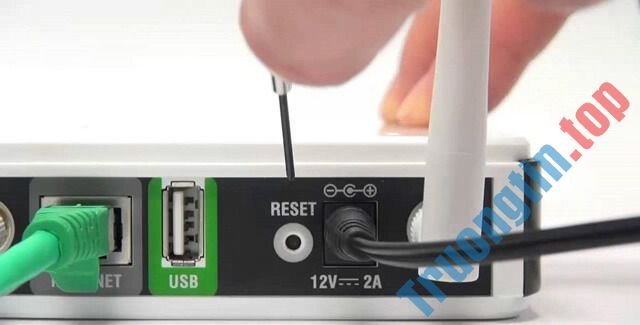
Tuy nhiên nếu tất cả trình duyệt, ứng dụng… trên máy tính của bạn không thể kết nối Internet, hãy kiểm tra các đường cáp kết nối hoặc khởi động lại router bằng cách tạm thời ngắt kết nối nguồn với thiết bị trong vòng vài phút.
Mở lại trang web bạn mong muốn truy cập để xem lỗi đã biến mất hay chưa.
Tham khảo: Khởi động lại router và modem sao cho đúng?
7. Gỡ bỏ các chương trình, phần mềm lọc trang web
Nếu cài đặt và sử dụng bất kỳ một chương trình, phần mềm để lọc trang web thì bạn nên vô hiệu hóa hoặc dễ dàng là gỡ bỏ cài đặt các chương trình, ứng dụng này đi. Đôi khi trong 1 số trường hợp các ứng dụng này lại chính là nguyên do chặn các trang web mà bạn mong muốn truy cập.
Chúng tôihy vọng các phương pháp trên có thể giúp bạn xử lý lỗi DNS Probe Finished No Internet. Chúc bạn thành công!
Tham khảo thêm một số bài viết dưới đây:
- Sử dụng Google Public DNS để bức tốc kết nối Internet
- 10 giải pháp khắc phục sự cố DNS Resolution
- Hướng dẫn đổi DNS cho iPhone, iPad và điện thoại Android
- Bộ công cụ quan sát mạng toàn diện
- Chromium và Chrome không giống nhau như làm sao?
- Cách đổi thư mục tải về trên Chrome
- Cách xem mật khẩu đã lưu trên Chrome, xóa mật khẩu nhanh chóng
lỗi dns_probe_finished_no_internet,sửa lỗi dns_probe_finished_no_internet,sửa lỗi DNS Probe Finished No Internet,lỗi DNS Probe Finished No Internet,mất kết nối trên Chrome,lỗi mất kết nối trên Chrome,mất kết nối Internet trên Chrome
Nội dung Hướng dẫn sửa lỗi không có kết nối mạng trên trình duyệt Chrome được tổng hợp sưu tầm biên tập bởi: Tin Học Trường Tín. Mọi ý kiến vui lòng gửi Liên Hệ cho truongtin.top để điều chỉnh. truongtin.top tks.
Bài Viết Liên Quan






Bài Viết Khác
- Địa Chỉ Cài Win Quận 3 – Cài Đặt PC Laptop Tại Nhà Q3
- Sửa Wifi Tại Nhà Quận 4
- Sửa Laptop Quận 3
- Dịch Vụ Cài Lại Windows 7,8,10 Tận Nhà Quận 4
- Dịch Vụ Cài Lại Windows 7,8,10 Tận Nhà Quận 3
- Tuyển Thợ Sửa Máy Tính – Thợ Sửa Máy In Tại Quận 4 Lương Trên 10tr
- Tuyển Thợ Sửa Máy Tính – Thợ Sửa Máy In Tại Quận 3
- Địa Chỉ Vệ Sinh Máy Tính Quận 3 – Dịch Vụ Giá Rẻ
- WiFi là gì? WiFi hoạt động như thế nào?
- Top 10 Địa Chỉ Sửa main laptop Ở Tại Huyện Nhà Bè Tphcm
- So sánh Samsung Galaxy S21 Ultra và iPhone 13 Pro Max
- Cách đăng ảnh ghép 3D lên Facebook
- Top 10 Chỗ Sửa Chữa Thay Mực Máy In Canon LBP6030w Ở Tphcm