
 Forum
Forum


Từ lúc Windows 10 xuất hiện thì đây là hệ điều hành hợp nhất với các laptop màn hình cảm ứng, đặc biệt là khi phần phần mềm Windows Ink Workspace được thiết kế tiết kiệm riêng của các chiếc laptop TouchScreen . Ngoài ra còn những ứng dụng bổ trợ laptop cảm ứng mà người dùng cũng có thể sử dụng.
Và dĩ nhiên, cũng có thể có nhiều lần màn hình cảm ứng laptop của bạn không hoạt động, đôi khi nó hỏng mà không có 1 lý do nào, thông báo nào được đưa ra cho bạn có thể biết mà khắc phục. Phần lớn các lỗi vẫn là vì trình điều khiển không tương thích.
Thậm chí điều ấy còn có khả năng hơn lúc mà màn hình cảm ứng của bạn đã ngừng hoạt động giữa lúc bạn cải tiến từ hệ điều hành trước lên Windows 10, dưới đây Chúng Tôi sẽ chỉ ra một vào mẹo sửa lỗi màn hình cảm ứng trong Windows 10.
- Những cách sửa lỗi laptop máy tính không khởi động được
- Khắc phục lỗi màn hình đen sau khi cập nhật Windows 10 1809
- Nguyên nhân và cách sửa tivi bị tối màn hình
- Cách khắc phục lỗi màn hình laptop sọc dọc, sọc ngang
Những cách sửa lỗi màn hình cảm ứng laptop Windows 10 không hoạt động
- Trước khi triển khai các bước sửa lỗi
- 1. Chạy Troubleshooting
- 2. Tùy chỉnh màn hình cảm ứng
- 3. Khởi động lại màn hình cảm ứng
- 4. Thay đổi cài đặt quản lý nguồn
- 5. Cập nhật Driver cho máy tính
- 6. Khôi phục lại Driver
- 7. Gỡ cài đặt các ứng dụng gần đây
- 8. Chạy chương trình quét virus
- 9. Di chuyển thiết bị sang một khu vực khác
- 10. Liên hệ với nhà cung cấp
Trước khi triển khai các bước sửa lỗi
Nếu màn hình cảm ứng bỗng nhiên ngừng hoạt động trên máy tính của bạn, hãy nhìn kỹ màn hình máy tính của bạn và đáp ứng rằng nó không bị bất kỳ hư hỏng vật lý nào.
Tiếp theo, hãy thử sử dụng bàn phím, chuột hoặc bàn di chuột để đảm nói rằng máy tính của bạn đang hoạt động. Nếu bàn phím hoặc chuột không phản hồi, cũng có thể có thể máy tính của bạn mới là phần có vấn đề.
Bước tiếp theo bạn hãy tắt máy bằng phương pháp nhấn nút nguồn, đợi khoảng 60 giây và khởi động lại máy. Khi máy tính khởi động lại, màn hình cảm ứng có thể trở lại tình trạng hoạt động bình thường.
Tuy nhiên, màn hình cảm ứng vẫn chưa hoạt động, hãy sử dụng chuột và bàn phím để làm theo những phương pháp như được cung cấp bên dưới để khắc phục sự cố màn hình cảm ứng không hoạt động trong Windows 10.
1. Chạy Troubleshooting
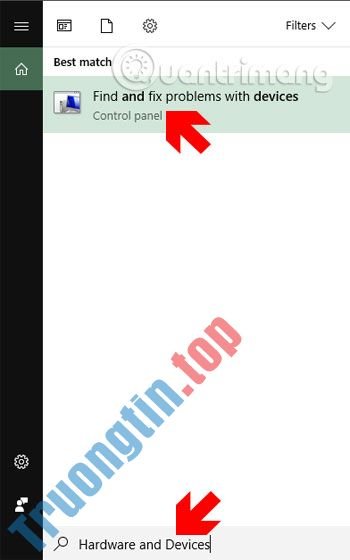
Có thể Troubleshooting đối với nhiều người thì này là cách khắc phục không hiệu quả lắm, nhưng đây vẫn là công cụ giúp bạn xử lý sự cố trên Windows khi không có 1 nguyên do nào được mang ra cả. Để thực hành bạn cũng đều có thể vào menu của Cortana, sau đó ghi từ khóa kiếm tìm Hardware and Devices , sau đó chọn Find and fix problems with devies .
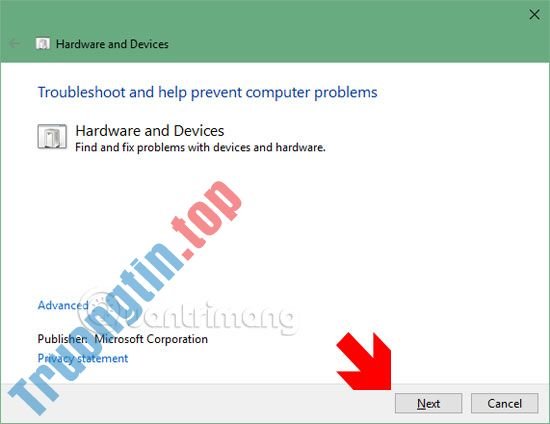
Trong bảng Troubleshoot bạn hãy bấm Next, giờ đây công cụ sẽ tự động phát giác các vấn đề và sau đó sửa chữa chúng, còn nếu không thấy khả thi thì nên tiếp tục tham khảo thêm 1 vài mẹo dưới đây.
2. Tùy chỉnh màn hình cảm ứng
Khi màn hình cảm ứng của bạn có triệu chứng chậm phản hồi hoặc cử chỉ chạm của bạn lên màn hình chưa được chính xác, bạn có thể tùy chỉnh lại màn hình cảm ứng để tăng tốc độ, hoặc tùy chỉnh lại một vài cài đặt khác. Để thi hành cài đặt tùy chỉnh cho màn hình cảm ứng bạn hãy vào Control Panel > chọn Hardware and Sound > chọn tiếp Calibrate the screen for pen or touch trong phần Tablet PC Settings.
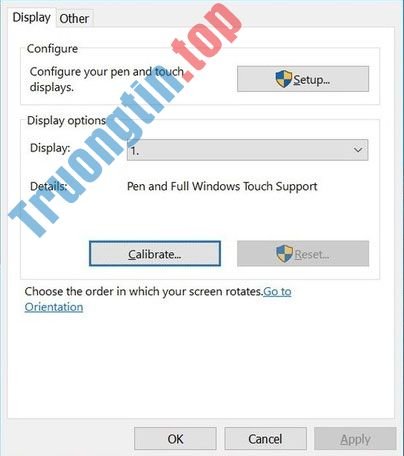
Sau đó hãy tùy chỉnh một vài tùy chọn ở tab Display như Calibrate hoặc Setup sau đó bấm OK để xem có cải thiện được tình hình không.
3. Khởi động lại màn hình cảm ứng
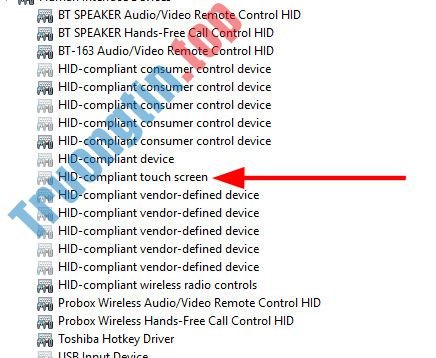
Cách phổ biến nhất là bạn khởi động lại thiết bị của mình, nhưng không cần là khởi động lại máy tính. Bấm tổ hợp phím Ctrl + X , sau đó chọn Device Manager , tiếp theo bấm đúp vào Human Interface Devices . Bạn sẽ thấy một menu xổ xuống, sau đó click chuột phải vào HID-compliant touch screen và chọn Disable.
Nếu có 1 bảng xác nhận hiện ra, hãy nhấn vào Yes . Tiếp theo bạn lại nhấp chuột phải vào HID-compliant touch screen, nhưng lần này chọn Enable để bật lên, đây vẫn là một trong số giải pháp đơn giản nhất nhưng vẫn không phải khi nào cũng hiệu quả. Tuy nhiên, nó vẫn chính là cách nên thử khi bạn không tìm ra nguyên do khiến màn hình cảm ứng bị lỗi.

4. Thay đổi cài đặt quản lý nguồn
Windows 10 vốn hỗ trợ tốt cho tối ưu hiệu suất hoạt động, nhưng một vài cài đặt của nó lại tiêu tốn quá nhiều năng lượng và gây nóng thiết bị, thì nó sẽ tự tắt sau một khoảng thời gian hoạt động.
Và mặc dù màn hình cảm ứng của bạn sẽ tự động bật lại khi phát giác tín hiệu của thiết bị đầu vào, thế tuy nhiên trong trường hợp này thì khả năng xảy ra là rất thấp. Cho nên bạn có thể tắt tính năng để dành điện của màn hình cảm ứng để sửa lỗi này lại như sau:
Bước 1: Bấm tổ hợp phím Windows + X để mở menu, sau đó click vào Device Manager .
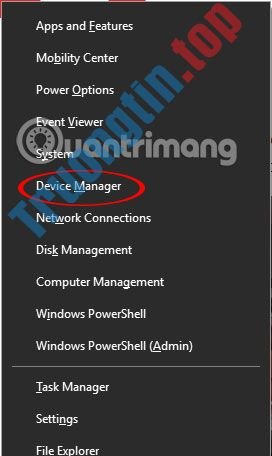
Click đúp vào Human Interface Devices, sau đó nhấp đúp vào HID-compliant touch screen .
Một cửa sổ mới sẽ hiện ra, trong đây bạn hãy chọn tab Power Management và bỏ tích Allow the computer to turn off this device to save power, bấm OK rồi khởi động lại máy tính để áp dụng thay đổi.

5. Cập nhật Driver cho máy tính
Phần cứng có thể sẽ gặp vấn đề khi chưa được cải tiến phiên bản, tại đây là màn hình cảm ứng, màn hình cảm ứng sẽ lệ thuộc vào phần nào của CPU, do đấy lý do có thể là do Driver màn hình đang gặp vấn đề.
Bạn có thể khắc phục bằng phương pháp cập nhật Driver cho màn hình cảm ứng bằng phương pháp vào lại Device Manager theo một số bước ở trên, click chuột phải vào HID compliant touch screen và chọn Update Driver Software .
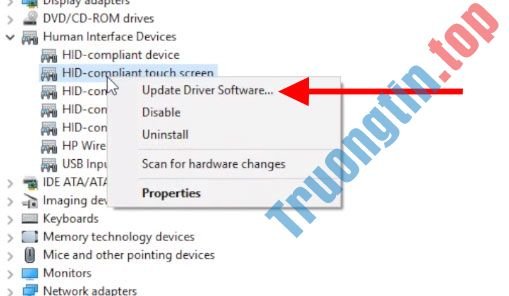
Nếu bạn chọn Search automatically for updated driver software , hệ thống sẽ tự quét cơ sở dữ liệu của Microsoft để tìm các bản cập nhật sẵn có cho thiết bị cảm ứng và tự động cập nhật Driver mới nhất.

Còn với tùy chọn Browse my computer for driver software bạn hãy tìm về trang web của nhà phát hành thiết bị, tìm về mục bổ trợ driver, xem thiết bị của mình có tên là gì và tải về driver mới nhất. Sau đó bấm tùy chọn Browse my computer for driver software và chọn Browse… để chọn vị trí của driver vừa tải về và làm theo phía dẫn.
6. Khôi phục lại Driver
Bên cạnh việc update driver thì chuyện khôi phục lại cũng chính là một lựa chọn bạn nên tham khảo, không phải bản driver nào được update cũng hoạt động tốt. Đã có không ít những bản cập nhật driver gây lỗi cho phần cứng, lúc đó bạn nên phục hồi bản driver cũ trước kia sử dụng.
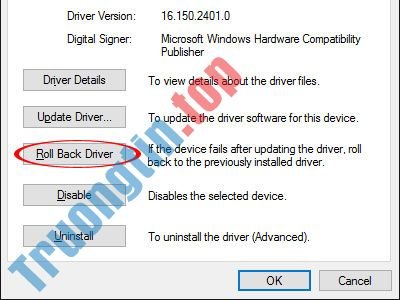
Lại vào Device Manager lần nữa, click chuột phải vào HID-compliant touch screen , chọn Properties > chọn tab Driver > Roll Back Driver .
Nếu có 1 phiên bản driver cũ cũng có thể chạy tốt trên PC của bạn nhưng khi Roll Back Driver bạn không tìm thấy nó thì hãy đến tab Driver, chọn Uninstall và làm theo mục số 5.
7. Gỡ cài đặt các phần mềm gần đây
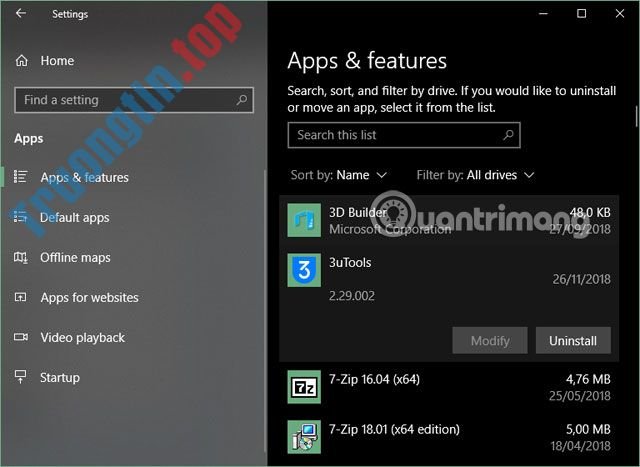
Nếu bạn có cài phần nào mềm nào đó và màn hình cảm ứng của bạn gặp vấn đề ngay sau khi bạn cài đặt ứng dụng này , thì bạn hãy gỡ cài đặt ứng dụng đó để kiểm tra. Bấm tổ hợp phím Windows + I để mở Settings . Bấm vào Apps & Features.
Sau đó kéo xuống dưới, ở tùy chọn bố trí Sort by bạn hãy chọn Installation Date để tìm phần mềm cài đặt gần đây nhất, sau đó chọn nó và bấm Uninstall. Tiếp theo khởi động lại máy tính và xem còn lỗi diễn ra không.
8. Chạy chương trình quét virus
Sự ảnh hưởng của virus đến hệ thống khó mà tính trước được. Virus hoàn toàn cũng có thể có thể ngăn màn hình cảm ứng của bạn hoạt động và khiến thiết bị gặp trục trặc. Việc quét virus trên toàn hệ thống bao giờ cũng nên được ưu tiên thực hiện, vì nó cũng có thể không chỉ khắc phục sự cố ngay tức thì mà còn cải thiện công suất tổng thể của PC.
Bạn cũng đều có thể quét virus cho hệ thống bằng công cụ Windows Defender tích hợp sẵn của Windows 10 hoặc một chương trình diệt virus của bên thứ ba khác.
Nếu bạn sử dụng phần mềm diệt virus của bên thứ ba, hãy quét và chờ đợi kết quả. Sau khi hoàn tất, hãy loại bỏ các mối đe dọa, khởi động lại thiết bị và kiểm tra xem màn hình cảm ứng của bạn có hoạt động hoàn mỹ trở lại hay không.
9. Di chuyển thiết bị sang một nơi vực khác
Nếu là máy tính bình thường cũng sẽ bị ảnh hưởng bởi một vài thiết bị điện tử đặt gần kế bên chứ đừng nói đến là màn hình cảm ứng, thí dụ như đặt cạnh quá nhiều máy tính, hoặc một vài dụng cụ bị nhiễu xạ điện tử cũng cũng có thể ảnh hưởng đến thiết bị của bạn.
Cách giải quyết dễ dàng đặc biệt là bạn hãy đưa thiết bị của mình sang một vị trí khác và thử khởi động lại nó, nếu như nó hoạt động thì nguyên do phát sinh lỗi có thể là nhiễu điện từ. Để khắc phục bạn hãy quay về địa thế xảy ra lỗi, tắt thử các thiết bị khác đi và có thể thử bật từng thiết bị lên xem lỗi phát sinh từ đâu. Nếu không thấy có thiết bị gây lỗi, bạn hãy kiểm tra khu vực chứa thiết bị điện gần đó.
10. Liên hệ với nhà cung cấp
Nếu sau 8 mục trên mà thiết bị của bạn vẫn chưa cải thiện được tình hình thì hãy liên hệ với nhà sản xuất, họ sẽ giúp bạn tìm hiểu nguyên nhân và xử lý vấn đề giúp bạn. Tất nhiên chuyện kia sẽ xảy ra khi thiết bị của bạn còn bảo hành nhé.
Hy vọng với một số mẹo sửa lỗi màn hình cảm ứng laptop trên đây sẽ giúp bạn khắc phục được vấn đề lỗi màn hình cảm ứng trên Windows 10 một cách nhanh chóng. Nếu bạn cũng đều đặn gặp vấn đề về màn hình cảm ứng điện thoại, bạn cũng có thể tham khảo một số mẹo sửa lỗi ở bài viết Tại sao màn hình cảm ứng không hoạt động và cách khắc phục.
Xem thêm:
- Cách dễ dàng sửa lỗi máy tính bị tắt đột ngột
- Cách khắc phục khi mất kết nối Internet
- 13 cách đơn giản để giải phóng RAM giúp máy chạy mau hơn
- 4 bước khắc phục sự cố mất âm thanh trong Windows
- 9 cách khắc phục tình trạng loạn cảm ứng trên điện thoại iPhone
- Cách sửa lỗi chia sẻ ảnh Instagram lên Facebook
- Cách cập nhật Kali Linux và sửa lỗi khi cập nhật
- Cách khắc phục lỗi 401 Unauthorized error
lỗi màn hình cảm ứng,sửa lỗi màn hình cảm ứng,sửa lỗi màn hình cảm ứng Windows 10,màn hình cảm ứng bị loạn,sửa lỗi màn hình
Nội dung Hướng dẫn sửa lỗi màn hình cảm ứng trên Windows 10 được tổng hợp sưu tầm biên tập bởi: Tin Học Trường Tín. Mọi ý kiến vui lòng gửi Liên Hệ cho truongtin.top để điều chỉnh. truongtin.top tks.
Bài Viết Liên Quan






Bài Viết Khác
- Địa Chỉ Cài Win Quận 3 – Cài Đặt PC Laptop Tại Nhà Q3
- Sửa Wifi Tại Nhà Quận 4
- Sửa Laptop Quận 3
- Dịch Vụ Cài Lại Windows 7,8,10 Tận Nhà Quận 4
- Dịch Vụ Cài Lại Windows 7,8,10 Tận Nhà Quận 3
- Tuyển Thợ Sửa Máy Tính – Thợ Sửa Máy In Tại Quận 4 Lương Trên 10tr
- Tuyển Thợ Sửa Máy Tính – Thợ Sửa Máy In Tại Quận 3
- Địa Chỉ Vệ Sinh Máy Tính Quận 3 – Dịch Vụ Giá Rẻ
- Cách live stream trên Facebook máy tính, laptop
- Dịch Vụ Sửa Máy Tính Đường Hồ Tùng Mậu Quận 1
- Hướng dẫn gửi tin nhắn trực tiếp (Direct Message) trên Twitter
- 6 trang web download phần mềm, ứng dụng an toàn cho Windows
- Top 10 Công Ty Thợ Xây Ở Tại Quận Thủ Đức Tphcm