
 Forum
Forum


Mọi phần mềm chat hiện nay đều có tính năng tạo nhóm chat cho cả bản trên điện thoại lẫn máy tính. Không chỉ tạo nhóm chat trên Facebook hay nhóm chat trên Zalo mà với Skype cũng đều có tính năng như vậy, đem lại sự tiện lợi khi người sử dụng muốn trao đổi, liên lạc với nhiều người khi cùng thảo luận về 1 chủ đề.
Thay vì phải liên lạc với từng người thì chúng ta chỉ cần tạo các nhóm chat Skype khác nhau để thảo luận mọi vấn đề, đặc biệt có ích khi áp dụng với các buổi họp hành hay học từ xa với nhiều người. Những thao tác tạo nhóm chat Skype rất dễ dàng và được Quản trị mạng chỉ dẫn trong bài viết dưới đây.
- Cách lên lịch cuộc gọi trên Skype
- Cách thêm Admin vào nhóm chat Skype
- Các câu lệnh sử dụng khi chat Skype
- Hướng dẫn tắt thông báo, ẩn nhóm chat Skype
1. Tạo nhóm chat Skype Android, iOS
Video hướng dẫn tạo nhóm chat Skype trên điện thoại
Bước 1:
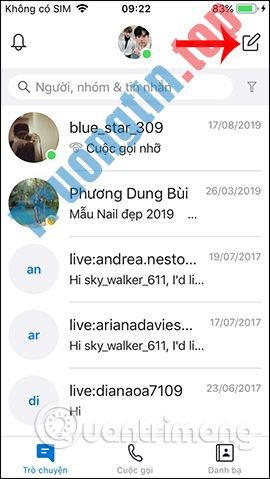
Tại giao diện trên Skype chúng ta nhấn chọn vào biểu tượng tạo tin nhắn ở góc phải trên cùng giao diện. Hiển thị giao diện bản kê bạn bè trên Skype. Tại đây người sử dụng nhấn chọn vào Cuộc nói chuyện nhóm mới .

Bước 2:
Chuyển sang giao diện mới bạn nhập Tên nhóm và chọn ảnh đại diện cho nhóm chat sẽ tạo sau đó.


Ứng dụng Skype cung cấp thêm nhiều tùy chọn để chỉnh sửa lại ảnh đại diện nhóm chat. Biểu tượng chữ A để viết chữ vào hình, biểu trưng hình vuông để chọn thêm các sticker cho ảnh với rất nhiều chủ đề khác nhau. Có thể phóng to hoặc thu nhỏ tùy thích.


Nếu không thích dùng sticker thì kéo xuống biểu tượng túi rác bên dưới. Biểu tượng hình bút để vẽ tự do vào ảnh, mũi tên để quay về ảnh gốc. Khi đã thiết kế xong nhấn tượng trưng tích để lưu lại.


Bước 3:
Nhấn vào biểu tượng mũi tên ở góc dưới cùng để sang bước tiếp theo. Hiển thị bản kê bạn bè của bạn trên Skype. Người dùng nhập tên của họ vào khung rồi tích chọn vào nút tròn để chọn , nhấn Xong để thêm thành viên.


Bước 4:
Chúng ta chờ vài giây để Skype tạo nhóm chat. Kết quả bạn đã được nhóm chat như hình dưới đây. Nếu muốn thêm người khác thì nhấn Mời thêm người khác. Hoặc nhấn vào tên nhóm để truy cập vào giao diện thiết lập nhóm.
Tại đây người dùng bấm vào nút Thêm người để thêm các thành viên khác.


Bước 5:
Cũng trong giao diện thiết lập nhóm chúng ta cũng có thể có thể thay thay tên nhóm, chia sẻ liên kết nhóm với các người khác để họ truy cập. Có biết bao phương pháp để bạn chia sẻ nhóm với người khác, gồm liên kết của nhóm, mã QR hay gửi qua các ứng dụng khác.


Bên dưới có thêm các thiết lập cho cài đặt nhóm như xóa thông báo nhóm chat Skype, hay rời nhóm chat Skype.


2. Hướng dẫn tạo nhóm chat Skype PC
Bước 1:
Tại giao diện Skype máy tính chúng ta nhấn chọn và nút Chat rồi chọn New Group Chat .

Bước 2:
Chuyển sang giao diện mới để nhập tên cho nhóm chat Skype và chọn ảnh nhóm chat. Sau đó nhấn tiếp vào tượng trưng mũi tên xanh ở bên dưới để đón tục.

Bước 3:
Chuyển sang giao diện danh sách bạn bè. Chúng ta cũng nhấn chọn vào những người muốn thêm nữa nhóm , hoặc nhập tên họ tại thanh tìm kiếm. Nhấn nút Done ở góc phải trên cùng để hoàn thành.

Bước 4:
Kết quả chúng ta có nhóm chat Skype như hình dưới đây. Khi bạn click vào tên nhóm sẽ hiển thị giao diện tùy chỉnh cũng như thiết lập cho nhóm.

Phần chia sẻ nhóm sẽ chỉ có link nhóm và tùy chọn gửi qua email mà thôi.

Các mục thiết lập nhóm chat Skype trên máy tính và điện thoại đều như nhau. Trong khi chat người sử dụng vẫn có những tùy chọn gửi video, hình ảnh, và thêm một số tùy chọn mới như gửi địa thế hay tạo bảng bình chọn trong group Skype.
Chúc các bạn thực hiện thành công!
Video hướng dẫn tạo nhóm chat Skype
- Hướng dẫn chặn tin nhắn Viber trên điện thoại
- Cách xóa tài khoản Skype vĩnh viễn
- Các bước sửa lỗi “To activate viber on your desktop…” của Viber trên máy tính
- Skype có bản cập nhật mới với khả năng bổ trợ lập lịch cuộc gọi nhóm và chế độ nền tối
tạo nhóm chat skype,cách tạo nhóm skype,nhóm chat skype,tạo nhóm chat skype pc,nhóm chat skype android,group chat skype,tao group chat skype,chat nhóm skype,chat nhóm skype pc
Nội dung Hướng dẫn tạo nhóm chat trên Skype được tổng hợp sưu tầm biên tập bởi: Tin Học Trường Tín. Mọi ý kiến vui lòng gửi Liên Hệ cho truongtin.top để điều chỉnh. truongtin.top tks.
Bài Viết Liên Quan






Bài Viết Khác
- Địa Chỉ Cài Win Quận 3 – Cài Đặt PC Laptop Tại Nhà Q3
- Sửa Wifi Tại Nhà Quận 4
- Sửa Laptop Quận 3
- Dịch Vụ Cài Lại Windows 7,8,10 Tận Nhà Quận 4
- Dịch Vụ Cài Lại Windows 7,8,10 Tận Nhà Quận 3
- Tuyển Thợ Sửa Máy Tính – Thợ Sửa Máy In Tại Quận 4 Lương Trên 10tr
- Tuyển Thợ Sửa Máy Tính – Thợ Sửa Máy In Tại Quận 3
- Địa Chỉ Vệ Sinh Máy Tính Quận 3 – Dịch Vụ Giá Rẻ
- Cứu Dữ Liệu Quận Gò Vấp
- Cách chỉnh âm thanh cho máy tăng âm Arirang PA-203III EV
- Top 10 Đơn Vị Lắp Đặt Camera Quan Sát Trong Nhà Ở Quận 11
- Dịch Vụ Sửa Tủ Lạnh Quận 7
- Hình nền lá phong đẹp, lá phong mùa thu cho máy tính, laptop