
 Forum
Forum


Khi cần chỉ đến một hình ảnh để nhấn mạnh hoặc minh họa điều gì đó, vẽ một mũi tên là cách thuận lợi nhất. Bài viết này sẽ hướng dẫn các bạn kiểu vẽ mũi tên trong Microsoft Word.
Hướng dẫn vẽ mũi tên trong Microsoft Word
- Vẽ mũi tên cơ bản
- Thay đổi kích thước, xoay và thay đổi màu của mũi tên
- Thay đổi kích thước mũi tên
- Thay đổi màu của mũi tên
- Thay đổi độ dày của mũi tên
- Xoay mũi tên
- Vẽ mũi tên lập khối, cong và kết nối
- Cách tạo một mũi tên lập khối
- Cách tạo mũi tên cong
- Cách tạo mũi tên kết nối thẳng
Vẽ mũi tên cơ bản
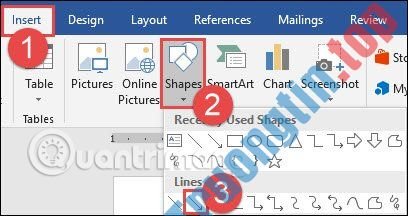
Trước tiên, chúng ta hãy bắt đầu vẽ mũi tên cơ bản. Trên tab Insert , click vào nút Shapes . Trong nhóm Lines trên menu thả xuống, click vào tùy chọn Line Arrow .
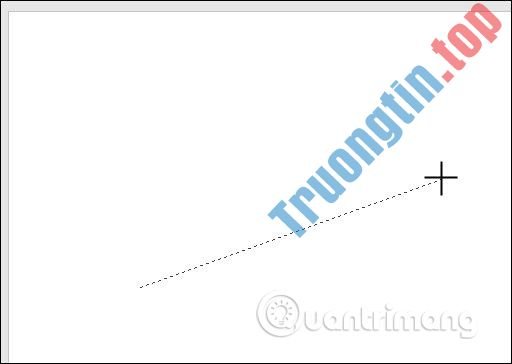
Bạn sẽ thấy một tượng trưng chữ thập, nhấn và giữ chuột trái, sau đó kéo để vẽ mũi tên. Đến độ dài cần thiết, bạn chỉ cần thả chuột và mũi tên xuất hiện như mong muốn.
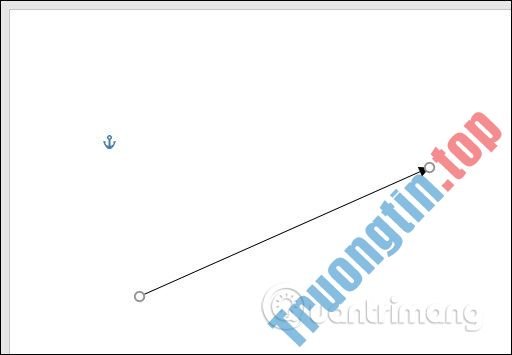
Đây là kết quả:
Thay đổi kích thước, xoay và thay đổi màu của mũi tên
Bây giờ chúng ta sẽ chỉnh sửa mũi tên vừa vẽ. Nếu bạn không thay đổi điều gì, mũi tên sẽ mặc định theo cài đặt thường thì là màu đen và bề rộng mũi tên là 3/4 point. Nhưng nếu không thích cài đặt này, bạn cũng có thể có thể thay đổi nó.
Thay đổi kích thước mũi tên
Để thay đổi độ dài của mũi tên, bạn có thể thực hiện nhanh chóng bằng cách di chuột qua mũi tên cho đến khi bạn nhìn thấy tượng trưng mũi tên hai chiều.
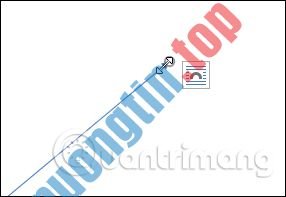
Click và kéo chuột để làm mũi tên ngắn hơn, dài hơn hoặc chuyển nó sang hướng khác. Nếu chỉ mong nối dài hoặc thu ngắn mũi tên, mà không muốn chuyển hướng, giữ phím Shift trong khi click và kéo nó.
Để thi hành những thay đổi khác, bạn có thể:
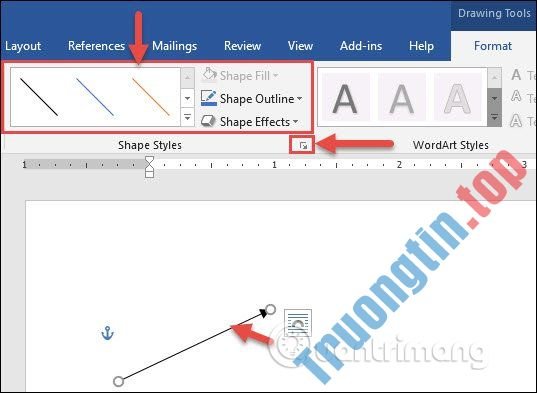
- Sử dụng các tùy chọn trong tab Format trong Ribbon.
- Click vào Advanced Tools (mũi tên chéo nhỏ ở góc dưới cùng bên phải của group Shape Styles ) trong Ribbon.
- Click chuột phải và mũi tên để mở hộp thoại Format Autoshape/Picture để xem thêm tùy chọn.
Thay đổi màu của mũi tên
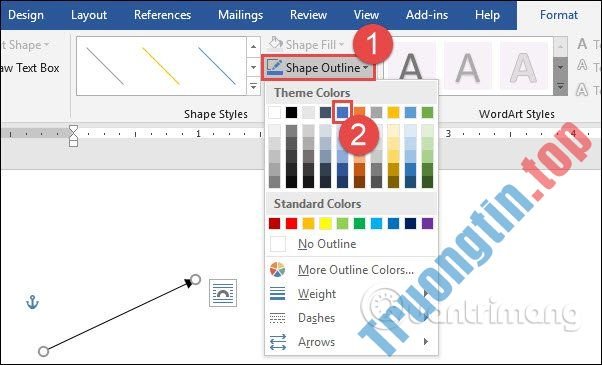
Để thay đổi màu mũi tên, click vào nút Shape Outline trên tab Format và sau đó click vào màu bạn mong muốn sử dụng.
Thay đổi độ dày của mũi tên
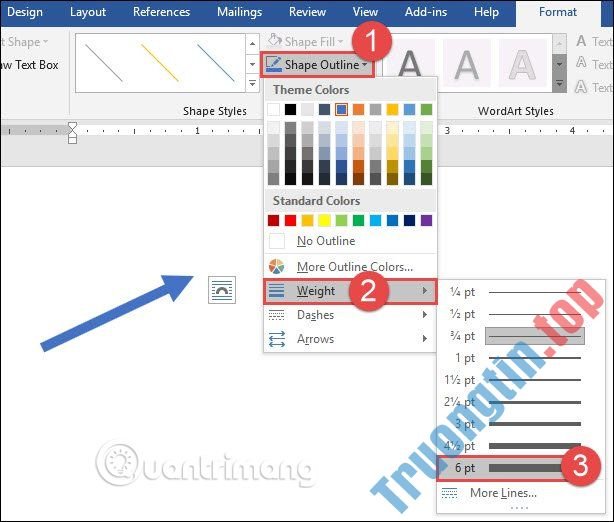
Để thay đổi độ dày của mũi tên, click vào nút Shape Outline , chỉ vào menu Weight và sau đó click vào độ dày bạn mong muốn sử dụng.
Xoay mũi tên
Để xoay mũi tên, click vào nút Rotate trên tab Format và chọn tùy chọn hướng quay. Để xem trước, bạn chỉ cần chỉ vào từng tùy chọn.
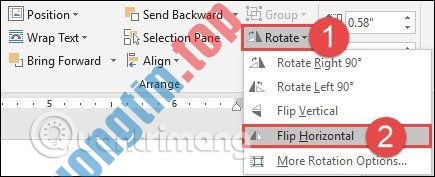
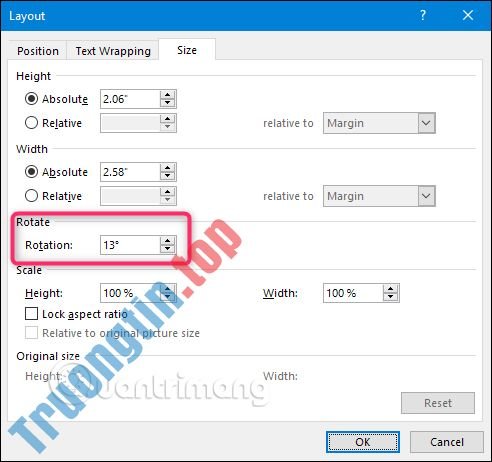
Để thêm nhiều tùy chọn xoay mũi tên, click vào More Rotation Options . Trên tab Size của cửa sổ Layout , bạn có thể xoay mũi tên với góc chính xác.
Vẽ mũi tên lập khối, cong và kết nối
Trên Word, bạn có thể vẽ các loại mũi tên khác nhau như mũi tên lập khối, cong và kết nối.
Cách tạo một mũi tên lập khối
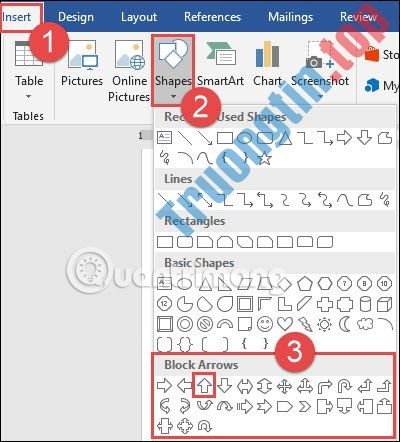
Trên tab Insert của Ribbon, click vào nút Shapes . Trong phần Block Arrows trong menu thả xuống, click vào kiểu mũi tên bạn muốn sử dụng. Trong thí dụ này, chúng ta sẽ sử dụng mũi tên khối hướng lên trên.
Con trỏ của bạn sẽ biến thành tượng trưng chữ thập, click và kéo nó để vẽ mũi tên, thả chuột để hoàn thành.

Bạn có thể sử dụng cùng một công cụ định hình mà chúng ta đã nói trong phần trước để thay đổi màu sắc, đường viền, kích thước, v.v… Ngoài ra, bạn cũng có thể sử dụng tám nút màu trắng để thay đổi kích cỡ mũi tên tổng thể. Nút màu vàng được dùng để định dạng lại đầu mũi tên và thân mũi tên riêng biệt.
Cách tạo mũi tên cong
Trên tab Insert của Ribbon, click vào nút Shapes . Trong phần Lines , click vào một trong những hình mũi tên cong. Bạn sẽ thấy một mũi tên với một đầu, một mũi tên với hai đầu cùng một đường cong đơn giản không có mũi tên.

Con trỏ của bạn biến thành một tượng trưng chữ thập, click và kéo để vẽ mũi tên, thả chuột sau khi hoàn thành.
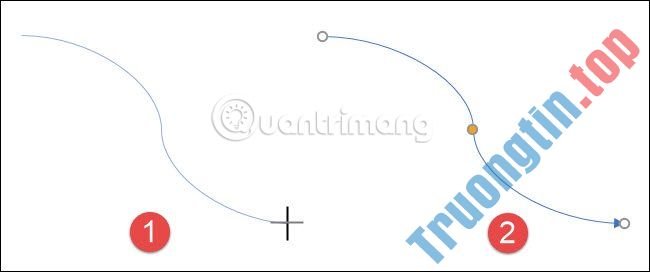
Sau khi vẽ mũi tên cong, bạn cũng đều có thể thay đổi đường cong bằng cách kéo nút vàng ở giữa mũi tên.
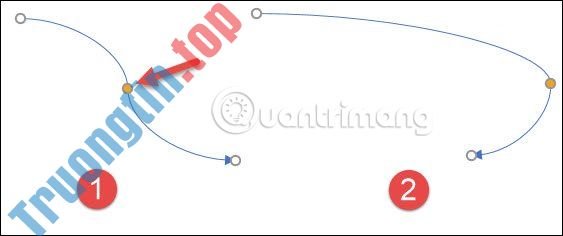
Để thêm nhiều tùy chọn mũi tên cong hơn, hãy kiểm tra các mũi tên cong trong phần Block Arrows .

Và giống như với bất kỳ hình dạng nào khác, bạn cũng đều có thể sử dụng các công cụ định hình chuẩn để thay đổi màu sắc, đường viền, v.v…
Cách tạo mũi tên kết nối thẳng
Các mũi tên này được dùng để kết nối các hình dạng không giống nhau trong sơ đồ và lưu đồ. Trên tab Insert của Ribbon, click vào nút Shapes . Trong phần Lines của menu thả xuống, chọn mũi tên kết nối. Giống với mũi tên cong, bạn có thể chọn số đầu mũi tên muốn sử dụng.
- Hướng dẫn cách vẽ lược đồ trong Word
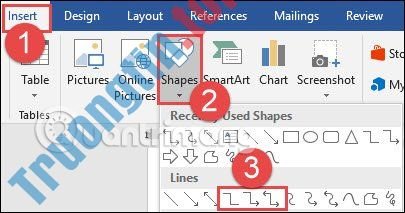
Con trỏ của bạn biến thành một tượng trưng chữ thập, click và kéo để vẽ mũi tên và thả chuột ra khi hoàn thành.

Sau khi vẽ mũi tên kết nối, bạn cũng đều có thể sử dụng nút màu vàng để thay đổi hình dáng mũi tên. Sử dụng nút màu trắng để thay đổi độ dài của phần mũi trên đó.

Chúc các bạn thi hành thành công!
Xem thêm:
- Hướng dẫn vẽ hình mũi tên bằng Gimp
- Hướng dẫn toàn tập Word 2013 (Phần 17): Hình vẽ và cách tạo hiệu ứng cho hình vẽ
- Cách nhóm các hình khối trong Word
- Hướng dẫn vẽ hình mũi tên bằng GIMP
vẽ mũi tên trong word,vẽ mũi tên cong trên word,vẽ mũi tên kết nối trên word,vẽ mũi tên lập khối trên word,chỉnh sửa mũi tên trong word
Nội dung Hướng dẫn vẽ mũi tên trong Microsoft Word được tổng hợp sưu tầm biên tập bởi: Tin Học Trường Tín. Mọi ý kiến vui lòng gửi Liên Hệ cho truongtin.top để điều chỉnh. truongtin.top tks.
Bài Viết Liên Quan





Bài Viết Khác
- Địa Chỉ Cài Win Quận 3 – Cài Đặt PC Laptop Tại Nhà Q3
- Sửa Wifi Tại Nhà Quận 4
- Sửa Laptop Quận 3
- Dịch Vụ Cài Lại Windows 7,8,10 Tận Nhà Quận 4
- Dịch Vụ Cài Lại Windows 7,8,10 Tận Nhà Quận 3
- Tuyển Thợ Sửa Máy Tính – Thợ Sửa Máy In Tại Quận 4 Lương Trên 10tr
- Tuyển Thợ Sửa Máy Tính – Thợ Sửa Máy In Tại Quận 3
- Địa Chỉ Vệ Sinh Máy Tính Quận 3 – Dịch Vụ Giá Rẻ
- Cách chuyển chữ thường thành chữ hoa và ngược lại trên Word
- Bàn Phím Laptop Dell Inspiron 5594 Giá Rẻ Nhất
- Sửa Máy Tính Chạy Chậm Quận Tân Bình – Giá Rẻ Uy Tín
- Dịch Vụ Sửa Máy Giặt Bị Rách Đồ Quần Áo Quận 12
- Bán Màn Hình Máy Tính Quận Thủ Đức