
 Forum
Forum


Bất cứ ai làm việc với Word đều biết rõ cách tạo bảng biểu và xóa bảng trong Word với cách thực hiện rất đơn giản. Vậy nếu muốn xóa bảng giữ nguyên chữ hay chỉ xóa đường viền bảng bạn chọn thì làm thế nào. Nếu muốn xóa một bảng thì chỉ cần nhấn phím Delete là được, nhưng để xóa đường viền bảng thì bạn không thể sử dụng phím này được. Có biết bao cách để xóa viền bảng Word, tùy theo đòi hỏi giải quyết bảng Word. Chúng ta có thể xóa toàn bộ viền của bảng hoặc chỉ xóa viền trong của bảng, viền ngoài của bảng, hay xóa chỉ định viền tại ô nào đó trong bảng. Bài viết dưới đây sẽ chỉ dẫn bạn đọc cách xóa viền bảng trong Word.
Video hướng dẫn xóa viền bảng trong Word
1. Xóa viền bảng Word trong hoặc ngoài
Bước 1:
Tại bảng biểu muốn xóa đường viền, chúng ta bôi đen toàn bảng rồi bấm vào tab Design ở ở trên cùng.

Bước 2:
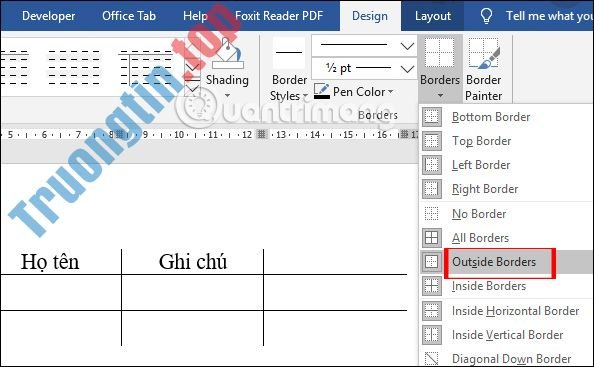
Sau đó người sử dụng bấm vào phần Border rồi chọn Outside Borders để xóa đường viền ngoài của bảng .
Trong trường hợp người sử dụng muốn xóa đường viền trong bảng thì bấm vào Inside Borders .
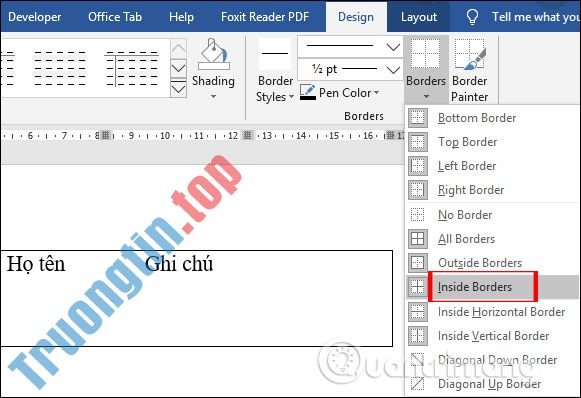
Ngoài ra tại danh sách khi nhấn vào Borders bạn sẽ thấy có nhiều tùy chọn để xóa đường viền khác nhau.
- Bottom Border: Xóa đường viền trong bảng ở dưới cùng.
- Top Border: Xóa đường viền trong bảng phía trên cùng.
- Left Border: Xóa đường viền của bảng ở bên trái.
- Right Border: Xóa đường viền của bảng bên tay phải.
- No Border: Xóa toàn bộ đường viền của bảng nhưng vẫn giữ lại văn bản phía trong.
- All Borders: Xóa tất cả đường kẻ của bảng ở mọi địa thế tương tự như tùy chọn No Border.
- Inside Horizontal Border: Xóa toàn bộ đường kẻ của bảng theo hướng dọc ở từng cột.
- Inside Vertical Borde : Xóa toàn bộ đường kẻ của bảng theo chiều ngang ở từng hàng.
- Diagonal Down Border: Kẻ một đường từ góc trên bên trái sang góc dưới bên phải của từng ô
- Diagonal Up Border: Kẻ một đường từ góc dưới cùng bên trái sang góc trên cùng bên phải của từng ô.

2. Xóa đường kẻ bảng Word
Bước 1:
Tại nội dung bảng biểu trên Word, chúng ta để trỏ chuột tại đầu bảng biểu và click vào Table Tools > Design > Eraser .

Bước 2:
Xuất hiện biểu tượng tẩy. Chúng ta chỉ cần di tượng trưng tẩy đó vào bất cứ dòng kẻ nào để xóa rồi bấm chuột trái để xóa. Người dùng thi hành thao tác tựa như với các dòng kẻ khác muốn xóa.

3. Xóa đường kẻ trong 1 ô Word
Trong tình huống bạn mong muốn xóa đường kẻ trong 1 ô bảng biểu thì có chuyển boder thanh đường kẻ không màu.
Bước 1:
Tại nội dung bảng trên Word, chúng ta đặt trỏ chuột tại ô muốn xóa đường kẻ và thực hiện theo đường dẫn Table Tools > Design > Borders .

Bước 2:
Tiếp theo, bạn nhấn chọn vào No Border để xóa tất cả các đường kẻ của bảng

Kết quả cuối cùng các đường kẻ trong 1 ô đã được xóa.

4. Xóa bảng không làm mất chữ
Ngoài nhu cầu xóa các đường kẻ trong từng ô, chúng ta cũng đều có thể chọn cách xóa toàn bảng nhưng vẫn giữ lại toàn bộ nội dung và bố cục trong bảng biểu.
Bước 1:
Tại bảng muốn xóa, bạn bôi đen toàn bộ bảng và nhấn chọn vào Table Tools > Design > Borders .
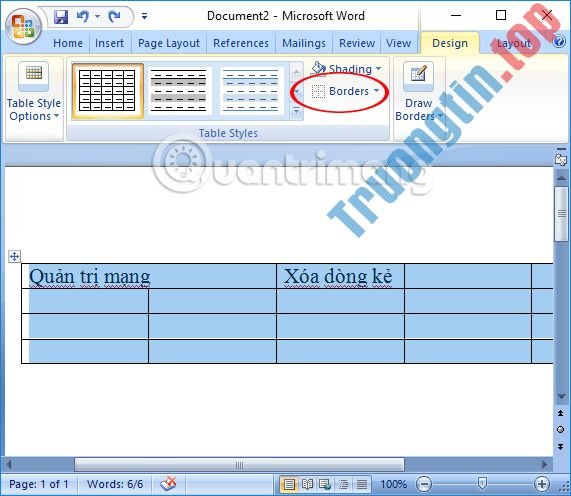
Bước 2:
Sau đó, bạn nhấn chọn vào No Border .

Như vậy bảng sẽ biến mất nhưng vẫn giữ lại nội dung chữ và bố cục trong bảng.

Trên đây là một số mẹo nhỏ khi chúng ta làm việc với bảng biểu trên Word, trong đó có cách xóa dòng kẻ trong bảng hoặc xóa bảng nhưng vẫn giữ lại nội dung lẫn bố cục. Tùy theo nhu cầu tùy chỉnh bảng biểu mà chúng ta lựa chọn 1 trong 3 thủ thuật chỉnh sửa trên.
Tham khảo thêm các bài sau đây:
- Tạo dòng dấu chấm (……………) nhanh trong Microsoft Word
- Những thủ thuật xử lý cột trong Microsoft Word
- Cách hiển thị thanh Ruler trong Micorosoft Word 2010?
- Cách chuyển đổi file PDF sang Word đơn giản, không lỗi font
- Cách căn lề trong Word cực chuẩn chỉ
- Cách ghép ảnh trong Word
- Cách tạo ô checkbox trong Word
cách xóa bảng Word,cách xóa đường kẻ bảng Word,xóa bảng giữ text Word,cách xóa bảng giữ bố cục Word,cách xóa nhanh bảng Word,cách tạo bảng Word,kẻ bảng trên Word,xóa đường viền bảng,xóa bảng không làm mất chữ
Nội dung Hướng dẫn xóa đường viền bảng trong Word được tổng hợp sưu tầm biên tập bởi: Tin Học Trường Tín. Mọi ý kiến vui lòng gửi Liên Hệ cho truongtin.top để điều chỉnh. truongtin.top tks.
Bài Viết Liên Quan





Bài Viết Khác
- Địa Chỉ Cài Win Quận 3 – Cài Đặt PC Laptop Tại Nhà Q3
- Sửa Wifi Tại Nhà Quận 4
- Sửa Laptop Quận 3
- Dịch Vụ Cài Lại Windows 7,8,10 Tận Nhà Quận 4
- Dịch Vụ Cài Lại Windows 7,8,10 Tận Nhà Quận 3
- Tuyển Thợ Sửa Máy Tính – Thợ Sửa Máy In Tại Quận 4 Lương Trên 10tr
- Tuyển Thợ Sửa Máy Tính – Thợ Sửa Máy In Tại Quận 3
- Địa Chỉ Vệ Sinh Máy Tính Quận 3 – Dịch Vụ Giá Rẻ
- Cài Phần Mềm Làm Phim Quận Tân Phú – Giá Rẻ Uy Tín
- Cách lấy Tab trên File Explorer trong Windows 10
- Top 10 Địa Chỉ Sửa laptop Nec Ở Tại Quận 2 Tphcm
- Nạp Mực Máy In Đường Thoại Ngọc Hầu Quận Tân Phú
- Hướng dẫn tạo ảnh GIF trên YouTube không cần phần mềm