
 Forum
Forum


Mocha hiện là phần mềm đang được khá nhiều người chọn lựa để nhắn tin và gọi điện miễn phí trên các thiết bị iPhone, Android sử dụng công ty thuê bao Viettel. Tuy nhiên, trong quá trình sử dụng Mocha sẽ có lúc bạn muốn xóa tài khoản vì một nguyên do nào đó. Việc xóa tài khoản Mocha cũng tương tự như xóa tài khoản Facebook, xóa tài khoản Zalo,… giúp bạn tránh những rắc rối xung quanh việc sử dụng phần mềm này cũng như các lời nhắn gửi về từ tài khoản không còn dùng. Vậy lúc không còn nhu cầu sử dụng nữa, bạn hãy làm theo chỉ dẫn sau đây để hủy tài khoản Mocha của mình nhé.
- Cách tắt thông báo “đã xem” trên Mocha
- Cách đặt mã khóa Mocha trên điện thoại
- Hướng dẫn xem bói tình yêu trên Mocha
Cách xóa tài khoản Mocha trên điện thoại
- Tải Mocha cho Android
- Tải Mocha cho iPhone
- Tải Mocha cho Windows Phone
Quản trị mạng sẽ chỉ dẫn bạn xóa tài khoản Mocha Messenger Vietttel trên điện thoại Android. Đối với thiết bị iPhone, các thao tác cũng tương tự như vậy nên bạn có thể thực hiện dễ dàng.
Bước 1:
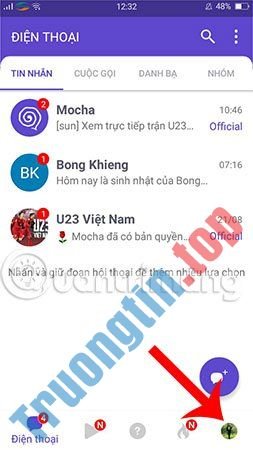
Từ màn hình chính hoặc menu ứng dụng trên điện thoại, bạn truy cập vào ứng dụng Mocha. Tại giao diện làm việc của ứng dụng, bạn sẽ thấy tượng trưng Tài khoản cá nhân ở góc dưới bên phải màn hình, hãy bấm chọn vào mục đó để triển khai việc xóa tài khoản Mocha Messenger của Viettel.
Bước 2:
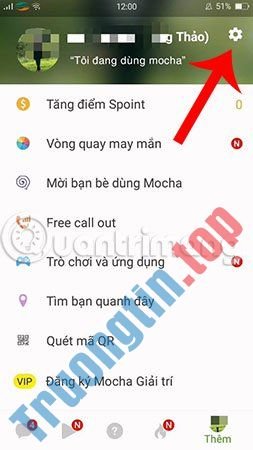
Khi màn hình phần mềm chuyển qua giao diện của quản lý tài khoản, bạn bấm chọn biểu trưng Cài đặt ở góc phía trên.
 Bước 3 :
Tiếp theo, bạn tìm kiếm vào chọn mục Xóa tài khoản để thực hiện xóa tài khoản Mocha trên Android.

Bước 4 :
Lúc này, trên màn hình sẽ xuất hiện một cảnh báo hỏi bạn có chắc chắn muốn xóa tài khoản Mocha Messenger này không, bạn nhấn vào Đồng ý để xác nhận.

Ngay lập tức, hệ thống sẽ đưa bạn thoát khỏi màn hình đăng nhập của phần mềm Mocha Messenger, và như vậy việc vô hiệu hóa tài khoản Mocha của bạn đã hoàn thành rồi đấy.
Trên này là cách xóa tài khoản Mocha trên điện thoại một cách nhanh chóng và hiệu quả. Sau khi đã quyết định xóa tài khoản nhưng đến một ngày nào này mà bạn mong muốn sử dụng lại thì vẫn cũng có thể có thể đăng ký Mocha với tài khoản cũ và sử dụng tên đăng nhập, số điện thoại ngày trước để trò chuyện, gửi tin nhắn với bạn bè. Hy vọng những tin tức vừa rồi có ích với bạn.
Chúc bạn thực hiện thành công!
Xem thêm:
- Cách vô hiệu hóa tạm thời và xóa vĩnh viễn tài khoản Twitter
- Hướng dẫn xóa tài khoản Google vĩnh viễn
- Cách xóa tài khoản Instagram vĩnh viễn và vô hiệu hóa tạm thời
- Cách tạo tài khoản Mocha trên điện thoại
cách xóa tài khoản mocha trên điện thoại,xóa tài khoản mocha,hướng dẫn xóa tài khoản mocha,mocha cho android,ứng dụng mocha,hủy tài khoản mocha,delete tài khoản mocha,vô hiệu hóa tài khoản mocha,xóa tài khoản Mocha Messenger Vietttel
Nội dung Hướng dẫn xóa tài khoản Mocha trên điện thoại được tổng hợp sưu tầm biên tập bởi: Tin Học Trường Tín. Mọi ý kiến vui lòng gửi Liên Hệ cho truongtin.top để điều chỉnh. truongtin.top tks.
Bài Viết Liên Quan






Bài Viết Khác
- Địa Chỉ Sửa Laptop Quận 3 – Sửa Nhanh Giá Rẻ
- Địa Chỉ Vệ Sinh Máy Tính Quận 3 – Dịch Vụ Giá Rẻ
- Địa Chỉ Cài Win Quận 3 – Cài Đặt PC Laptop Tại Nhà Q3
- Sửa Wifi Tại Nhà Quận 4
- Dịch Vụ Cài Lại Windows 7,8,10 Tận Nhà Quận 4
- Dịch Vụ Cài Lại Windows 7,8,10 Tận Nhà Quận 3
- Tuyển Thợ Sửa Máy Tính – Thợ Sửa Máy In Tại Quận 4 Lương Trên 10tr
- Tuyển Thợ Sửa Máy Tính – Thợ Sửa Máy In Tại Quận 3
- Top 10 Chỗ Sửa Chữa Thay Mực Máy In HP MFP M479FNW Ở Tphcm
- Dịch Vụ Sửa Máy Tính Đường Trần Hưng Đạo Quận 1
- Top 10 Công Ty Bán Tranh Dán Tường Ở Tại Quận 11 Tphcm
- 5 công cụ giúp quản lý và sắp xếp lịch trình
- Dịch Vụ Cài Win Đường Bình Thuận Quận 7
