
 Forum
Forum


Bạn đang gặp phải tình huống “dở khóc dở cười” khi chiếc MacBook yêu quý của mình bỗng dưng khắc phục lỗi cổng HDMI trên MacBook không xuất được hình ảnh? Đừng lo lắng! Đây là một vấn đề khá phổ biến mà nhiều người dùng MacBook gặp phải. Vấn đề này thường xuất phát từ các nguyên nhân như cáp HDMI bị hỏng, cổng HDMI trên MacBook hoặc màn hình ngoài có vấn đề, cài đặt hiển thị sai, hoặc lỗi phần mềm. Bài viết này sẽ cung cấp cho bạn một hướng dẫn toàn diện để chẩn đoán và khắc phục lỗi cổng HDMI trên MacBook không xuất được hình ảnh một cách hiệu quả nhất, giúp bạn nhanh chóng kết nối lại màn hình ngoài để làm việc hay giải trí.
Tại sao MacBook của bạn lại “từ chối” xuất hình ảnh qua HDMI?
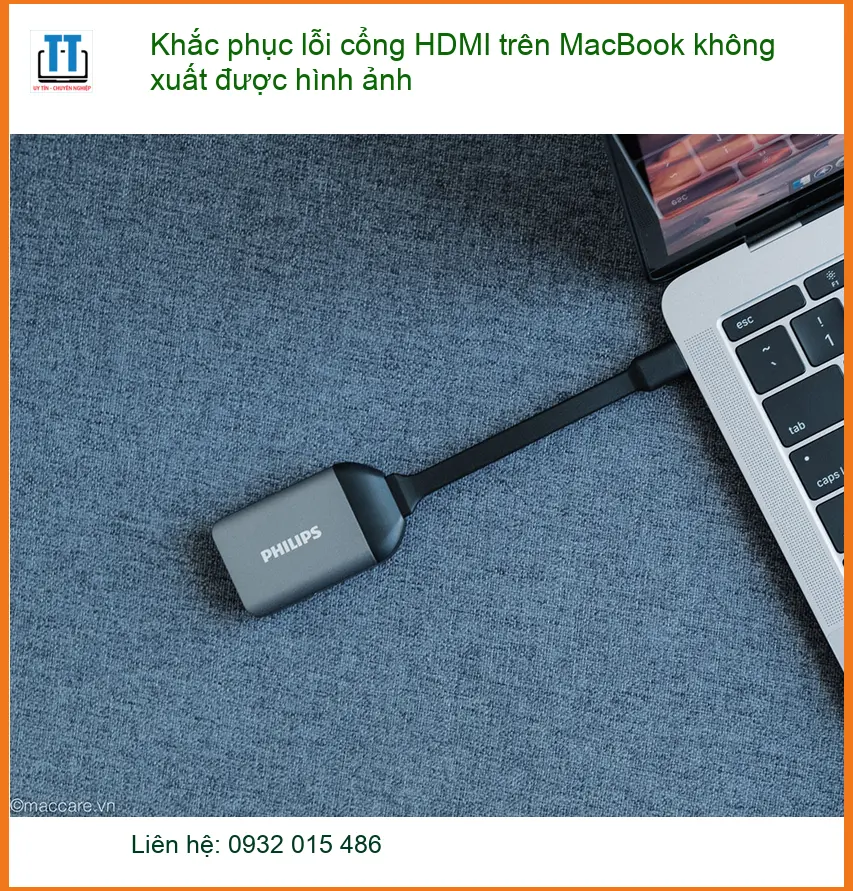
Những nguyên nhân phổ biến nhất khiến HDMI “đình công”
Kiểm tra cáp và cổng kết nối: Bước đầu tiên và quan trọng nhất
Bắt đầu bằng việc kiểm tra cáp HDMI. Một sợi cáp bị đứt ngầm, bị uốn cong quá mức hoặc đơn giản là không đạt chuẩn có thể là thủ phạm chính. Hãy thử một sợi cáp HDMI khác mà bạn biết chắc chắn đang hoạt động tốt. Đôi khi, vấn đề không nằm ở MacBook mà ở chính sợi cáp “yếu đuối” này. Đảm bảo rằng cả hai đầu cáp đều được cắm chặt vào cổng trên MacBook và màn hình ngoài. Đừng quên kiểm tra xem cổng HDMI trên MacBook có bị bụi bẩn, dị vật hay dấu hiệu hư hỏng vật lý nào không. Nếu bạn cần thay loa laptop Fujitsu Lifebook U7413 U7414 chính hãng, hãy tìm đến các dịch vụ uy tín để đảm bảo chất lượng.
Sau khi kiểm tra cáp, hãy chuyển sang kiểm tra cổng HDMI trên màn hình ngoài. Thử cắm cáp HDMI vào một cổng khác trên màn hình (nếu có) để loại trừ khả năng cổng đó bị hỏng. Đảm bảo rằng màn hình ngoài đã được bật và đang ở đúng nguồn đầu vào (input source) cho cổng HDMI mà bạn đang sử dụng. Nhiều người dùng quên chuyển nguồn đầu vào trên TV hoặc màn hình, dẫn đến tình trạng không có tín hiệu. Đôi khi, vấn đề có thể liên quan đến nguồn điện, tương tự như khi bạn cần pin laptop Microsoft mới để đảm bảo hoạt động ổn định.
Lỗi phần mềm và cài đặt hiển thị: Thủ phạm thầm lặng
Đôi khi, vấn đề không xuất phát từ phần cứng mà là do phần mềm hoặc cài đặt hiển thị trên MacBook của bạn. Hệ điều hành macOS có thể gặp lỗi tạm thời hoặc cài đặt hiển thị bị thay đổi mà bạn không hay biết. Điều này có thể khiến MacBook không nhận diện được màn hình ngoài hoặc không gửi tín hiệu video. Một số trường hợp, việc cập nhật macOS lên phiên bản mới nhất có thể giải quyết các lỗi tương thích. Hãy kiểm tra lại cài đặt độ phân giải và tần số quét của màn hình ngoài trong “Tùy chọn hệ thống” > “Màn hình”. Nếu bạn đang gặp sự cố với màn hình, có thể bạn cần thay màn hình laptop Microsoft Surface Pro X SQ1 SQ2 chính hãng để có trải nghiệm tốt nhất.
Các vấn đề về phần cứng khác cần lưu ý
Ngoài cáp và cổng, các vấn đề phần cứng nghiêm trọng hơn như lỗi chip đồ họa, lỗi bo mạch chủ hoặc hỏng cổng HDMI bên trong MacBook cũng có thể là nguyên nhân. Những trường hợp này thường đòi hỏi sự can thiệp của kỹ thuật viên chuyên nghiệp. Nếu bạn đã thử mọi cách mà vẫn không có kết quả, rất có thể MacBook của bạn đang gặp phải một vấn đề phần cứng phức tạp hơn. Đừng tự ý tháo lắp nếu bạn không có kinh nghiệm, điều này có thể gây hỏng hóc nặng hơn. Tương tự như khi bạn cần thay vỏ laptop Asus Zenbook UX21 UX21E UX21A chính hãng, việc sửa chữa phần cứng cần được thực hiện bởi người có chuyên môn.
Hướng dẫn “tối thượng” để khắc phục lỗi HDMI trên MacBook
Các bước kiểm tra và sửa chữa tại nhà (từ dễ đến khó)
- Khởi động lại thiết bị: Đây là bước đầu tiên và đơn giản nhất nhưng lại cực kỳ hiệu quả. Hãy tắt hoàn toàn MacBook và màn hình ngoài, sau đó bật lại.
- Kiểm tra cáp và cổng: Như đã nói ở trên, hãy đảm bảo cáp HDMI hoạt động tốt và được cắm chắc chắn. Thử dùng cáp khác, cổng khác trên màn hình.
- Kiểm tra nguồn đầu vào (Input Source) trên màn hình: Đảm bảo màn hình ngoài của bạn đang chọn đúng nguồn HDMI mà MacBook đang kết nối.
- Điều chỉnh cài đặt hiển thị trên MacBook:
- Vào “Tùy chọn hệ thống” (System Settings/Preferences) > “Màn hình” (Displays).
- Nhấn giữ phím Option và click vào “Phát hiện màn hình” (Detect Displays) nếu có.
- Thử thay đổi độ phân giải hoặc tần số quét.
- Đảm bảo chế độ “Phản chiếu màn hình” (Mirror Displays) hoặc “Mở rộng màn hình” (Extend Displays) được chọn đúng theo nhu cầu của bạn.
- Đặt lại NVRAM/PRAM và SMC: Đây là các bước khắc phục sự cố phần mềm cấp thấp có thể giải quyết nhiều vấn đề liên quan đến phần cứng và cài đặt hệ thống.
- Đặt lại NVRAM/PRAM: Tắt MacBook. Bật lại và ngay lập tức nhấn giữ Command + Option + P + R. Giữ các phím này cho đến khi bạn nghe thấy âm thanh khởi động lần thứ hai (hoặc logo Apple xuất hiện và biến mất lần thứ hai).
- Đặt lại SMC (System Management Controller): Quy trình khác nhau tùy theo loại MacBook (có pin rời/không pin rời).
- MacBook có chip Apple Silicon (M1, M2, M3): Chỉ cần khởi động lại máy.
- MacBook dùng chip Intel (có chip bảo mật T2): Tắt máy, nhấn giữ nút nguồn 10 giây, thả ra, đợi vài giây rồi bật lại.
- MacBook dùng chip Intel (không có chip bảo mật T2): Tắt máy, nhấn giữ Shift + Control + Option (bên trái) và nút nguồn trong 10 giây, thả ra, rồi bật lại.
- Cập nhật macOS: Đảm bảo hệ điều hành của bạn luôn được cập nhật lên phiên bản mới nhất để vá lỗi và cải thiện khả năng tương thích.
- Kiểm tra chế độ an toàn (Safe Mode): Khởi động MacBook ở chế độ an toàn để xem vấn đề có phải do phần mềm của bên thứ ba gây ra hay không.
Nếu bạn cần thay loa Macbook Quận Tân Bình, hãy tìm đến các trung tâm sửa chữa uy tín.
Khi nào bạn cần tìm đến chuyên gia?
Dịch vụ sửa chữa MacBook chuyên nghiệp tại Trường Tín
Nếu bạn đã thử tất cả các bước trên mà MacBook vẫn “im hơi lặng tiếng” khi kết nối HDMI, rất có thể vấn đề nằm ở phần cứng bên trong. Đây là lúc bạn cần đến sự trợ giúp của các chuyên gia. Tại Trường Tín, chúng tôi tự hào là đơn vị cung cấp dịch vụ sửa chữa MacBook chuyên nghiệp, uy tín hàng đầu. Với đội ngũ kỹ thuật viên giàu kinh nghiệm, được đào tạo bài bản và trang thiết bị hiện đại, chúng tôi cam kết chẩn đoán chính xác và khắc phục triệt để mọi lỗi liên quan đến cổng HDMI, chip đồ họa, bo mạch chủ hay bất kỳ vấn đề phần cứng nào khác trên MacBook của bạn. Chúng tôi hiểu rằng thời gian của bạn là vàng bạc, vì vậy quy trình sửa chữa tại Trường Tín luôn được tối ưu để đảm bảo nhanh chóng, minh bạch và hiệu quả.
Bảng giá dịch vụ sửa chữa lỗi HDMI MacBook tại Trường Tín
Dưới đây là bảng giá tham khảo cho các dịch vụ sửa chữa lỗi cổng HDMI trên MacBook tại Trường Tín. Giá có thể thay đổi tùy thuộc vào dòng máy, mức độ hư hỏng và linh kiện cần thay thế.
| Dịch vụ | Mô tả | Giá tham khảo |
|---|---|---|
| Kiểm tra & Chẩn đoán lỗi | Kiểm tra tổng thể MacBook, xác định nguyên nhân lỗi HDMI | Miễn phí |
| Sửa lỗi phần mềm/Cài đặt | Khắc phục lỗi do phần mềm, cài đặt hệ thống, driver | 200.000đ – 500.000đ |
| Thay thế cổng HDMI | Thay thế cổng HDMI vật lý bị hỏng trên bo mạch | 800.000đ – 1.800.000đ |
| Sửa chữa chip đồ họa/Bo mạch chủ | Sửa chữa các lỗi phức tạp liên quan đến chip đồ họa hoặc bo mạch | 1.500.000đ – 2.500.000đ |
| Vệ sinh & Bảo dưỡng | Vệ sinh bên trong, tra keo tản nhiệt (có thể giúp cải thiện hiệu suất) | 250.000đ – 400.000đ |
Đừng để lỗi HDMI làm gián đoạn công việc hay giải trí của bạn. Nếu bạn cần sự hỗ trợ chuyên nghiệp, đừng ngần ngại liên hệ với Trường Tín ngay hôm nay. Chúng tôi cung cấp dịch vụ sửa chữa tận nơi hoặc bạn có thể mang máy đến trung tâm của chúng tôi để được kiểm tra và tư vấn miễn phí. Với cam kết về chất lượng, giá cả cạnh tranh và chế độ bảo hành rõ ràng, Trường Tín sẽ mang lại sự yên tâm tuyệt đối cho bạn. Hãy để chúng tôi giúp MacBook của bạn hoạt động hoàn hảo trở lại!
Bài Viết Liên Quan





Bài Viết Khác
- Địa Chỉ Sửa Laptop Quận 3 – Sửa Nhanh Giá Rẻ
- Địa Chỉ Vệ Sinh Máy Tính Quận 3 – Dịch Vụ Giá Rẻ
- Địa Chỉ Cài Win Quận 3 – Cài Đặt PC Laptop Tại Nhà Q3
- Sửa Wifi Tại Nhà Quận 4
- Dịch Vụ Cài Lại Windows 7,8,10 Tận Nhà Quận 4
- Dịch Vụ Cài Lại Windows 7,8,10 Tận Nhà Quận 3
- Tuyển Thợ Sửa Máy Tính – Thợ Sửa Máy In Tại Quận 4 Lương Trên 10tr
- Tuyển Thợ Sửa Máy Tính – Thợ Sửa Máy In Tại Quận 3
- Dịch Vụ Sửa Máy Tính Đường Phố 49 Quận 6
- Cách chạy Startup Repair trong Windows 10
- Dịch Vụ Sửa Máy Tính Đường Quách Văn Tuấn Quận Tân Bình
- Dịch Vụ Cài Win Đường Sông Thương Quận Tân Bình
- Dịch Vụ Sửa Chữa Lỗi Máy In Nhận Lệnh Nhưng Không In Tại Nhà
