
 Forum
Forum


Bụi bẩn, mồ hôi và các hạt li ti tích tụ là nguyên nhân hàng đầu gây giảm hiệu suất, quá nhiệt, thậm chí hỏng hóc linh kiện trên MacBook. Để đảm bảo thiết bị hoạt động ổn định và bền bỉ, việc Macbook Hướng dẫn vệ sinh MacBook đúng cách không gây hư hỏng linh kiện là cực kỳ quan trọng. Quy trình này đòi hỏi sự tỉ mỉ và hiểu biết về cấu tạo máy để tránh những sai lầm đáng tiếc.
Tại sao cần vệ sinh MacBook định kỳ?
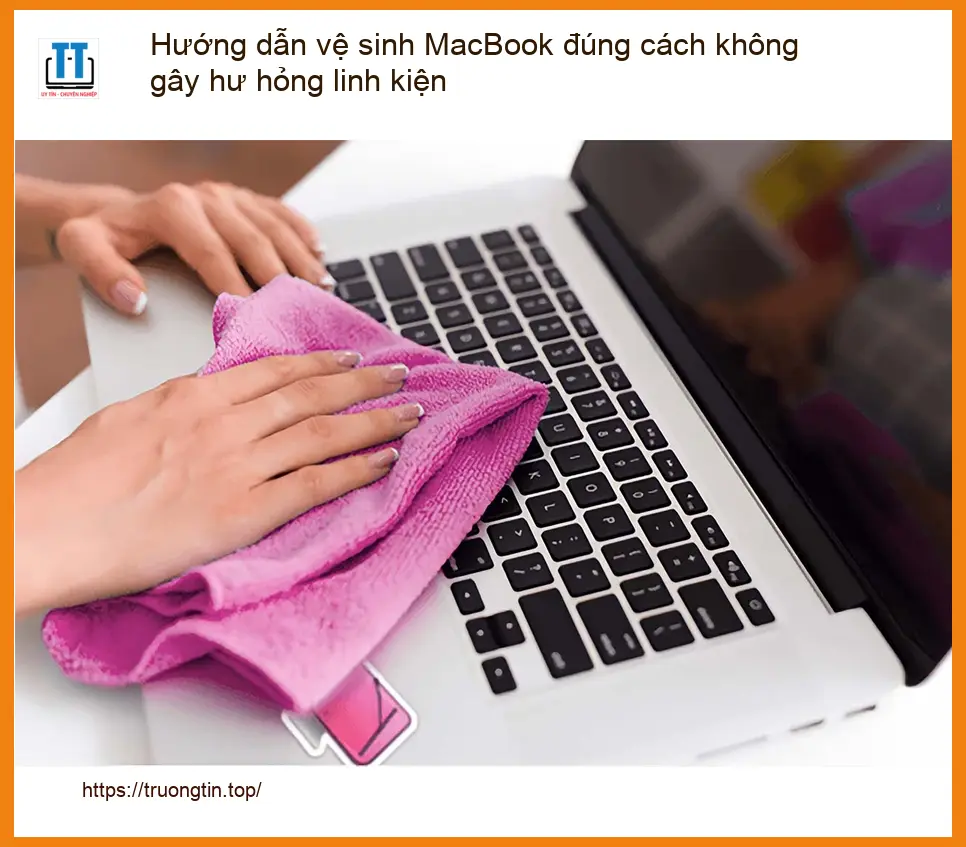
Việc vệ sinh MacBook không chỉ là giữ cho máy sạch đẹp mà còn là biện pháp bảo dưỡng thiết yếu. Bụi bẩn tích tụ lâu ngày có thể làm tắc nghẽn các khe tản nhiệt, khiến quạt phải hoạt động quá tải, gây ra tình trạng quá nhiệt (overheating) và giảm hiệu suất đáng kể. Tình trạng này kéo dài sẽ ảnh hưởng trực tiếp đến tuổi thọ của các linh kiện quan trọng như CPU, GPU và pin.
Tác hại của bụi bẩn và ẩm mốc
Bụi bẩn không chỉ làm giảm khả năng tản nhiệt mà còn có thể gây ra hiện tượng chập chờn hoặc hỏng hóc các cổng kết nối, kẹt phím, hoặc thậm chí là ăn mòn các mạch điện tử nhỏ trên mainboard nếu có thêm yếu tố ẩm ướt. Màn hình cũng dễ bị ố vàng, bám vân tay, làm giảm trải nghiệm thị giác.
Lợi ích của việc vệ sinh đúng cách
Một chiếc MacBook được vệ sinh định kỳ sẽ hoạt động mượt mà hơn, mát hơn, và có tuổi thọ cao hơn. Việc này giúp duy trì hiệu suất tối ưu, tránh được các lỗi phần cứng không đáng có và giữ cho thiết bị luôn trong tình trạng tốt nhất, tiết kiệm chi phí sửa chữa về sau.
Chuẩn bị dụng cụ và môi trường vệ sinh MacBook
Trước khi bắt tay vào vệ sinh, việc chuẩn bị đầy đủ dụng cụ và một môi trường làm việc phù hợp là rất quan trọng để đảm bảo an toàn và hiệu quả. Tuyệt đối không nên sử dụng các vật liệu thô ráp hoặc hóa chất không chuyên dụng.
Dụng cụ cần thiết
- Khăn microfiber mềm, sạch: Dùng để lau màn hình và vỏ máy.
- Cọ mềm hoặc bàn chải đánh răng cũ: Để làm sạch kẽ phím và các cổng kết nối.
- Bình xịt khí nén (Air Duster): Dùng để thổi bụi ở quạt tản nhiệt và kẽ phím. Đảm bảo giữ bình thẳng đứng khi xịt.
- Dung dịch vệ sinh chuyên dụng cho màn hình và thiết bị điện tử: Không chứa cồn hoặc amoniac.
- Tăm bông: Để làm sạch các khe nhỏ và cổng kết nối.
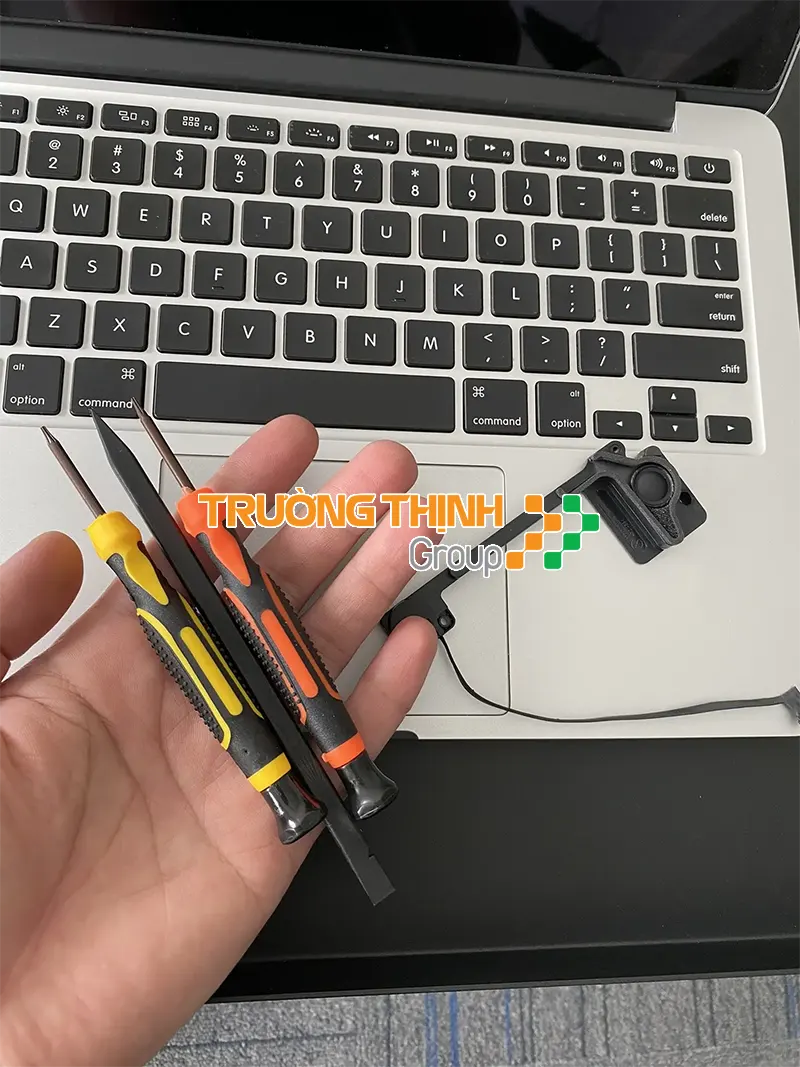
- Tua vít P5 (nếu cần mở nắp đáy): Chỉ dành cho người có kinh nghiệm.
Lưu ý về môi trường và an toàn điện
Luôn đảm bảo MacBook đã được tắt hoàn toàn, rút sạc và ngắt kết nối với mọi thiết bị ngoại vi. Thực hiện vệ sinh ở nơi khô ráo, thoáng mát, tránh ánh nắng trực tiếp và môi trường ẩm ướt. Điều này giúp ngăn ngừa rủi ro chập điện hoặc hỏng hóc do tĩnh điện.
Hướng dẫn vệ sinh MacBook từng phần chi tiết
Quy trình vệ sinh cần được thực hiện một cách cẩn thận, từ ngoài vào trong, đảm bảo không bỏ sót bất kỳ chi tiết nào và tránh làm hỏng các linh kiện nhạy cảm.
Vệ sinh màn hình MacBook
Sử dụng khăn microfiber sạch, mềm và dung dịch vệ sinh chuyên dụng. Tuyệt đối không xịt trực tiếp dung dịch lên màn hình. Thay vào đó, xịt một lượng nhỏ dung dịch lên khăn rồi nhẹ nhàng lau màn hình theo một chiều từ trên xuống hoặc từ trái sang phải. Tránh dùng lực quá mạnh hoặc lau theo hình tròn có thể gây xước hoặc hỏng lớp phủ chống chói.



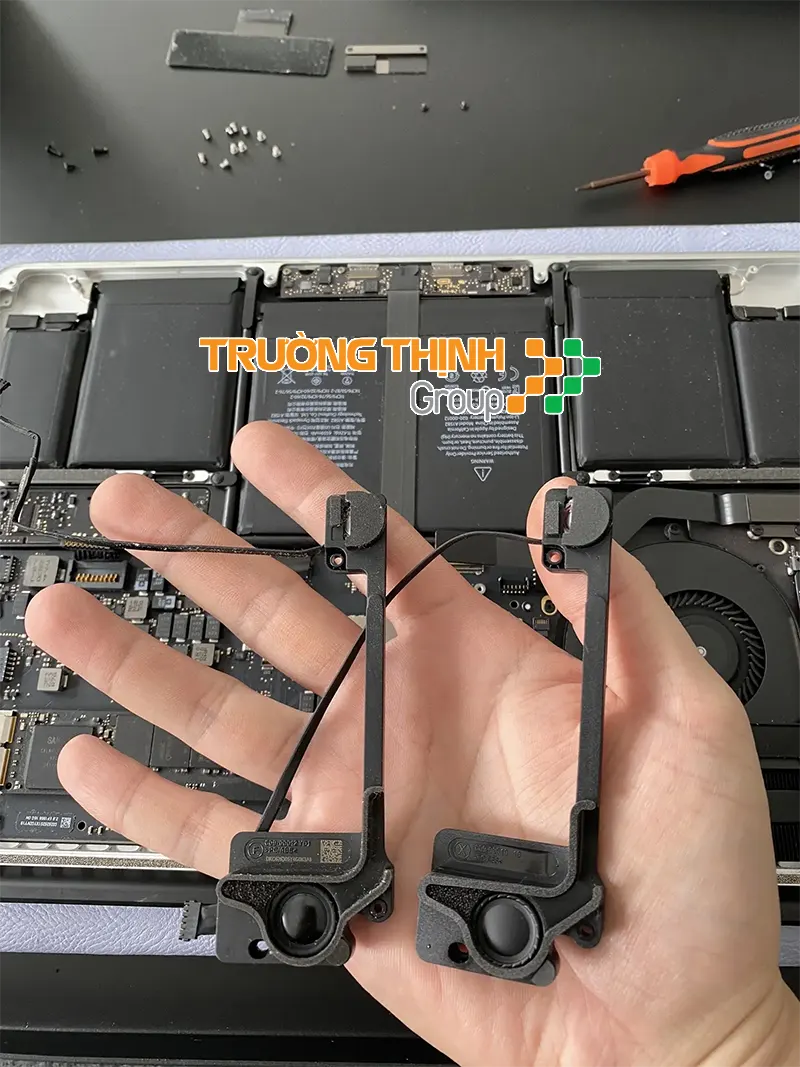
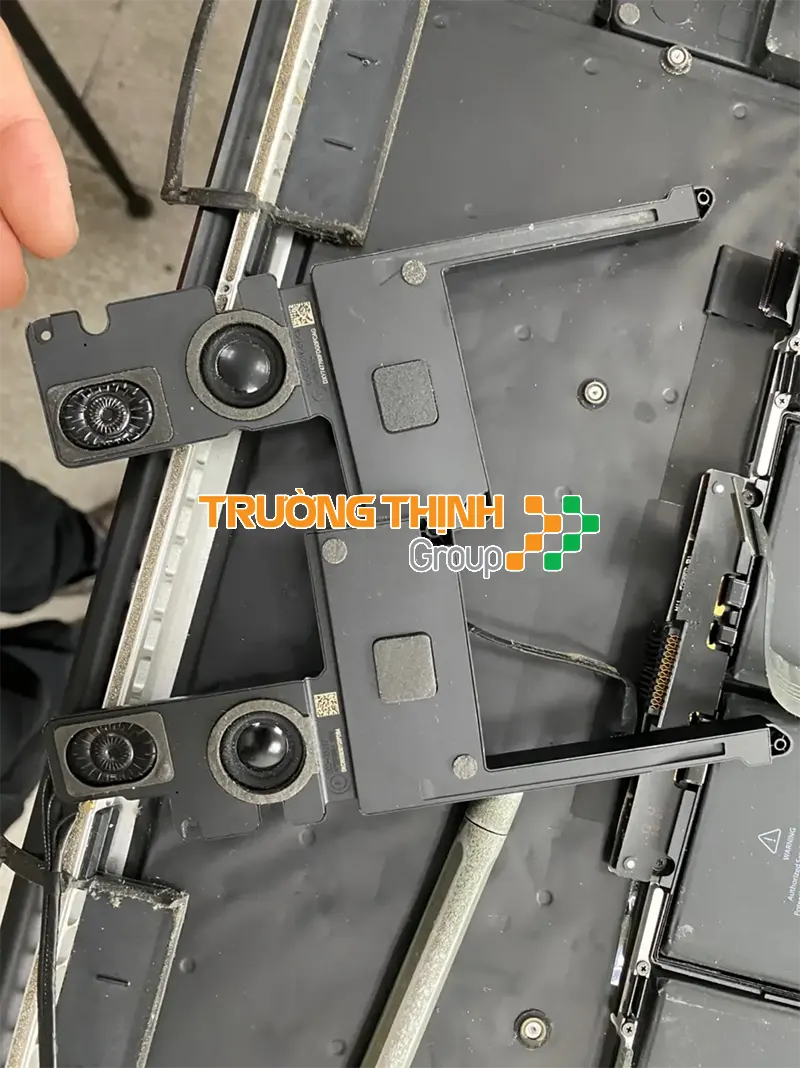
Vệ sinh bàn phím và Trackpad
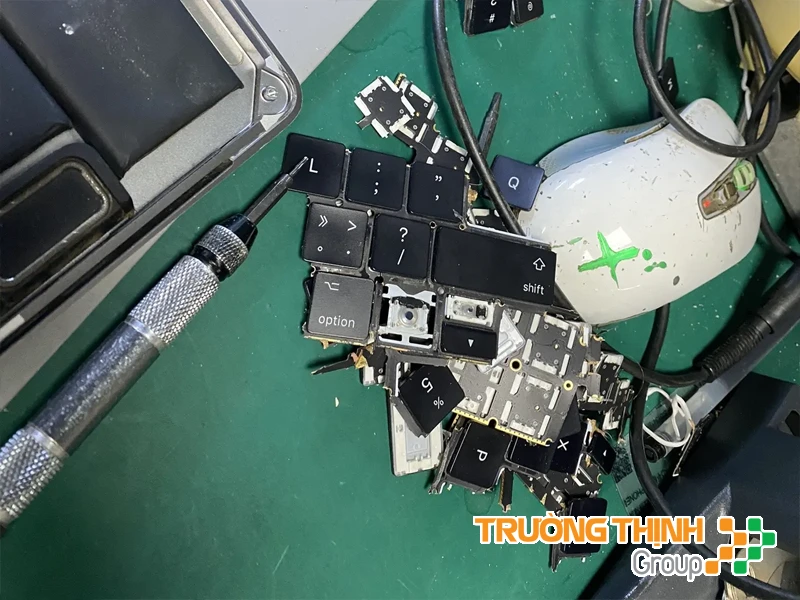
Dùng cọ mềm hoặc bàn chải đánh răng cũ để quét sạch bụi bẩn và các mảnh vụn nhỏ kẹt trong kẽ phím. Sau đó, sử dụng bình xịt khí nén, giữ bình thẳng đứng và xịt từng phím một theo góc 75 độ để đẩy bụi ra ngoài. Lau bề mặt phím và trackpad bằng khăn microfiber ẩm nhẹ. Ngoài việc vệ sinh bàn phím, việc tối ưu hóa hiệu suất MacBook còn liên quan đến các linh kiện bên trong. Bạn có thể tham khảo thêm hướng dẫn chọn SSD phù hợp nâng cấp MacBook để cải thiện tốc độ xử lý dữ liệu.
Vệ sinh vỏ ngoài và cổng kết nối
Dùng khăn ẩm nhẹ lau sạch bề mặt vỏ ngoài của MacBook. Đối với các cổng kết nối như USB-C, Thunderbolt, jack tai nghe, hãy sử dụng tăm bông hoặc cọ nhỏ để loại bỏ bụi bẩn tích tụ. Cẩn thận không làm cong hoặc hỏng các chân tiếp xúc bên trong cổng.
Vệ sinh quạt tản nhiệt và bên trong (nếu có kinh nghiệm)
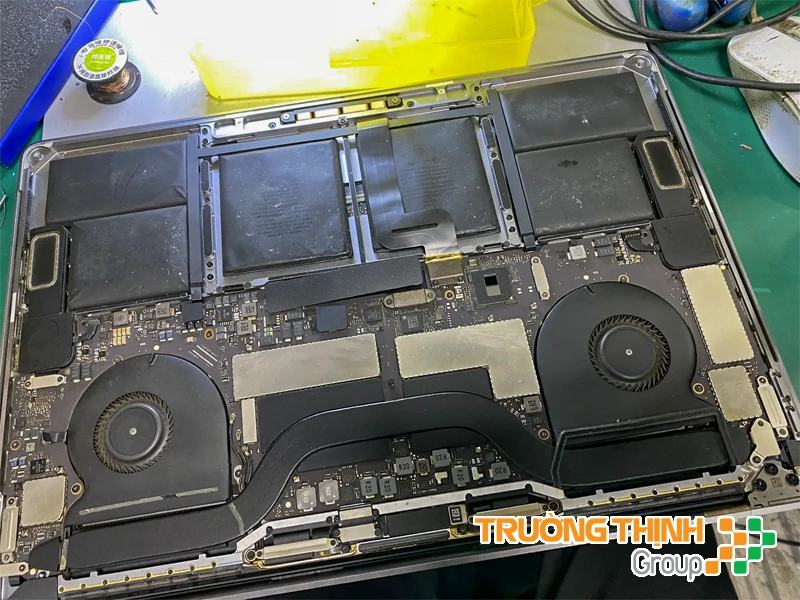
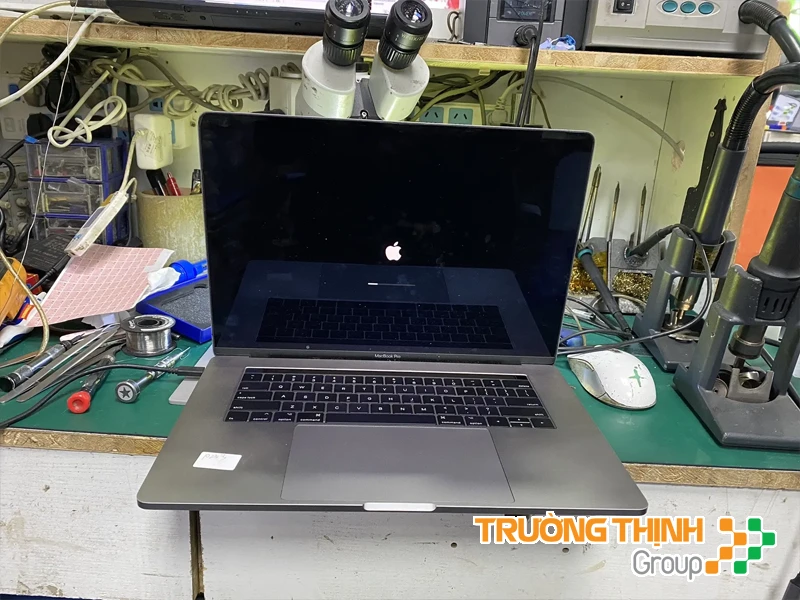
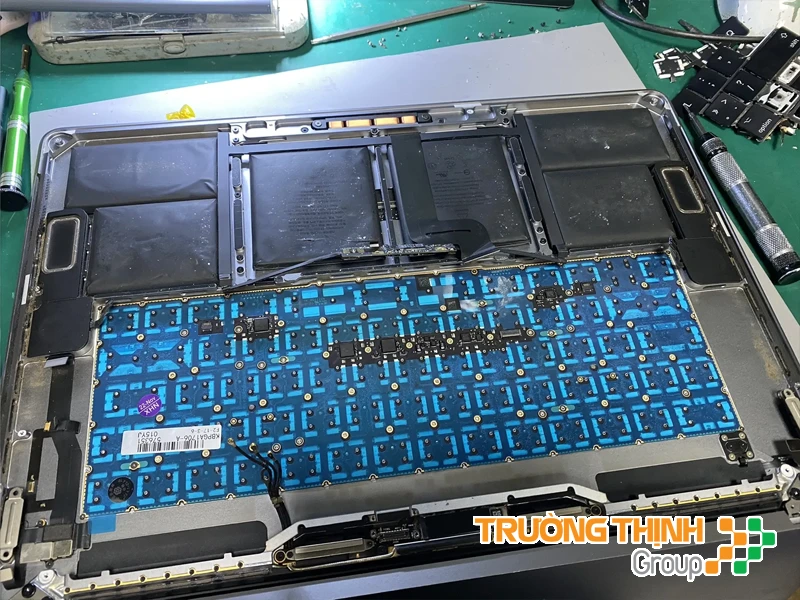
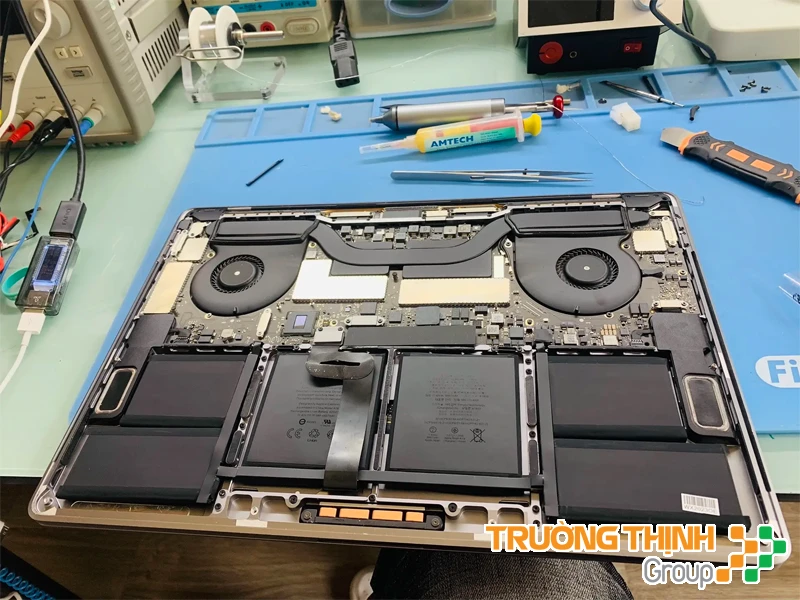
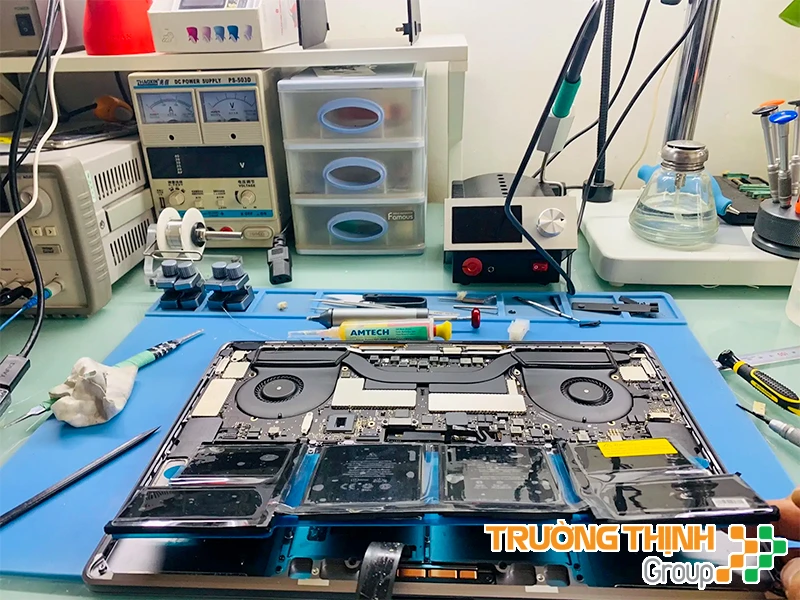
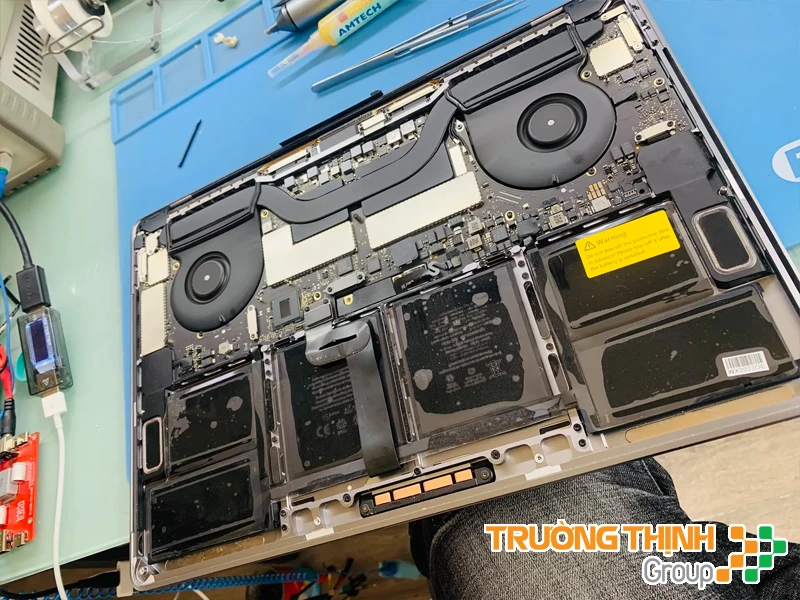
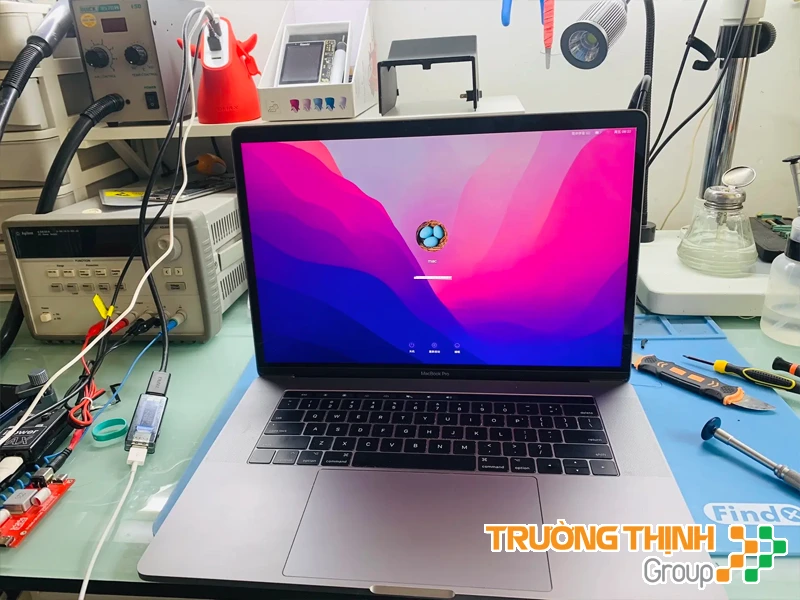
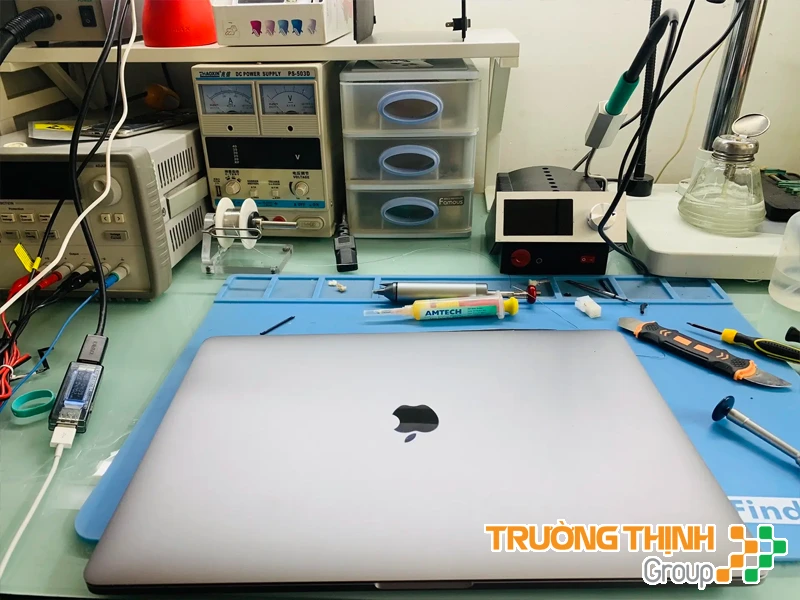
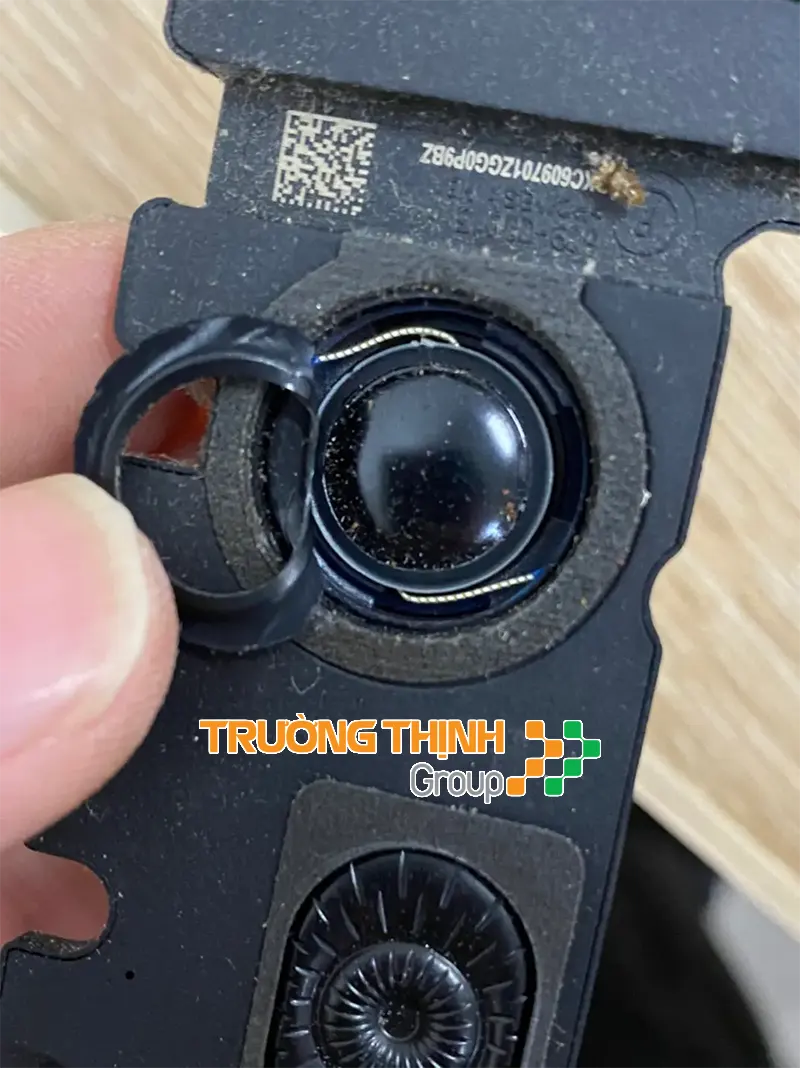
Đây là bước vệ sinh chuyên sâu và đòi hỏi sự cẩn trọng cao. Nếu bạn không có kinh nghiệm hoặc dụng cụ chuyên dụng (như tua vít P5 để mở nắp đáy), hãy cân nhắc mang máy đến trung tâm bảo dưỡng. Khi mở máy, dùng bình xịt khí nén để làm sạch bụi bám trên quạt và các khe tản nhiệt. Nếu cần, có thể thay keo tản nhiệt mới cho CPU/GPU để tối ưu hiệu quả làm mát. Trong quá trình sử dụng, đôi khi MacBook có thể gặp phải các lỗi hệ thống không liên quan đến bụi bẩn. Nếu bạn cần khắc phục các sự cố phần mềm, hãy xem hướng dẫn reset NVRAM MacBook sửa lỗi hệ thống để tự xử lý tại nhà.
Những sai lầm cần tránh khi vệ sinh MacBook
Để đảm bảo an toàn cho thiết bị, người dùng cần đặc biệt lưu ý tránh những sai lầm phổ biến có thể gây hư hỏng nghiêm trọng.
Sử dụng hóa chất không phù hợp
Tuyệt đối không dùng các loại hóa chất tẩy rửa mạnh như cồn y tế, nước rửa kính thông thường, dung môi công nghiệp. Chúng có thể làm hỏng lớp phủ chống chói trên màn hình, ăn mòn lớp vỏ nhôm hoặc nhựa, và gây hại cho các linh kiện điện tử bên trong.
Xịt chất lỏng trực tiếp lên máy
Việc xịt trực tiếp dung dịch vệ sinh hoặc bất kỳ chất lỏng nào lên MacBook có thể khiến chất lỏng thấm vào bên trong, gây chập mạch, hỏng mainboard hoặc các linh kiện nhạy cảm khác. Luôn xịt lên khăn rồi mới lau.
Không ngắt nguồn điện
Vệ sinh khi máy vẫn còn nguồn điện hoặc đang cắm sạc là cực kỳ nguy hiểm. Nó không chỉ tiềm ẩn nguy cơ điện giật mà còn có thể gây chập mạch, hỏng hóc linh kiện do tĩnh điện hoặc tiếp xúc không mong muốn.
Khi nào nên tìm đến dịch vụ vệ sinh chuyên nghiệp?
Mặc dù bạn có thể tự vệ sinh MacBook tại nhà, nhưng có những trường hợp việc tìm đến các chuyên gia là lựa chọn tốt nhất để đảm bảo an toàn và hiệu quả.
Dấu hiệu cần vệ sinh sâu bên trong
Nếu MacBook của bạn có các dấu hiệu như: nóng ran bất thường ngay cả khi chỉ thực hiện tác vụ nhẹ, quạt tản nhiệt kêu to liên tục và không ngừng, hiệu suất máy giảm rõ rệt (giật, lag), hoặc máy tự động tắt nguồn do quá nhiệt, đó là lúc cần vệ sinh chuyên sâu bên trong. Đôi khi, vấn đề không chỉ nằm ở phần cứng mà còn ở phần mềm. Nếu bạn gặp khó khăn trong việc xử lý lỗi không cài được macOS, đó là lúc cần đến sự hỗ trợ từ các trung tâm chuyên nghiệp.
Lợi ích khi chọn Tin Học Trường Tín
Tại Tin Học Trường Tín, chúng tôi tự hào với đội ngũ kỹ thuật viên chuyên nghiệp, được đào tạo bài bản và có kinh nghiệm sâu rộng về các dòng MacBook. Quy trình vệ sinh được thực hiện theo tiêu chuẩn cao, sử dụng dụng cụ và hóa chất chuyên dụng, đảm bảo không gây hư hại cho thiết bị của bạn. Chúng tôi cam kết mang lại dịch vụ nhanh chóng, minh bạch và hiệu quả. Tại Tin Học Trường Tín, chúng tôi không chỉ chuyên sâu về MacBook mà còn có mạng lưới đối tác rộng khắp, cung cấp nhiều dịch vụ khác nhau. Ví dụ, nếu bạn quan tâm đến các dịch vụ xây dựng, có thể tìm hiểu về top 10 công ty xây tổ yến tại Quận 12 TPHCM thông qua các đối tác của chúng tôi.
Quy trình vệ sinh chuyên nghiệp tại Tin Học Trường Tín
Quy trình vệ sinh tại Tin Học Trường Tín bao gồm các bước: tiếp nhận và kiểm tra tình trạng máy ban đầu, tháo máy cẩn thận, vệ sinh bụi bẩn ở quạt, tản nhiệt, mainboard, thay keo tản nhiệt mới (nếu cần), lắp ráp và kiểm tra lại toàn bộ chức năng máy trước khi bàn giao cho khách hàng. Mọi bước đều được thực hiện tỉ mỉ và chuyên nghiệp.
| Dịch Vụ | Mô Tả Chi Tiết | Thời Gian Thực Hiện | Giá (VNĐ) |
|---|---|---|---|
| Sửa chữa phần cứng | |||
| Thay màn hình Retina | Màn hình Retina 13", 15", 16" | 1-2 giờ | Từ 5.000.000 - 12.000.000 |
| Thay bàn phím (Butterfly/Scissor) | Bàn phím chính hãng, khắc phục kẹt phím | 1-2 giờ | Từ 2.500.000 - 6.000.000 |
| Thay pin | Pin chính hãng, pin tương thích cao cấp | 1-2 giờ | Từ 1.500.000 - 4.000.000 |
| Thay ổ cứng SSD | Nâng cấp dung lượng SSD | 1-2 giờ | Từ 2.000.000 - 6.000.000 |
| Thay quạt tản nhiệt | Quạt chính hãng hoặc tương thích | 30 phút - 1 giờ | Từ 1.200.000 - 3.000.000 |
| Sửa bản lề màn hình | Khắc phục lỏng/gãy bản lề | 2-3 giờ | Từ 800.000 - 2.500.000 |
| Thay cáp màn hình | Xử lý lỗi mất hình, lỗi hiển thị | 1-2 giờ | Từ 1.000.000 - 2.500.000 |
| Dịch vụ phần mềm | |||
| Cài đặt lại macOS | macOS Ventura, Monterey, Big Sur,... | 1 giờ | 300.000 - 500.000 |
| Cài đặt phần mềm theo yêu cầu | Office, Adobe, Final Cut, Logic Pro,... | 30 phút - 1 giờ | 200.000 - 1.000.000 |
| Cứu dữ liệu | Phục hồi dữ liệu ổ SSD bị lỗi | 2-5 ngày | Từ 2.000.000 - 10.000.000 |
| Gỡ iCloud (chính chủ) | Gỡ bỏ iCloud khi có thông tin chính chủ | 1-3 ngày | Từ 1.500.000 - 5.000.000 |
| Dịch vụ nâng cấp | |||
| Nâng cấp RAM | Lắp đặt RAM tương thích cho MacBook cũ (2012 trở về trước) | 30-60 phút | Từ 1.000.000 - 3.000.000 |
| Nâng cấp SSD | SSD Apple chính hãng hoặc tương thích | 1-2 giờ | Từ 2.000.000 - 6.000.000 |
| Dịch vụ vệ sinh, bảo dưỡng | |||
| Vệ sinh và thay keo tản nhiệt | Vệ sinh bên trong máy, cải thiện hiệu suất | 1-2 giờ | 500.000 - 1.000.000 |
| Kiểm tra lỗi phần cứng và phần mềm | Kiểm tra toàn diện (có báo cáo chi tiết) | 30 phút | Miễn phí |
Lưu ý:
- Giá trên là tham khảo, tùy thuộc vào dòng máy (MacBook Air, MacBook Pro) và mức độ hư hỏng.
- Các linh kiện thay thế là chính hãng Apple hoặc linh kiện tương thích cao cấp.
- Vui lòng liên hệ Hotline: 18006025 hoặc đến trực tiếp tại Cửa Hàng Vi Tính Trường Thịnh để được tư vấn và báo giá chi tiết.
Chính sách hỗ trợ đặc biệt
Đặc biệt, nếu quý khách là học sinh, sinh viên hoặc người lao động có hoàn cảnh khó khăn, hãy chủ động thông báo để Tin Học Trường Tín kích hoạt chính sách trợ giá giảm ngay 10% – 15% chi phí linh kiện. Chúng tôi luôn mong muốn mang lại giá trị tốt nhất cho cộng đồng.
Bảng giá dịch vụ vệ sinh và bảo dưỡng MacBook tại Tin Học Trường Tín
Để quý khách hàng dễ dàng tham khảo, dưới đây là bảng giá ước tính cho các dịch vụ vệ sinh và bảo dưỡng MacBook tại Tin Học Trường Tín. Giá cả có thể thay đổi tùy thuộc vào dòng máy và mức độ phức tạp.
| Hạng mục dịch vụ | Chi phí ước tính | Thời gian xử lý | Bảo hành |
|---|---|---|---|
| Vệ sinh MacBook cơ bản (bên ngoài, bàn phím, màn hình) | 150.000 – 250.000 VNĐ | 30 – 60 phút | Không áp dụng |
| Vệ sinh MacBook chuyên sâu (mở máy, quạt, tản nhiệt, tra keo tản nhiệt) | 300.000 – 500.000 VNĐ | 60 – 120 phút | 1 tháng |
| Kiểm tra tổng quát và tư vấn | Miễn phí | 15 – 30 phút | Không áp dụng |
Lưu ý: Chi phí trên chỉ mang tính chất ước tính và có thể thay đổi tùy thuộc vào tình trạng cụ thể của MacBook, dòng máy và mức độ phức tạp của việc vệ sinh. Vui lòng liên hệ trực tiếp để được báo giá chính xác nhất sau khi kiểm tra.
Ngoài các dịch vụ máy tính, Tin Học Trường Tín cũng có thể giới thiệu bạn đến các đối tác uy tín cho các nhu cầu khác, chẳng hạn như tìm địa chỉ sửa lò vi sóng Quận 4, đảm bảo mọi thiết bị gia đình bạn đều được chăm sóc tốt nhất.
Chi phí vệ sinh cơ bản
Chi phí vệ sinh cơ bản thường bao gồm việc làm sạch bên ngoài, bàn phím, màn hình và các cổng kết nối. Đây là dịch vụ nhanh chóng, giúp loại bỏ bụi bẩn bề mặt và giữ cho máy luôn sạch sẽ.
Ưu đãi đặc biệt khi vệ sinh định kỳ
Tin Học Trường Tín thường xuyên có các chương trình ưu đãi dành cho khách hàng vệ sinh MacBook định kỳ hoặc sử dụng các gói dịch vụ combo. Hãy liên hệ với chúng tôi để biết thêm chi tiết về các chương trình khuyến mãi hiện hành và nhận được mức giá tốt nhất.
Vì mỗi dòng máy MacBook có cấu trúc vi mạch khác nhau, nếu bạn chưa xác định rõ mức độ bẩn hay cần vệ sinh sâu bên trong, hãy gọi ngay hotline để kỹ sư trưởng của Tin Học Trường Tín hỗ trợ kiểm tra, chẩn đoán bắt bệnh từ xa hoàn toàn miễn phí.
GỌI NGAY HỖ TRỢ MIỄN PHÍ: 0932 015 486
Vệ sinh MacBook tại nhà có an toàn không?
Vệ sinh MacBook tại nhà hoàn toàn an toàn nếu bạn tuân thủ đúng các hướng dẫn, sử dụng dụng cụ chuyên dụng và tránh các hóa chất mạnh. Tuy nhiên, việc vệ sinh sâu bên trong (như quạt tản nhiệt, tra keo tản nhiệt) đòi hỏi kinh nghiệm và dụng cụ chuyên biệt để tránh làm hỏng linh kiện nhạy cảm.
Nên vệ sinh MacBook bao lâu một lần?
Tần suất vệ sinh MacBook phụ thuộc vào môi trường sử dụng. Nếu bạn làm việc trong môi trường nhiều bụi bẩn, có thú cưng hoặc sử dụng máy cường độ cao, nên vệ sinh bên ngoài 1-2 tuần/lần và vệ sinh chuyên sâu bên trong 6-12 tháng/lần. Đối với môi trường sạch sẽ hơn, có thể kéo dài thời gian này.
Dung dịch vệ sinh nào an toàn cho màn hình MacBook?
Bạn nên sử dụng dung dịch vệ sinh chuyên dụng dành cho màn hình điện tử, không chứa cồn, amoniac hoặc các chất tẩy rửa mạnh. Tốt nhất là dùng nước cất hoặc dung dịch làm sạch màn hình có pH trung tính, xịt lên khăn microfiber mềm rồi lau nhẹ nhàng, không xịt trực tiếp lên màn hình.
Làm thế nào để biết MacBook cần được vệ sinh?
Các dấu hiệu cho thấy MacBook của bạn cần được vệ sinh bao gồm: máy nóng bất thường khi sử dụng các tác vụ nhẹ, quạt tản nhiệt kêu to và chạy liên tục, hiệu suất máy giảm rõ rệt (lag, giật), bàn phím bị kẹt hoặc phản hồi kém, màn hình có nhiều vết bẩn khó lau.
Bảo vệ MacBook của bạn, nâng tầm trải nghiệm cùng Tin Học Trường Tín.
Bài Viết Liên Quan



Bài Viết Khác
- Địa Chỉ Sửa Laptop Quận 3 – Sửa Nhanh Giá Rẻ
- Địa Chỉ Vệ Sinh Máy Tính Quận 3 – Dịch Vụ Giá Rẻ
- Địa Chỉ Cài Win Quận 3 – Cài Đặt PC Laptop Tại Nhà Q3
- Sửa Wifi Tại Nhà Quận 4
- Dịch Vụ Cài Lại Windows 7,8,10 Tận Nhà Quận 4
- Dịch Vụ Cài Lại Windows 7,8,10 Tận Nhà Quận 3
- Tuyển Thợ Sửa Máy Tính – Thợ Sửa Máy In Tại Quận 4 Lương Trên 10tr
- Tuyển Thợ Sửa Máy Tính – Thợ Sửa Máy In Tại Quận 3
- Pin Laptop Dell Inspiron N311Z Giá Rẻ Nhất
- Tạo ảnh Avatar Facebook với 5 ứng dụng trực tuyến
- 10 hàm hữu ích trong Google Sheets có thể bạn chưa biết
- Sửa Chữa Nạp Mực Máy In HP 107a Sọc Tận Nơi – Thợ Xử Lý Gấp TPHCM
- Phát hiện 2 lỗ hổng RCE nghiêm trọng trên Windows, Microsoft đã phải tung bản vá khẩn cấp
