
 Forum
Forum


OneDrive khá phổ biến đối với người dùng Windows 10 do khả năng kết nối nhiều thiết bị và giữ các file đồng bộ giữa chúng. Tuy nhiên, đôi lúc nó sẽ gặp sự cố và khiến bạn không thể xóa các file hoặc thư mục.
Nếu điều đó xảy ra với bạn, đừng lo lắng. Thay vào đó, hãy khám phá tất cả những biện pháp bạn có thể sử dụng để né lấp đầy bộ nhớ đám mây của mình bằng các file và thư mục lạc hậu hoặc không cần thiết.
1. Trước tiên, đáp ứng rằng file đã được đóng
Có thể bạn chẳng thể xóa file vì một chương trình hiện đang sử dụng nó. Đảm bảo rằng bạn đã đóng file trên thiết bị của mình và yêu cầu những người sử dụng khác trong mạng đóng file đó. Ngoài ra, hãy kiểm tra xem bạn đã chia sẻ file với những người khác chưa và ngừng chia sẻ file nếu bạn cần.
2. Kiểm tra quyền của file và thư mục
Nếu thư mục được chia sẻ với bạn bởi người khác, bạn cũng có thể có thể không có quyền cần thiết để xóa nó, nếu ai đó thay đổi quyền liên kết trong OneDrive. Bạn có thể đòi hỏi admin cấp quyền hoặc yêu cầu xóa file cho bạn.
3. Thử xóa file từ thiết bị khác
Nếu bạn là admin của file hoặc có quyền cần thiết nhưng không thể xóa file, bạn có thể thử xóa file đó trên một thiết bị khác. Vì mọi thứ các file và thư mục OneDrive đều được đồng bộ ở mọi nơi, bạn có thể xóa một file từ điện thoại của mình hoặc một laptop khác.
4. Đổi tên hoặc di chuyển file hoặc thư mục
Đây là một thủ thuật kỳ quặc, nhưng việc thay đổi tên file đôi lúc cho phép bạn xóa một file chẳng thể xóa được. Chọn file và nhấn F2 hoặc nhấp vào Rename trên thanh công cụ để thay thay tên file. Sau đó, gắng gượng xóa nó
Nếu phương pháp này không hiệu quả, bạn cũng cũng có thể thử di chuyển file, cách này thích hợp với một số người. Cắt file mà bạn không thể xóa, dán vào bên phía ngoài thư mục OneDrive, sau đó thử xóa lại.
5. Tạm dừng đồng bộ OneDrive
Nếu OneDrive hiện đang đồng bộ thư mục, phần mềm sẽ ngăn bạn xóa file khi đang nó hoạt động. Tuy nhiên, bạn cũng có thể có thể tạm thời dừng đồng bộ và xóa file.
Làm theo các bước sau để dừng đồng bộ OneDrive và xóa thư mục:
B1: Mở OneDrive từ thanh tác vụ.
B2: Nhấp vào biểu tượng Help & Settings , từ góc trên cùng bên phải
B3: Nhấp vào Pause syncing và chọn khoảng thời gian bạn mong muốn tạm dừng.

Chờ một lát sau khi tạm ngưng đồng bộ của OneDrive và gắng gượng xóa file. Nếu bạn muốn tiếp tục đồng bộ sau khi xóa file, hãy mở OneDrive và nhấp vào nút Pause. Hoặc đi đến Help & Settings > Unpause sync .
6. Tắt Files on Demand
Tính năng Files on Demand của OneDrive cho phép bạn giữ các file hoặc thư mục của mình trên đám mây và truy cập chúng từ thiết bị của bạn mà chẳng cần tải chúng xuống trước. Đây là một lựa chọn tuyệt vời nếu bạn mong muốn giải phóng dung lượng trên ổ cứng HDD hoặc SSD của mình: tuy nhiên, nó cũng có thể ngăn bạn xóa file. Đây là cách tắt tính năng Files on Demand:
B1: Bấm chuột phải vào tượng trưng OneDrive từ thanh tác vụ.
B2: Nhấp vào Help & Settings > Settings .
B3: Chọn tab Settings.
B4: Bỏ chọn Save space and download files as you use them . Nếu tùy chọn đã trở nên tắt, hãy bật và tắt nó một lần nữa.
B5: Bấm OK để lưu các thay đổi.
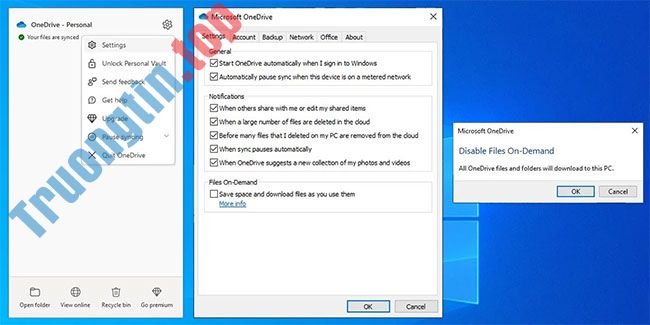
Khi bạn đã xóa file thành công, hãy thi hành lại các bước và bật lại Files on Demand.
7. Reset OneDrive
Nếu bạn vẫn chẳng thể xóa file khỏi OneDrive của mình, bạn nên reset lại nó. May mắn thay, việc reset OneDrive sẽ không xóa bất kỳ thư mục hoặc file nào của bạn. Tuy nhiên, nó sẽ ngắt tất cả những kết nối đồng bộ hiện tại, vì thế bạn bắt buộc phải thêm lại các thư mục mình muốn đồng bộ.
Đây là cách reset OneDrive:
B1: Mở ứng dụng OneDrive.
B2: Nhấp vào menu ba chấm từ góc trên bên phải.
B3: Chọn Settings.
B4: Nhấp vào Reset now từ cuối menu.

Nếu Windows hiển thị thông báo lỗi Windows cannot find, hãy khởi chạy Command Prompt với quyền admin và chạy dòng lệnh C:Program FilesMicrosoft OneDriveonedrive.exe /reset.
Xóa file vĩnh viễn
Nếu gặp khó khăn khi xóa một file nhất định khỏi OneDrive, bạn muốn đáp ứng rằng file đó sẽ biến mất vĩnh viễn. Khi bạn đã xóa thành đạt các file hoặc thư mục OneDrive của mình, có một bước bổ sung cần thi hành nếu bạn muốn xóa chúng vĩnh viễn. Khởi chạy ứng dụng OneDrive và từ menu bên trái, hãy mở Recycle Bin.
Ở đó, bạn sẽ thấy các file đã xóa của mình. Bạn có thể nhấp vào Empty recycle bin và xóa mọi thứ các file hoặc chọn chúng riêng lẻ trước lúc xóa.
Việc quản lý file OneDrive của bạn có thể khó khăn, đặc biệt nếu bạn có nhiều file và thư mục được chia sẻ với những người khác.
Nếu bạn có quyền thích hợp mà vẫn chẳng thể xóa file, bạn có thể thử một trong các bản sửa lỗi thất thường và thay tên file hoặc cắt và dán nó bên phía ngoài OneDrive. Trong trường hợp cách này không khắc phục được sự cố của bạn, bạn cũng đều có thể reset phần mềm hoặc cấu hình lại cài đặt của ứng dụng.
Nếu sử dụng OneDrive thường xuyên, bạn nên dành chút thời gian và tìm biết thêm về các tính năng của nó, để bạn có thể tận dụng tối đa tài khoản của mình.
- Sửa lỗi mất tượng trưng OneDrive trên thanh tác vụ trong Windows 10
- Cách khắc phục sự cố OneDrive sau khi thiết lập lại trên Windows 10
- Cách khắc phục OneDrive không khởi động trong Windows 10
- Cách sửa lỗi 0x8004de40 khi đồng bộ OneDrive trên Windows 10
OneDrive,xóa file OneDrive,xóa thư mục OneDrive,không thể xoá file OneDrive,không thể xóa thư mục OneDrive,lỗi không thể xoá file OneDrive,sửa lỗi không thể xoá file OneDrive,khắc phục lỗi không thể xoá file OneDrive
Nội dung Khắc phục lỗi không thể xoá file hoặc thư mục OneDrive được tổng hợp sưu tầm biên tập bởi: Tin Học Trường Tín. Mọi ý kiến vui lòng gửi Liên Hệ cho truongtin.top để điều chỉnh. truongtin.top tks.
Bài Viết Liên Quan






Bài Viết Khác
- Địa Chỉ Sửa Laptop Quận 3 – Sửa Nhanh Giá Rẻ
- Địa Chỉ Vệ Sinh Máy Tính Quận 3 – Dịch Vụ Giá Rẻ
- Địa Chỉ Cài Win Quận 3 – Cài Đặt PC Laptop Tại Nhà Q3
- Sửa Wifi Tại Nhà Quận 4
- Dịch Vụ Cài Lại Windows 7,8,10 Tận Nhà Quận 4
- Dịch Vụ Cài Lại Windows 7,8,10 Tận Nhà Quận 3
- Tuyển Thợ Sửa Máy Tính – Thợ Sửa Máy In Tại Quận 4 Lương Trên 10tr
- Tuyển Thợ Sửa Máy Tính – Thợ Sửa Máy In Tại Quận 3
- Pin Laptop ideapad G510 Giá Rẻ Nhất
- Dịch Vụ Vệ Sinh Máy Lạnh Quận 11
- Địa chỉ Thay Bàn Phím Laptop Acer Aspire 5500
- Cách xem HBO GO trên FPT Play miễn phí
- Top 10 Địa Chỉ Sửa laptop Sony Ở Tại Quận 2 Tphcm
