
 Forum
Forum


Rất nhiều người sử dụng đã báo cáo rằng tiến trình SysMain (trước đó được xem là Superfetch) gây ra việc sử dụng CPU ở mức cao. Mặc dù service SysMain có ích trong việc hiểu cách bạn sử dụng ổ cứng, nhưng nó không thực sự cần có cho máy tính của bạn.
Service Host SysMain gây ra việc sử dụng CPU và bộ nhớ cao
SysMain là service có liên quan đến Superfetch. Công việc của nó là duy trì và cải thiện công suất hệ thống theo thời gian. Nó được tìm thấy trong thư mục System32. Về cơ bản, tiến trình SysMain có trách nhiệm thu thập dữ liệu của mọi hình thức sử dụng trên hệ thống. Sau đó, dữ liệu kia được tổ chức lại dưới dạng block (khối) cho ổ cứng và đã được ưu ái cho phù hợp.
Nếu tiến độ Service Host SysMan gây nên việc sử dụng tài nguyên cao, thì trước khi bạn quyết định vô hiệu hóa nó, hãy thử làm như sau:
- Chạy System File Checker
- Sửa chữa system image
- Chạy công cụ Disk Cleanup
- Khắc phục sự cố ở tình trạng Clean Boot
Nếu bạn sử dụng ổ HDD trên hệ thống của mình thì rất có thể SysMain sẽ gây ra hiện tượng sử dụng CPU cao, vì thực tiễn đơn giản là ổ HDD tự tổ chức lại rất chậm. Nếu bạn gặp phải sự cố sử dụng CPU cao do SysMain, giải pháp dễ dàng là vô hiệu hóa service này.
Vô hiệu hóa service SysMain
Hãy thử các phương pháp sau để vô hiệu hóa service SysMain:
1. Vô hiệu hóa service SysMain từ Service Manager
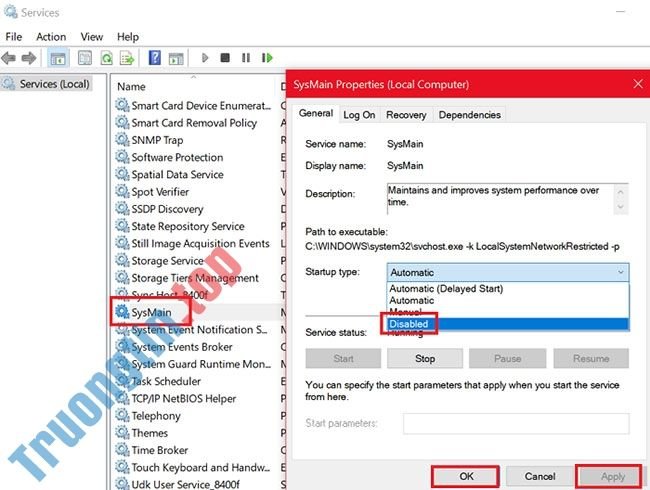
Phương pháp dễ dàng nhất để loại bỏ tiến trình liên quan đến SysMain là vô hiệu hóa service SysMain từ Service Manager (trình quản lý service).
B1: Nhấn Win + R để mở cửa sổ Run và nhập lệnh services.msc.
B2: Nhấn Enter để mở cửa sổ Service Manager.
B3: Cuộn xuống vị trí service SysMain.
B4: Nhấp chuột phải vào service SysMain và chọn Properties.
B5: Thay đổi Startup Type thành Disabled .
B6: Nhấn Apply và sau đó chọn OK.
2. Vô hiệu hóa SysMain bằng Command Prompt với quyền admin
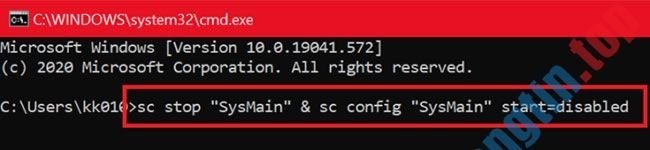
Phương pháp liên quan đến Command Prompt dễ dàng hơn vì mọi thứ những gì bạn phải làm là sao chép và dán một lệnh.
Tìm “ command prompt ” trong thanh tìm kiếm Windows.
Nhấp chuột phải vào kết quả Command Prompt và chọn Run as administrator để mở Command Prompt với quyền admin.
Sau đó, trong cửa sổ Command Prompt , hãy nhập lệnh sau và nhấn Enter :
sc stop "SysMain" & sc config "SysMain" start=disabled
Khi bạn nhận được thông báo SUCCESS , công việc xem như đã hoàn thành.
Hãy khởi động lại máy tính!
3. Vô hiệu hóa SysMain bằng Registry Editor

Registry Editor là một công cụ tuyệt hảo để thực hiện các thay đổi lâu dài đối với hệ thống. Quy trình vô hiệu hóa service SysMain thông qua Registry Editor như sau:
Nhấn Win + R để mở cửa sổ Run và gõ lệnh regedit. Nhấn Enter để mở cửa sổ Registry Editor.
Đi tới đường dẫn sau trong Registry Editor:
HKEY_LOCAL_MACHINESYSTEMCurrentControlSetServicesSysMain
Ở bên phải, nhấp đúp vào giá trị Start.
Thay đổi giá trị của Value Data thành 4 và nhấp vào OK để lưu cài đặt.
Xem thêm:
- Cách khắc phục lỗi “Operating system not found” trên Windows
- Cách khắc phục lỗi khiến tính năng “Reset this PC” trên Windows 10 không hoạt động
- Cách khắc phục OneDrive không khởi động trong Windows 10
- Cách sửa lỗi “File Is Open in Another Program” trong Windows 10
- Cách khắc phục lỗi Code 10 khiến thiết bị chẳng thể khởi động
Windows 10, Service Host SysMain, SysMain, Service Host SysMain sử dụng nhiều CPU, Service Host SysMain sử dụng nhiều bộ nhớ, Service Host SysMain trong Windows 10
Nội dung Khắc phục tình trạng Service Host SysMain sử dụng nhiều CPU và bộ nhớ trong Windows 10 được tổng hợp sưu tầm biên tập bởi: Tin Học Trường Tín. Mọi ý kiến vui lòng gửi Liên Hệ cho truongtin.top để điều chỉnh. truongtin.top tks.
Bài Viết Liên Quan






Bài Viết Khác
- Địa Chỉ Sửa Laptop Quận 3 – Sửa Nhanh Giá Rẻ
- Địa Chỉ Vệ Sinh Máy Tính Quận 3 – Dịch Vụ Giá Rẻ
- Địa Chỉ Cài Win Quận 3 – Cài Đặt PC Laptop Tại Nhà Q3
- Sửa Wifi Tại Nhà Quận 4
- Dịch Vụ Cài Lại Windows 7,8,10 Tận Nhà Quận 4
- Dịch Vụ Cài Lại Windows 7,8,10 Tận Nhà Quận 3
- Tuyển Thợ Sửa Máy Tính – Thợ Sửa Máy In Tại Quận 4 Lương Trên 10tr
- Tuyển Thợ Sửa Máy Tính – Thợ Sửa Máy In Tại Quận 3
- Dịch Vụ Cài Win Đường Số 449 Quận 9
- Top 10 Đơn Vị Lắp Đặt Camera Quan Sát Gia Đình Ở Quận Thủ Đức
- Top 10 Công Ty Thay Mực Máy In Phun Màu Ở Tại Huyện Bình Chánh Tphcm
- Top 10 Cửa Hàng Bán Máy Tính Cũ Văn Phòng Ở Tại Sài Gòn Tphcm
- 7 kiểu thiết kế trang “Coming soon” cho nhà thiết kế web chuyên nghiệp
