
 Forum
Forum


Máy tính đột ngột tắt, ổ cứng gặp sự cố hay vô tình xóa nhầm, khiến Khôi Phục Dữ Liệu File Excel quan trọng bị mất trên PC có cứu được không? Địa chỉ phục hồi dữ liệu giá rẻ trở thành nỗi lo lắng lớn nhất của nhiều người. Mẹ hiểu cảm giác đó, khi những tài liệu quý giá, công sức bao ngày bỗng chốc biến mất. Đừng quá hoảng sợ, vì vẫn có nhiều cách để lấy lại những gì đã mất, quan trọng là chúng ta phải hành động đúng lúc và đúng cách.
Tại sao File Excel quan trọng của bạn lại “biến mất” trên PC?
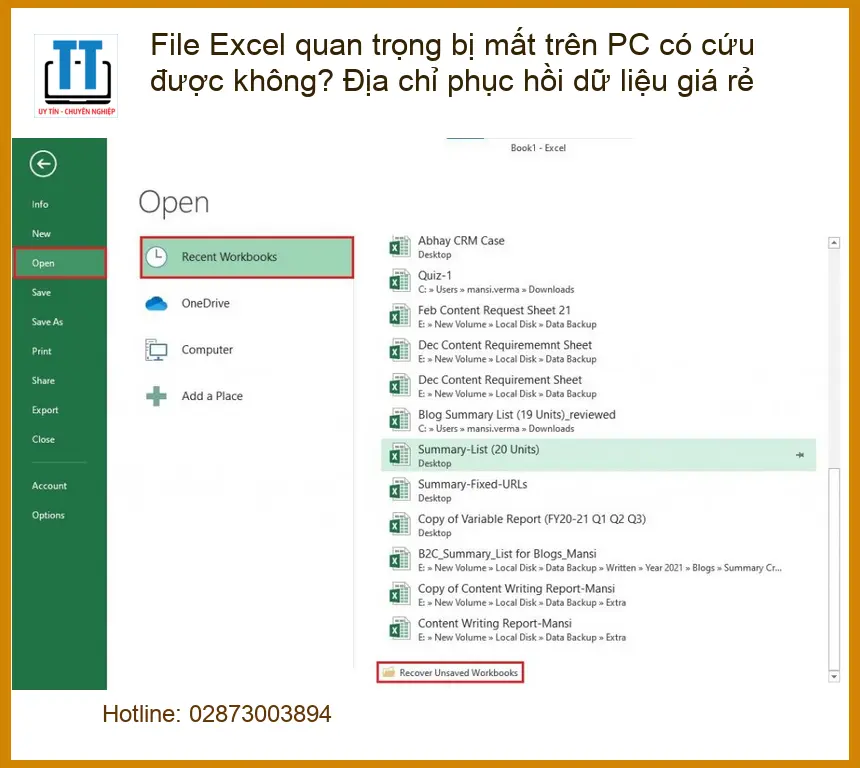
Việc mất dữ liệu, đặc biệt là các file Excel chứa thông tin quan trọng, có thể gây ra nhiều phiền toái và thiệt hại không nhỏ. Để tìm cách khôi phục hiệu quả, trước tiên chúng ta cần hiểu rõ nguyên nhân gốc rễ. Mẹ sẽ giúp con điểm qua những lý do phổ biến nhất nhé.
Những nguyên nhân phổ biến khiến dữ liệu Excel “không cánh mà bay”
Có rất nhiều yếu tố có thể dẫn đến việc file Excel của con bỗng dưng biến mất. Đôi khi là do lỗi kỹ thuật, nhưng cũng có khi chỉ là một phút bất cẩn của chúng ta thôi.
Lỗi phần mềm, virus hay sự cố hệ điều hành
Một trong những nguyên nhân hàng đầu là do các vấn đề liên quan đến phần mềm. Lỗi hệ điều hành, xung đột phần mềm, hoặc thậm chí là một cuộc tấn công của virus máy tính có thể làm hỏng hoặc xóa mất các file Excel. Đôi khi, phần mềm Excel bị lỗi trong quá trình lưu cũng có thể khiến file không được ghi lại đúng cách.
Xóa nhầm, format ổ đĩa hoặc phân vùng sai cách
Đây là trường hợp phổ biến nhất mà mẹ thường thấy. Chỉ một cú click chuột sai, một thao tác format ổ đĩa nhầm lẫn, hoặc phân vùng lại ổ cứng mà không sao lưu dữ liệu, là cả kho tàng thông tin có thể bay hơi. Con nhớ nhé, trước khi làm bất cứ điều gì liên quan đến ổ đĩa, hãy luôn kiểm tra thật kỹ và sao lưu dữ liệu quan trọng.
Hỏng hóc phần cứng: Ổ cứng, USB bị lỗi vật lý
Nguyên nhân này thường nghiêm trọng hơn và cần đến sự can thiệp của chuyên gia. Ổ cứng bị bad sector, đầu đọc bị hỏng, hoặc USB bị cong, gãy có thể khiến dữ liệu không thể truy cập được. Khi gặp tình huống này, con tuyệt đối không nên tự ý tháo lắp hay cố gắng sửa chữa, vì có thể làm tình hình tồi tệ hơn.
Khôi phục dữ liệu File Excel bị mất trên PC có cứu được không?
Câu hỏi này luôn là nỗi trăn trở lớn nhất khi dữ liệu quan trọng bỗng dưng biến mất. Mẹ muốn con biết rằng, trong hầu hết các trường hợp, dữ liệu vẫn có thể được khôi phục, miễn là chúng ta biết cách xử lý kịp thời và đúng đắn.
Đừng vội từ bỏ! Cơ hội cứu dữ liệu vẫn còn rất lớn
Ngay cả khi con đã xóa file khỏi thùng rác, hoặc ổ đĩa bị format, dữ liệu vẫn chưa thực sự biến mất hoàn toàn. Chúng chỉ bị đánh dấu là không gian trống và chờ được ghi đè bởi dữ liệu mới. Vì vậy, thời gian là yếu tố then chốt. Con càng ngừng sử dụng thiết bị sớm, cơ hội khôi phục càng cao.
Tự phục hồi dữ liệu tại nhà: Khi nào nên thử?
Nếu file Excel của con mới bị mất do xóa nhầm hoặc lỗi phần mềm nhẹ, con có thể thử một số cách tự phục hồi tại nhà trước khi tìm đến dịch vụ chuyên nghiệp. Đây là những bước cơ bản mà ai cũng có thể làm được.
Sử dụng tính năng AutoSave và AutoRecover của Excel
Excel có các tính năng AutoSave và AutoRecover rất hữu ích, giúp lưu lại các phiên bản làm việc của con một cách tự động. Con hãy kiểm tra thư mục lưu trữ tạm thời của Excel hoặc mở lại ứng dụng để xem có phiên bản nào được phục hồi tự động không nhé. Đây là cách đơn giản và hiệu quả nhất cho các trường hợp lỗi phần mềm đột ngột.
Kiểm tra thùng rác và phiên bản trước đó (Previous Versions)
Đừng quên kiểm tra Thùng rác (Recycle Bin) trên máy tính. Rất nhiều trường hợp file bị xóa nhầm vẫn nằm yên ở đó. Ngoài ra, nếu con đã bật tính năng System Protection hoặc sử dụng File History, con có thể thử khôi phục các phiên bản trước đó của file hoặc thư mục chứa file Excel bị mất. Đây là một “phao cứu sinh” tuyệt vời mà nhiều người bỏ qua.
Khi nào cần đến chuyên gia phục hồi dữ liệu?
Nếu các cách tự phục hồi không hiệu quả, hoặc trường hợp mất dữ liệu của con phức tạp hơn (ví dụ: ổ cứng bị hỏng vật lý, bị virus mã hóa, hoặc đã bị ghi đè), thì đã đến lúc cần tìm đến các chuyên gia. Họ có những công cụ và kỹ thuật chuyên sâu mà chúng ta không thể tự làm tại nhà. Tin Học Trường Tín với đội ngũ kỹ thuật viên giàu kinh nghiệm, có thể giúp con khôi phục dữ liệu quận 1 bị xóa nhầm file một cách an toàn và hiệu quả.
Lời khuyên từ mẹ: Khi dữ liệu quan trọng bị mất, điều đầu tiên là hãy ngừng ngay việc sử dụng thiết bị để tránh dữ liệu bị ghi đè. Sau đó, hãy bình tĩnh đánh giá tình hình và lựa chọn phương án phục hồi phù hợp nhất.
Địa chỉ phục hồi dữ liệu File Excel giá rẻ, uy tín tại TP.HCM
Tìm được một địa chỉ phục hồi dữ liệu đáng tin cậy, giá cả phải chăng là điều rất quan trọng. Mẹ biết con luôn muốn tìm nơi vừa chất lượng vừa không quá tốn kém. Tin Học Trường Tín tự hào là một trong những trung tâm được nhiều khách hàng tin tưởng tại TP.HCM.
Tin Học Trường Tín: Nơi gửi gắm niềm tin của bạn
Tại Tin Học Trường Tín, chúng tôi hiểu rằng mỗi file dữ liệu đều mang một giá trị riêng, có thể là công sức, kỷ niệm, hoặc tài sản của con. Đội ngũ kỹ sư của chúng tôi được đào tạo bài bản, có kinh nghiệm xử lý hàng ngàn trường hợp mất dữ liệu phức tạp, từ lỗi phần mềm đến hỏng hóc vật lý. Chúng tôi cam kết quy trình làm việc minh bạch, báo giá rõ ràng trước khi tiến hành, đảm bảo con sẽ hài lòng với dịch vụ cài win đường hoàng quốc việt quận 7 và các dịch vụ khác.
Chúng tôi không chỉ tập trung vào việc khôi phục dữ liệu mà còn chú trọng đến sự an toàn và bảo mật thông tin của khách hàng. Mọi dữ liệu của con sẽ được bảo mật tuyệt đối trong suốt quá trình xử lý. Với tinh thần trách nhiệm cao, Tin Học Trường Tín luôn nỗ lực mang đến giải pháp tốt nhất, giúp con lấy lại những gì đã mất. Chúng tôi cũng là đơn vị cài lại win quận 7 máy full disk được nhiều người tin tưởng.
Đặc biệt, nếu quý khách là học sinh, sinh viên hoặc người lao động có hoàn cảnh khó khăn, hãy chủ động thông báo để Tin Học Trường Tín kích hoạt chính sách trợ giá giảm ngay 10% – 15% chi phí linh kiện và dịch vụ. Chúng tôi tin rằng ai cũng xứng đáng được hỗ trợ khi gặp khó khăn. Ngoài ra, chúng tôi còn cung cấp dịch vụ cài win đường nơ trang long quận bình thạnh chất lượng cao.
Quy trình khôi phục dữ liệu chuyên nghiệp tại Trường Tín
Để đảm bảo hiệu quả và an toàn tối đa, Tin Học Trường Tín áp dụng quy trình khôi phục dữ liệu chuẩn mực:
- Tiếp nhận và Đánh giá: Kỹ thuật viên sẽ tiếp nhận thiết bị, lắng nghe thông tin từ con và tiến hành kiểm tra sơ bộ để xác định nguyên nhân và mức độ hỏng hóc.
- Báo giá và Tư vấn: Dựa trên kết quả đánh giá, chúng tôi sẽ đưa ra phương án khôi phục tối ưu nhất cùng báo giá chi tiết. Con sẽ được tư vấn rõ ràng về khả năng thành công và thời gian dự kiến.
- Tiến hành Khôi phục: Sau khi con đồng ý, kỹ thuật viên sẽ sử dụng các công cụ và phần mềm chuyên dụng để tiến hành khôi phục dữ liệu trong môi trường an toàn, đảm bảo không làm phát sinh thêm lỗi.
- Kiểm tra và Bàn giao: Dữ liệu sau khi khôi phục sẽ được kiểm tra kỹ lưỡng để đảm bảo tính toàn vẹn. Con sẽ được xem và xác nhận dữ liệu trước khi nhận lại thiết bị.
Vì mỗi dòng máy có cấu trúc vi mạch khác nhau, nếu bạn chưa xác định rõ nguyên nhân lỗi, hãy gọi ngay hotline để kỹ sư trưởng của Tin Học Trường Tín hỗ trợ kiểm tra, chẩn đoán bắt bệnh từ xa hoàn toàn miễn phí.
GỌI NGAY HỖ TRỢ KHÔI PHỤC DỮ LIỆU: 0932 015 486
Bảng Giá Tham Khảo Dịch Vụ Khôi Phục Dữ Liệu Excel
| Hạng mục Khôi phục | Mô tả | Chi phí ước tính | Thời gian xử lý |
|---|---|---|---|
| Khôi phục file Excel bị xóa nhầm | File mới xóa, chưa ghi đè | Từ 300.000 VNĐ | 1 – 2 giờ |
| Khôi phục file Excel từ ổ cứng/USB lỗi logic | Ổ đĩa bị format, virus, lỗi hệ thống | Từ 500.000 VNĐ | 2 – 4 giờ |
| Khôi phục file Excel từ ổ cứng hỏng vật lý | Ổ cứng kêu, không nhận, bad sector nặng | Liên hệ báo giá | 1 – 3 ngày |
Lưu ý: Bảng giá trên chỉ mang tính chất tham khảo. Chi phí thực tế có thể thay đổi tùy thuộc vào mức độ hỏng hóc, dung lượng dữ liệu và loại thiết bị. Vui lòng liên hệ trực tiếp để được báo giá chính xác sau khi kiểm tra.
Khôi phục file Excel bị ghi đè có được không?
Khôi phục file Excel bị ghi đè là một thách thức lớn và thường rất khó hoặc không thể thực hiện được hoàn toàn. Khi một file bị ghi đè, dữ liệu cũ đã bị thay thế bằng dữ liệu mới, làm mất đi dấu vết của thông tin ban đầu. Tuy nhiên, trong một số trường hợp hiếm hoi, nếu chỉ một phần nhỏ của file bị ghi đè hoặc có các bản sao lưu tạm thời, vẫn có một chút cơ hội. Điều quan trọng là phải ngừng sử dụng thiết bị ngay lập tức và tìm đến chuyên gia để được đánh giá chính xác.
Thời gian khôi phục dữ liệu Excel mất bao lâu?
Thời gian khôi phục dữ liệu Excel phụ thuộc vào nhiều yếu tố như nguyên nhân mất dữ liệu, mức độ hỏng hóc của thiết bị, dung lượng file, và tốc độ của thiết bị lưu trữ. Đối với các trường hợp đơn giản như xóa nhầm hoặc lỗi phần mềm nhẹ, quá trình có thể chỉ mất từ 1 đến 2 giờ. Với các trường hợp phức tạp hơn như ổ cứng bị hỏng vật lý, thời gian có thể kéo dài từ vài giờ đến vài ngày, thậm chí là một tuần, do cần các thiết bị chuyên dụng và kỹ thuật cao.
Làm thế nào để phòng tránh mất dữ liệu Excel trong tương lai?
Để tránh lặp lại tình trạng mất dữ liệu Excel, con nên thực hiện các biện pháp phòng ngừa sau: Sao lưu dữ liệu định kỳ lên các thiết bị khác (USB, ổ cứng ngoài) hoặc dịch vụ đám mây (Google Drive, OneDrive). Sử dụng tính năng AutoSave/AutoRecover của Excel. Cài đặt và cập nhật phần mềm diệt virus thường xuyên. Luôn kiểm tra kỹ trước khi xóa hoặc format bất kỳ ổ đĩa nào. Và quan trọng nhất, hãy tạo thói quen lưu file thường xuyên trong quá trình làm việc.
Dịch vụ khôi phục dữ liệu của Tin Học Trường Tín có bảo mật không?
Tuyệt đối có. Tại Tin Học Trường Tín, chúng tôi đặt yếu tố bảo mật thông tin khách hàng lên hàng đầu. Mọi dữ liệu của bạn sẽ được xử lý trong môi trường an toàn, khép kín và chỉ có các kỹ thuật viên được ủy quyền mới có quyền truy cập. Chúng tôi cam kết không sao chép, không tiết lộ hay sử dụng dữ liệu của bạn dưới bất kỳ hình thức nào ngoài mục đích khôi phục. Sau khi quá trình hoàn tất và bạn đã xác nhận, dữ liệu của bạn sẽ được bàn giao và các bản sao tạm thời sẽ được xóa bỏ an toàn.
Mẹ luôn ở đây để giúp con vượt qua mọi khó khăn cùng Tin Học Trường Tín.
Bài Viết Liên Quan


Bài Viết Khác
- Địa Chỉ Sửa Laptop Quận 3 – Sửa Nhanh Giá Rẻ
- Địa Chỉ Vệ Sinh Máy Tính Quận 3 – Dịch Vụ Giá Rẻ
- Địa Chỉ Cài Win Quận 3 – Cài Đặt PC Laptop Tại Nhà Q3
- Sửa Wifi Tại Nhà Quận 4
- Dịch Vụ Cài Lại Windows 7,8,10 Tận Nhà Quận 4
- Dịch Vụ Cài Lại Windows 7,8,10 Tận Nhà Quận 3
- Tuyển Thợ Sửa Máy Tính – Thợ Sửa Máy In Tại Quận 4 Lương Trên 10tr
- Tuyển Thợ Sửa Máy Tính – Thợ Sửa Máy In Tại Quận 3
- Hai cách giúp bạn biến ảnh thành Pixel Art
- Top 10 Chỗ Cài Win Máy Vi Tính Gần Đây Ở Tại Quảng Nam
- Cách tạo playlist YouTube từ danh sách gõ
- Làm sao để đổi mật khẩu WiFi TP-Link?
- Mời tải Survivalist: Invasion PRO, game sinh tồn chống Zombie cực hay đang được miễn phí
