
 Forum
Forum


Bạn đã lúc nào gặp file JAR (.jar) chưa? Dưới đây là bài viết lý giải file JAR là gì và cách mở file JAR trong Windows 10.
File JAR là gì?
JAR là viết tắt của Java ARchive . Như tên thường gọi của nó cho thấy, đó là một file lưu trữ. Điều này còn đồng nghĩa với việc đó là một file duy nhất chứa các file khác được gói gọn cùng nhau vì những lý do như tính di động và dung lượng lưu trữ giảm.
Nếu bạn đã quen với những file ZIP, thì file JAR về cơ bản cũng như như vậy. Sự khác biệt nằm ở chỗ các file JAR là những ứng dụng được thiết kế để sử dụng bởi Java Runtime Environment.
Yếu tố duy nhất của file JAR là chúng chứa một manifest. Đây là một siêu file đặc biệt, nói một cách đơn giản, cho JAR biết cách hoạt động và lưu giữ tin tức về các file bên trong.
File JAR cũng cũng có thể có thể chứa file CLASS (code Java đã biên dịch), file âm thanh, file hình ảnh, v.v… Sau đó, file JAR có thể được đọc và chạy như 1 đòi hỏi duy nhất bởi Runtime Environment.
JAR cũng có thể được dùng cho mọi mục đích trên desktop và điện thoại di động. Ví dụ, đó cũng đều có thể là game, chủ đề ứng dụng hoặc add-on trình duyệt.
Cách mở file JAR
Để mở một file. jar trên máy tính Windows bạn sẽ phải cài đặt Java Runtime Environment (JRE). Hoặc ngoài ra bạn có thể sử dụng các phần mềm giải nén để xem những tập tin được đính kèm trong file. jar. Nếu muốn tìm hiểu rõ hơn về các bước thực hành chạy file. jar và xem những tập tin được đính kèm trong file. jar, mời các bạn cùng tham khảo bài viết dưới đây của Quản trị mạng.
1. Chạy file. jar (Java Runtime Environment)
Để chạy file. jar trên máy tính Windows bạn luôn phải tải và cài đặt Java Runtime Environment (JRE).
- Tải Java Runtime Environment về máy và cài đặt tại đây.

Sau khi đã tải xong Java Runtime Environment, bạn cũng đều có thể chạy bất kỳ một file. jar bằng phương pháp kích đúp chuột vào tên file.
Lưu ý rằng giải pháp này chỉ áp dụng để mở file. jar đã được thực thi. Nếu file. jar không được thực thi, bạn có thể xem những tập tin trong đó.
Nếu kích đúp chuột vào file. jar mà không hiển thị kết quả file đang được thực thi hoặc đang chạy, rất có thể file. jar không được thực thi và chẳng thể áp dụng cách này được.
Sau đó, bạn nên tải xuống một tiện ích gọn nhẹ có tên Jarx. Tiện ích này khiến cho những file JAR hoạt động giống như các chương trình thông thường trên máy tính của bạn. Như vậy, khi Jarx được cài đặt, bạn có thể mở một file JAR giống như bất kỳ file nào khác.
Bạn cũng có thể có thể chạy nó từ Command Prompt. Nhấn phím Windows + X và nhấp vào Command Prompt (Admin) . Sau đó, nhập lệnh sau, nhưng thay thế sample.jar bằng đường dẫn file đầy đặn của JAR:
java -jar sample.jar
2. Xem các tập tin (nén)
Để xem những tập tin trong file. jar, bạn có thể nhờ đến sự bổ trợ của các phần mềm nén / bung file hoạt động với file. jar, chẳng hạn như 7-Zip hoặc WinRAR.
- Tải 7-Zip về máy và cài đặt tại đây.
- Tải WinRAR về máy và cài đặt ở đây.
Sau khi đã cài đặt xong, bạn có thể sử dụng ứng dụng để mở file. jar và giải nén các tập tin bên trong file. jar.
Khi các tập tin đã được giải nén, bạn cũng có thể xem từng tập tin một bằng phương pháp click vào từng tập tin.
Lưu ý:
Nếu theo mặc định file. jar được mở bằng các chương trình như WinRAR, 7-Zip, nhưng bạn mong muốn mở file. jar bằng một chương trình nén / bung file khác, khi đấy bạn có thể thay đổi chương trình mặc định mở file. jar bằng phương pháp kích chuột phải vào file, chọn Open with và chọn Choose default program .
Trên cửa sổ Open with, click chọn nút Browse để mở cửa sổ File Explorer .
Và bạn cần tìm các tập tin thực thi (file. exe) của chương trình phần mềm mà bạn muốn thiết lập làm chương trình mặc định để mở file. jar.
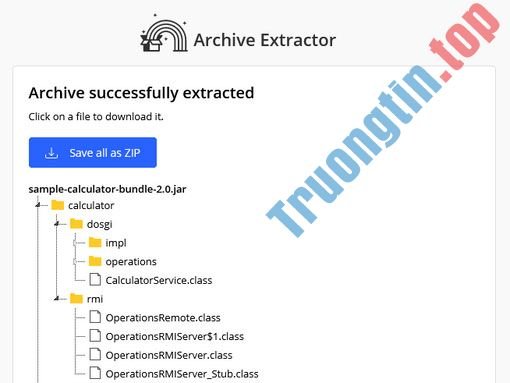
Ngoài ra, bạn cũng có thể có thể sử dụng công cụ bung file trực tuyến nếu bạn không muốn tải xuống chương trình giải nén. Một chọn lựa tốt là Archive Extractor vì nó dễ sử dụng và quan trọng đặc biệt là bổ trợ các file JAR (điều mà không phải mọi thứ các trình bung file trực tuyến đều làm được).
Chỉ cần upload lên JAR của bạn và công cụ sẽ hiển thị cho bạn nội dung của file trong cấu trúc dạng cây.
Cuối cùng, nếu máy tính của bạn gặp sự cố khi nhận dạng file JAR thực thi, bạn có thể click chuột phải vào file, chọn Rename và sau đó nối thêm phần mở rộng file . ZIP . Điều này hoạt động vì các loại file được liên kết chặt chẽ với nhau.
Tham khảo thêm 1 số bài viết dưới đây:
- Xóa sạch thư mục winSxS để giải phóng không gian windows
- Làm làm sao để kích hoạt / vô hiệu hóa tab Security của file, thư mục trên Windows?
- Tìm hiểu từ A-Z về các file Thumbs.db, Desktop.ini và. DS_Store
Chúc các bạn thành công!
- Tìm hiểu từ A-Z về các file Thumbs.db, Desktop.ini và. DS_Store
- RAM và ROM là hai định nghĩa dễ dẫn đến nhầm lẫn
- Làm ra sao để kích hoạt / vô hiệu hóa tab Security của file, thư mục trên Windows?
- Cách hiện file ẩn, thư mục ẩn trong USB
- Làm cách nào để mở file. mkv trong Windows?
- Tại sao file MP4 tải về lại không có tiếng?
mở file. jar,chạy file. jar. cách chạy file. jar,cách mở file. jar,hướng dẫn chạy file. jar,mở file. jar trên máy tính windows,chạy file. jar trên máy tính windows
Nội dung Làm thế nào để mở, chạy file. jar trên máy tính Windows? được tổng hợp sưu tầm biên tập bởi: Tin Học Trường Tín. Mọi ý kiến vui lòng gửi Liên Hệ cho truongtin.top để điều chỉnh. truongtin.top tks.
Bài Viết Liên Quan




Bài Viết Khác
- Địa Chỉ Sửa Laptop Quận 3 – Sửa Nhanh Giá Rẻ
- Địa Chỉ Vệ Sinh Máy Tính Quận 3 – Dịch Vụ Giá Rẻ
- Địa Chỉ Cài Win Quận 3 – Cài Đặt PC Laptop Tại Nhà Q3
- Sửa Wifi Tại Nhà Quận 4
- Dịch Vụ Cài Lại Windows 7,8,10 Tận Nhà Quận 4
- Dịch Vụ Cài Lại Windows 7,8,10 Tận Nhà Quận 3
- Tuyển Thợ Sửa Máy Tính – Thợ Sửa Máy In Tại Quận 4 Lương Trên 10tr
- Tuyển Thợ Sửa Máy Tính – Thợ Sửa Máy In Tại Quận 3
- Nạp Mực Máy In Đường Dương Bá Cung Quận Bình Tân
- Cách tạo văn bản ngẫu nhiên trong Word
- Dịch Vụ Sửa Máy Tính Đường Số 31 Quận 2
- Dịch Vụ Sửa Máy Tính Đường 12 Quận 6
- Cách tách số âm và số dương trong Excel
