
 Forum
Forum


Việc laptop không nhận tai nghe là một trường hợp lỗi thường gặp khi sử dụng máy tính khiến nhiều người cảm nhận thấy khó chịu. Xem ngay bài viết dưới đây để cùng tìm hiểu nguyên nhân và cách khắc phục triệt để tình trạng này nhé!
1 Nguyên nhân laptop không nhận tai nghe
Do tai nghe bị hỏng
Đây là nguyên do dễ nhận thấy nhất, nếu tai nghe của bạn bị hỏng thì hiển nhiên laptop sẽ không nhận tai nghe.
Bạn chỉ cần kiểm tra bằng cách kết nối với các thiết bị khác như smartphone hay loa,… để xem tai nghe có hoạt động không là được. Hoặc bạn có thể dùng tai nghe khác cắm vào laptop, nếu laptop nhận bình thường thì tai nghe của bạn đã hỏng.

Do cổng kết nối tai nghe bị hỏng
Có thể việc lười vệ sinh máy, vệ sinh cổng cắm tai nghe sẽ khiến bụi bẩn bám vào và làm ảnh hưởng để việc kết nối. Từ đó dẫn đến việc bạn cắm tai nghe vào laptop nhưng không nghe được.
Do xung đột giữa các driver
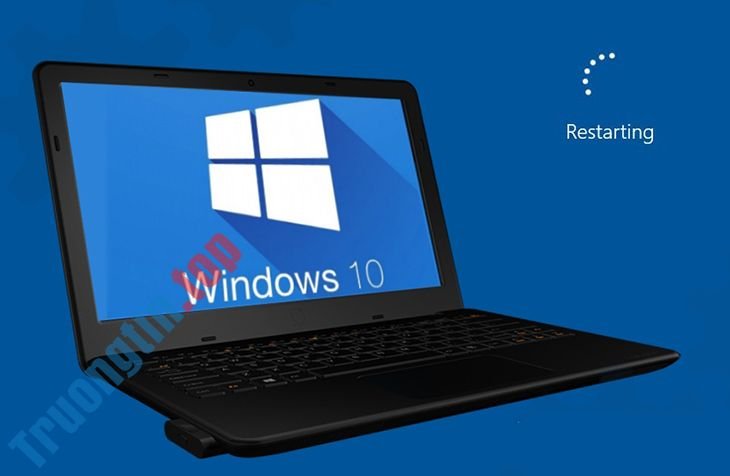
Do sự xung đột và hoạt động chưa ổn định của các Driver trong khi vận hành mà máy tính chẳng thể tương tác được với tai nghe, nên bạn cần khởi động lại máy để chúng hoạt động ổn định hơn. (Bạn Restart hay Shutdown rồi khởi động lại đều được.)
Do driver âm thanh bị lỗi
Driver vào vai trò quan trọng bổ trợ sử dụng các thiết bị ngoại vi như loa, chuột, bàn phím,… Driver âm thanh trên máy tính của bạn gặp vấn đề cũng chính là một nguyên do thông dụng dẫn đến laptop không nhận tai nghe. Lúc này, bạn phải phải cài đặt lại driver để cũng có thể có thể sử dụng bình thường.
2 Cách khắc phục lỗi laptop không nhận tai nghe
Kiểm tra phần cứng
Nguyên nhân trước mắt thường nghĩ đến do tai nghe hoặc cổng kết nối, như đã nói ở trên, bạn cần kiểm tra tai nghe bằng cách kết nối với những thiết bị khác hoặc bạn cũng có thể dùng tai nghe khác cắm vào laptop. Nếu tai nghe của bạn thực thụ đã hỏng thì bạn phải chuẩn bị tai nghe mới để nghe âm thanh bình thường trở lại.

Nếu nghi ngờ vấn đề ở cổng kết nối, bạn hãy vệ sinh máy sạch sẽ, sau đó cắm đầu cắm vào cổng kết nối rồi xoay từ từ đến khi nghe được âm thanh. Nếu vẫn chưa được, có thể cổng kết nối đã hư, giờ đây bạn phải mang laptop đi sửa ở dịch vụ uy tín.
Kiểm tra Volume Mixer
Bước 1 : Click chuột phải vào tượng trưng loa trên thanh Taskbar > Chọn Open Volume Mixer .
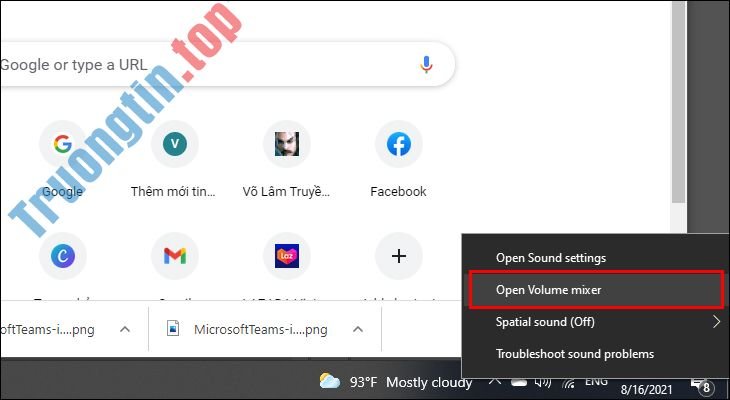
Bước 2 : Kiểm tra loa và các chương trình đang chạy có ở trạng thái tắt âm thanh hay không. Nếu có hãy bật âm thanh bằng phương pháp bấm vào biểu trưng loa.

Kiểm tra Device Usage
Bước 1 : Click chuột phải vào biểu trưng loa trên thanh Taskbar > Chọn Sound .
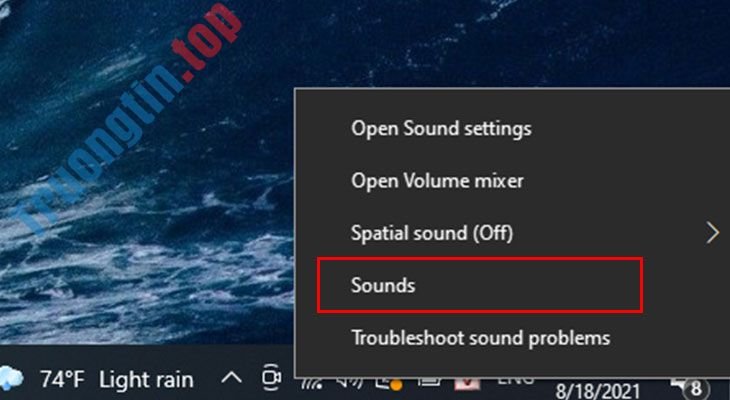
Bước 2 : Tại hộp thoại Sound, chọn Playback > Click chuột phải vào tên thiết bị tai nghe > Chọn Properties .

Bước 3 : Tại mục Device usage bên dưới > Chọn Use this device (enable) > Nhấn OK .

Sử dụng tính năng khắc phục sự cố âm thanh tích hợp
Bước 1 : Tại cửa sổ Windows, gõ kiếm tìm troubleshoot > Bấm mở Troubleshoot Settings .

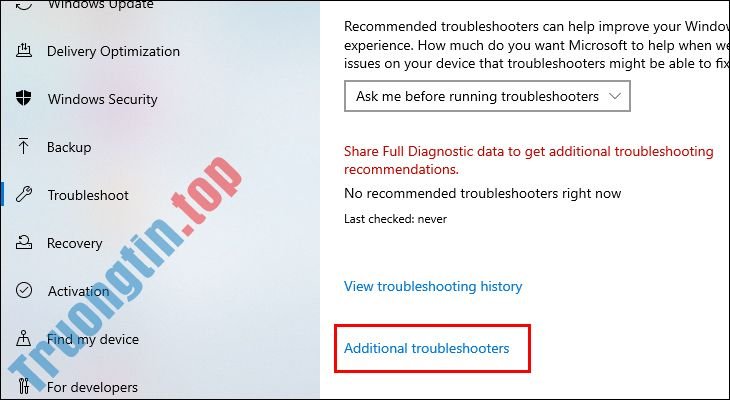
Bước 2 : Chọn Additional troubleshooters .
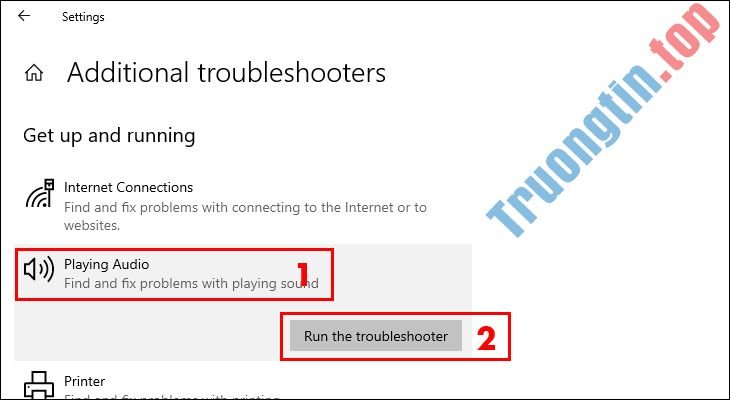
Bước 3 : Chọn Playing audio > Nhấp vào Run the troubleshooter .
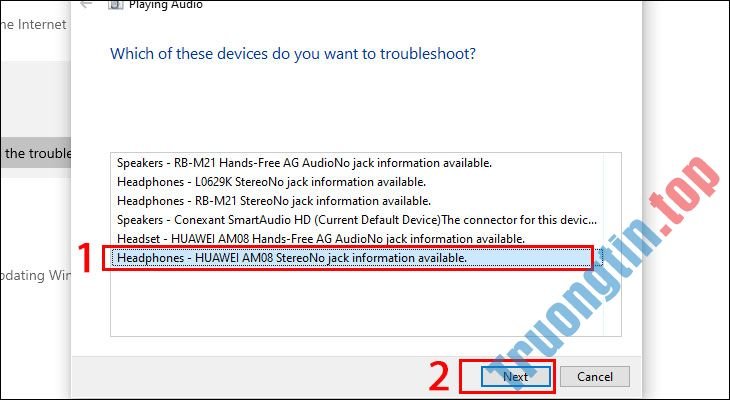
Bước 4 : Click chọn Headphones > Chọn Next .
Bước 5 : Chọn No, Do not open Audio Enhancements .

Bước 6 : Chọn Play test sounds .
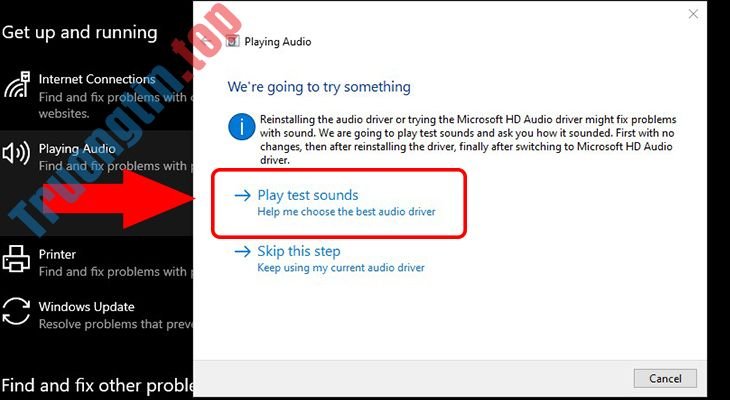
Nếu bạn vẫn không nghe thấy âm thanh từ tai nghe, hãy chọn I didn’t hear anything . Sau khi chọn bước này, Windows sẽ tự động cài đặt lại driver âm thanh cho bạn.
Cài đặt lại driver âm thanh
Bước 1 : Nhấn tổ hợp phím Windows + R > Nhập devmgmt.msc > Bấm OK .

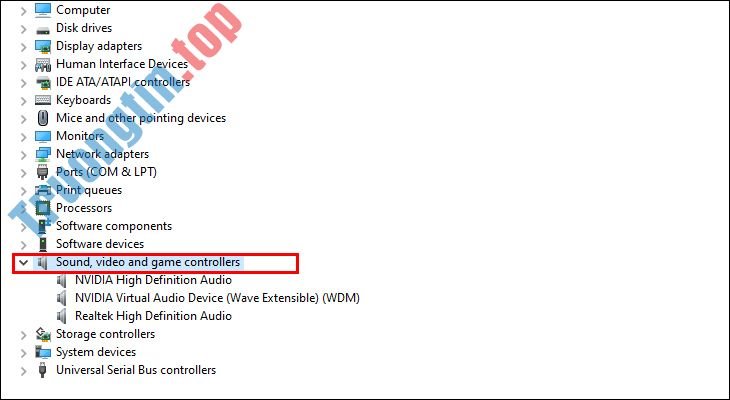
Bước 2 : Tại hộp thoại Device Manager, click đúp chuột hoặc click vào dấu mũi tên kế bên mục Sound, video and game controllers .
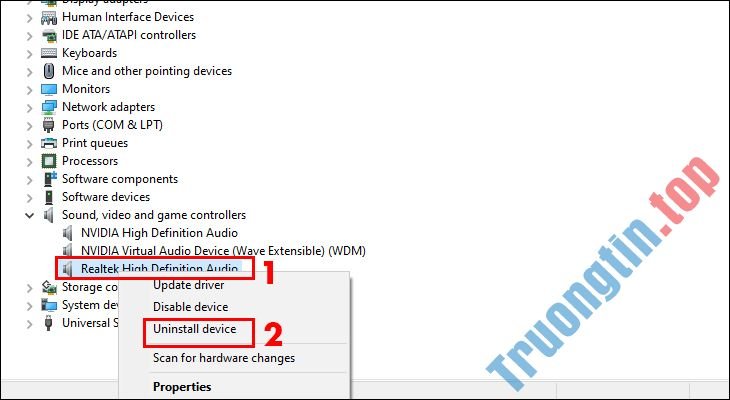
Bước 3 : Click chuột phải vào Realtek Audio > Chọn Uninstall device .
Bước 4 : Nhấn chuột phải vào Sound, video and game controllers > Chọn Scan for hardware changes .
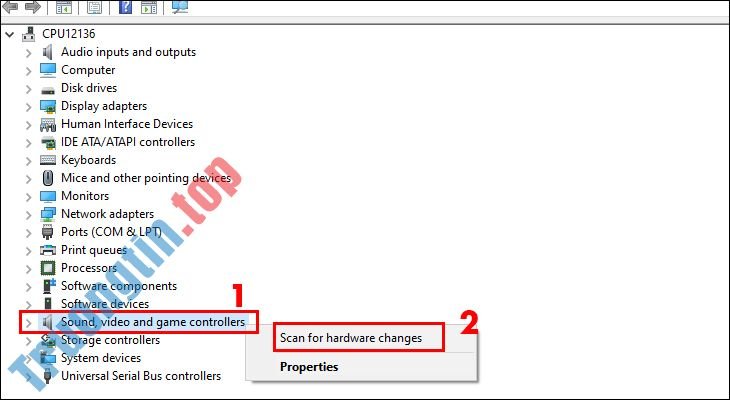
Sau bước này, máy tính sẽ tự động quét và cài đặt lại driver âm thanh còn thiếu.
Khởi động lại máy tính
Bạn nhấp tượng trưng Windows ở góc dưới cùng bên trái, chọn biểu tượng tắt nguồn phía dưới > chọn Restart .

Lưu ý: Nếu bạn đã thử mọi cách thức nêu trên nhưng vẫn không thể kết nối tai nghe với máy tính được. Điều này chứng minh máy tính của bạn đang gặp trục trặc hay hư hỏng. Bạn nên đến cơ sở sửa chữa gần nhất càng nhanh càng tốt.
Trên đây là lý do và cách khắc phục triệt để máy tính không nhận tai nghe. Chúng Tôi kỳ vọng bài viết sẽ giúp ích cho bạn khi gặp vấn đề tương tự. Mọi thắc mắc hay đặt mua sản phẩm bạn hãy bình luận dưới bài nhé.
nguyên nhân laptop không nhận tai nghe, laptop không nhận tai nghe, laptop tai nghe, laptop, tai nghe
Nội dung Laptop không nhận tai nghe. Nguyên nhân và cách khắc phục triệt để được tổng hợp sưu tầm biên tập bởi: Tin Học Trường Tín. Mọi ý kiến vui lòng gửi Liên Hệ cho truongtin.top để điều chỉnh. truongtin.top tks.
Bài Viết Liên Quan




Bài Viết Khác
- Địa Chỉ Cài Win Quận 3 – Cài Đặt PC Laptop Tại Nhà Q3
- Sửa Wifi Tại Nhà Quận 4
- Sửa Laptop Quận 3
- Dịch Vụ Cài Lại Windows 7,8,10 Tận Nhà Quận 4
- Dịch Vụ Cài Lại Windows 7,8,10 Tận Nhà Quận 3
- Tuyển Thợ Sửa Máy Tính – Thợ Sửa Máy In Tại Quận 4 Lương Trên 10tr
- Tuyển Thợ Sửa Máy Tính – Thợ Sửa Máy In Tại Quận 3
- Địa Chỉ Vệ Sinh Máy Tính Quận 3 – Dịch Vụ Giá Rẻ
- Sự khác biệt giữa GDDR RAM và RAM
- Hướng dẫn cách xóa ảnh trên Facebook
- Dịch Vụ Cài Win Đường Bình Hưng Quận 8
- Top 5️ Địa Chỉ Sửa Laptop Uy Tín Ở Tại Kon Tum
- Dịch Vụ Sửa Máy Giặt Chạy và Ngưng Liên Tục Huyện Nhà Bè