
 Forum
Forum


Hiệu năng máy tính của bạn đang ì ạch, hay bạn đang đứng trước quyết định nâng cấp? Câu hỏi muôn thuở về việc Laptop SSD và HDD – nên chọn loại nào? luôn khiến người dùng băn khoăn. Với kinh nghiệm ‘thợ mộc’ tỉ mỉ trong ngành, chúng tôi sẽ phân tích sâu từng loại ổ cứng để bạn có cái nhìn rõ ràng nhất, từ đó đưa ra lựa chọn tối ưu cho chiếc laptop của mình.
Tổng quan về ổ cứng SSD và HDD

Trước khi đi sâu vào so sánh, hãy cùng Tin Học Trường Tín điểm qua những nét cơ bản về hai loại ổ cứng phổ biến này. Việc hiểu rõ bản chất sẽ giúp bạn dễ dàng hình dung hơn về ưu nhược điểm của chúng.
Ổ cứng HDD: Nền tảng lưu trữ truyền thống
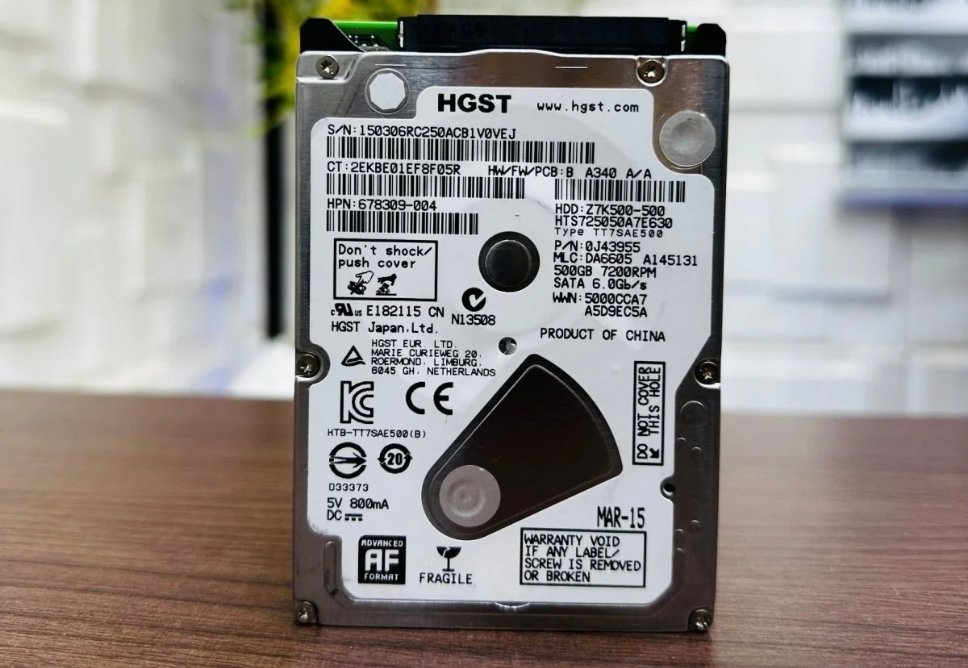
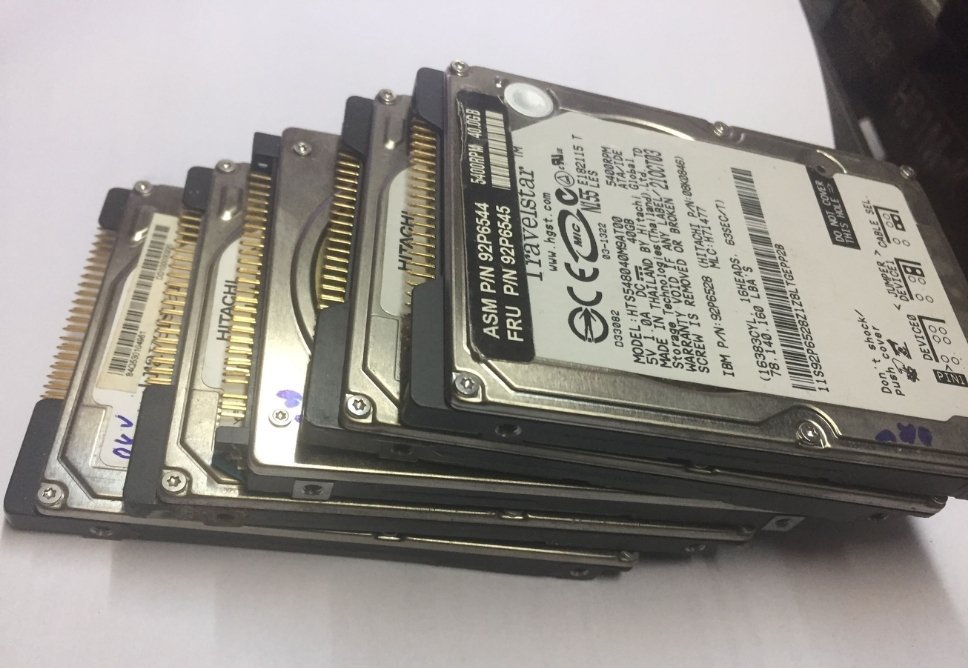
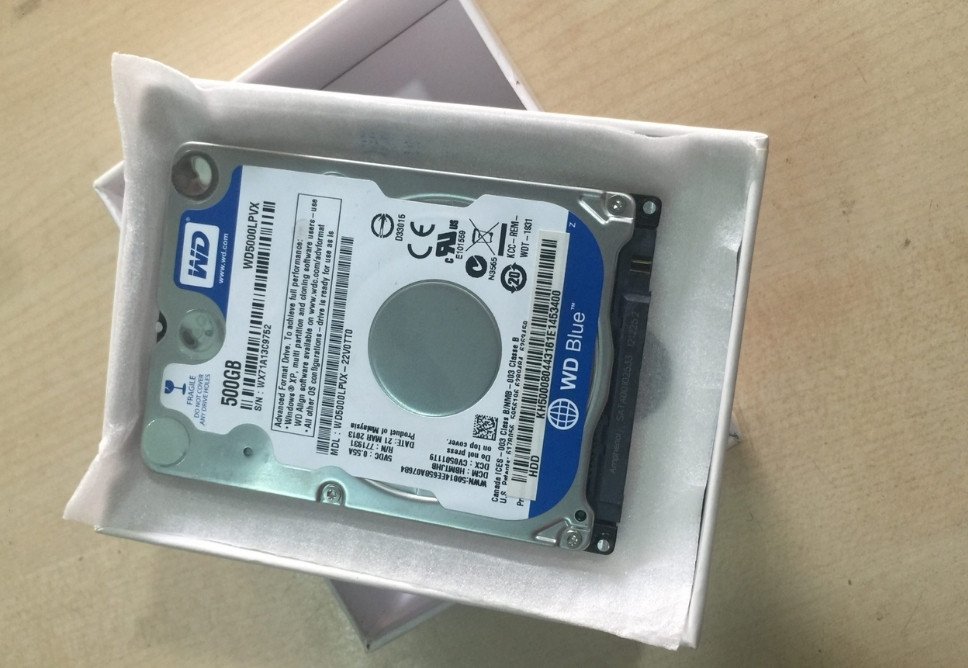
Ổ cứng HDD (Hard Disk Drive) đã là xương sống của máy tính trong nhiều thập kỷ. Đây là công nghệ đã được kiểm chứng, đáng tin cậy và vẫn còn chỗ đứng nhất định trên thị trường.
Cấu tạo và nguyên lý hoạt động của HDD
HDD hoạt động dựa trên các đĩa từ quay (platter) và đầu đọc/ghi (read/write head) di chuyển trên bề mặt đĩa. Dữ liệu được lưu trữ dưới dạng từ tính trên các rãnh đồng tâm. Khi cần truy xuất, đầu đọc sẽ di chuyển đến đúng vị trí và đọc dữ liệu. Quá trình này mang tính cơ học, đòi hỏi sự chính xác cao.
Ưu nhược điểm chính của HDD
Ưu điểm:
- Giá thành rẻ: Đây là lợi thế lớn nhất của HDD, đặc biệt với dung lượng lưu trữ lớn.
- Dung lượng cao: Dễ dàng tìm thấy các ổ HDD có dung lượng vài TB với chi phí phải chăng.
- Phục hồi dữ liệu: Trong một số trường hợp hỏng hóc vật lý, dữ liệu trên HDD có khả năng phục hồi cao hơn SSD.
Nhược điểm:
- Tốc độ chậm: Do cơ chế hoạt động cơ học, tốc độ đọc/ghi của HDD chậm hơn nhiều so với SSD.
- Dễ hỏng hóc: Các bộ phận chuyển động khiến HDD nhạy cảm với va đập, dễ bị hỏng cơ học.
- Tiêu thụ điện năng cao và gây tiếng ồn: Đĩa quay và đầu đọc di chuyển tạo ra nhiệt, tiêu thụ điện và phát ra tiếng ồn.
Khi nào HDD vẫn là lựa chọn phù hợp?
Mặc dù SSD đang chiếm ưu thế, HDD vẫn là lựa chọn kinh tế cho việc lưu trữ dữ liệu lớn mà không yêu cầu tốc độ truy xuất cao, ví dụ như các file ảnh, video, tài liệu ít dùng hoặc làm ổ đĩa phụ cho máy tính để bàn. Nếu bạn cần nâng cấp ổ cứng laptop ssd wd green 480gb m2 sata chính hãng tốc độ cao, hãy tham khảo các sản phẩm tại Tin Học Trường Tín.
Ổ cứng SSD: Tương lai của hiệu suất máy tính
SSD (Solid State Drive) là một bước tiến vượt bậc trong công nghệ lưu trữ, mang lại hiệu suất vượt trội và trải nghiệm người dùng mượt mà hơn hẳn.
Cấu tạo và nguyên lý hoạt động của SSD
Khác với HDD, SSD không có bộ phận chuyển động. Chúng sử dụng chip nhớ flash NAND để lưu trữ dữ liệu, tương tự như USB hoặc thẻ nhớ. Dữ liệu được truy xuất điện tử, loại bỏ hoàn toàn độ trễ cơ học, giúp tốc độ đọc/ghi nhanh chóng mặt.
Ưu nhược điểm chính của SSD
Ưu điểm:
- Tốc độ vượt trội: Khởi động hệ điều hành, mở ứng dụng và truyền tải file cực nhanh.
- Độ bền cao: Không có bộ phận chuyển động, SSD chịu va đập tốt hơn nhiều, giảm nguy cơ mất dữ liệu.
- Tiết kiệm điện, không tiếng ồn: Hoạt động mát mẻ, yên tĩnh và kéo dài thời lượng pin laptop.
- Kích thước nhỏ gọn: Phù hợp với các thiết bị mỏng nhẹ như ultrabook.
Nhược điểm:
- Giá thành cao hơn: So với HDD cùng dung lượng, SSD vẫn đắt hơn đáng kể.
- Giới hạn số lần ghi/xóa: Mặc dù rất lớn, chip nhớ flash có tuổi thọ giới hạn về số chu kỳ ghi/xóa.
Các loại SSD phổ biến hiện nay
Hiện nay có nhiều loại SSD khác nhau về chuẩn kết nối và form factor, như SATA 2.5 inch, mSATA, M.2 SATA và đặc biệt là M.2 NVMe PCIe với tốc độ cao nhất. Việc lựa chọn đúng loại SSD phù hợp với laptop của bạn là rất quan trọng. Bạn có thể tham khảo các dòng sản phẩm như nâng cấp ổ cứng laptop ssd transcend ssd220s 480gb sata 2.5 để có thêm lựa chọn.
So sánh chi tiết: SSD và HDD – Cuộc chiến hiệu năng
Để giúp bạn dễ hình dung hơn, Tin Học Trường Tín đã tổng hợp bảng so sánh chi tiết các yếu tố quan trọng giữa SSD và HDD:
| Tiêu chí | Ổ cứng HDD | Ổ cứng SSD |
|---|---|---|
| Tốc độ | Chậm (50-150 MB/s) | Rất nhanh (200 MB/s – 7000 MB/s) |
| Độ bền | Kém, dễ hỏng do va đập | Rất cao, chống sốc tốt |
| Giá thành | Rẻ hơn (theo GB) | Đắt hơn (theo GB) |
| Dung lượng | Dễ dàng đạt vài TB | Phổ biến 120GB – 2TB |
| Tiêu thụ điện | Cao hơn, sinh nhiệt | Thấp hơn, mát mẻ |
| Tiếng ồn | Có tiếng ồn khi hoạt động | Hoàn toàn im lặng |
| Khởi động OS | Vài chục giây đến vài phút | Vài giây |
Tốc độ truy xuất dữ liệu
Đây là điểm khác biệt rõ rệt nhất. Một chiếc laptop sử dụng SSD sẽ khởi động hệ điều hành chỉ trong vài giây, mở ứng dụng gần như tức thì. Trong khi đó, HDD sẽ mất nhiều thời gian hơn cho các tác vụ tương tự. Đối với người dùng cần hiệu suất cao, như game thủ hay dân đồ họa, tốc độ của SSD là không thể thay thế. Các loại ổ cứng laptop ssd corsair mp600 1tb nvme m2 pcie gen4 x4 là ví dụ điển hình cho tốc độ vượt trội.
Độ bền và khả năng chống sốc
Laptop thường xuyên di chuyển, nên độ bền của ổ cứng là yếu tố then chốt. HDD với các bộ phận cơ học rất dễ bị hỏng khi va đập hoặc rơi rớt. Ngược lại, SSD không có bộ phận chuyển động, gần như miễn nhiễm với các tác động vật lý thông thường, giúp bảo vệ dữ liệu an toàn hơn. Điều này đặc biệt quan trọng với những người dùng thường xuyên mang laptop đi làm, đi học.
Giá thành và dung lượng
Nếu bạn cần lưu trữ hàng terabyte dữ liệu với ngân sách hạn chế, HDD vẫn là lựa chọn tối ưu về chi phí. Tuy nhiên, giá SSD đang ngày càng giảm, và với các dung lượng phổ biến như 256GB, 512GB hay 1TB, sự chênh lệch giá không còn quá lớn so với lợi ích về hiệu suất mà nó mang lại. Các sản phẩm như nâng cấp ổ cứng laptop ssd pny cs900 120gb sata 2.5 là một lựa chọn kinh tế để bắt đầu trải nghiệm SSD.
Tiêu thụ điện năng và tiếng ồn
SSD tiêu thụ ít điện năng hơn đáng kể so với HDD, giúp kéo dài thời lượng pin cho laptop và giảm nhiệt độ hoạt động. Đồng thời, việc không có bộ phận quay cũng loại bỏ hoàn toàn tiếng ồn khó chịu mà HDD thường tạo ra, mang lại trải nghiệm làm việc yên tĩnh hơn. Đây là một điểm cộng lớn cho những ai làm việc trong môi trường cần sự tập trung cao.
Các yếu tố khác cần cân nhắc
Ngoài các yếu tố trên, bạn cũng nên xem xét đến mục đích sử dụng và tuổi đời của laptop. Nếu laptop quá cũ, việc nâng cấp SSD có thể không phát huy hết hiệu suất do giới hạn của các chuẩn kết nối cũ. Ngược lại, với các dòng máy hiện đại, việc nâng cấp lên SSD NVMe sẽ mang lại trải nghiệm hoàn toàn khác biệt. Các dòng ổ cứng laptop ssd corsair mp600 500gb nvme m2 pcie gen4 x4 là lựa chọn lý tưởng cho các máy hỗ trợ chuẩn NVMe.
Lời khuyên từ chuyên gia Tin Học Trường Tín
Với vai trò là ‘thợ mộc’ trong ngành, chúng tôi hiểu rằng mỗi người dùng có một nhu cầu và ngân sách riêng. Dưới đây là những lời khuyên chân thành từ Tin Học Trường Tín để bạn đưa ra quyết định cuối cùng.
Xác định nhu cầu sử dụng
- Người dùng phổ thông (văn phòng, lướt web): Nếu bạn chỉ dùng laptop cho các tác vụ cơ bản, một ổ SSD dung lượng nhỏ (120GB-256GB) cho hệ điều hành và ứng dụng, kết hợp với HDD dung lượng lớn làm ổ phụ (nếu có thể) là giải pháp cân bằng.
- Game thủ, dân đồ họa, lập trình viên: Bắt buộc phải có SSD dung lượng từ 500GB trở lên để cài đặt hệ điều hành, game và các phần mềm chuyên dụng. Tốc độ là yếu tố sống còn.
- Lưu trữ dữ liệu lớn (phim ảnh, tài liệu): Nếu bạn chỉ cần lưu trữ mà không quá quan trọng tốc độ truy xuất, HDD vẫn là lựa chọn kinh tế nhất cho dung lượng lớn.
Ngân sách và kế hoạch nâng cấp
Hãy xác định rõ ngân sách bạn có thể chi trả. Nếu ngân sách eo hẹp, hãy ưu tiên nâng cấp lên SSD dung lượng vừa phải trước để cải thiện tốc độ, sau đó có thể nâng cấp thêm dung lượng sau. Tin Học Trường Tín luôn có các giải pháp linh hoạt, phù hợp với mọi túi tiền, đảm bảo bạn nhận được giá trị tốt nhất.
Giải pháp tối ưu cho từng đối tượng
Giải pháp 1: Chỉ dùng SSD. Tối ưu cho hiệu suất và độ bền. Phù hợp với hầu hết người dùng hiện nay, đặc biệt là laptop không gian hạn chế.
Giải pháp 2: Kết hợp SSD và HDD (Dual Drive). SSD làm ổ chính (C:) chứa hệ điều hành và phần mềm, HDD làm ổ phụ (D:) để lưu trữ dữ liệu. Đây là giải pháp cân bằng giữa tốc độ và dung lượng, thường áp dụng cho laptop có 2 khe cắm ổ cứng hoặc máy tính để bàn.
Giải pháp 3: Chỉ dùng HDD. Chỉ nên áp dụng nếu ngân sách cực kỳ hạn chế và nhu cầu sử dụng rất cơ bản, hoặc dùng làm ổ lưu trữ phụ cho dữ liệu ít truy xuất.
Lời khuyên từ Tin Học Trường Tín: Nếu bạn đang phân vân, hãy ưu tiên nâng cấp lên SSD. Sự khác biệt về trải nghiệm sẽ khiến bạn không hối hận. Với kinh nghiệm lâu năm, chúng tôi cam kết mang đến dịch vụ thay thế, nâng cấp ổ cứng chất lượng cao, chính hãng.
Vì mỗi dòng máy có cấu trúc vi mạch khác nhau, nếu bạn chưa xác định rõ loại ổ cứng phù hợp hoặc muốn nâng cấp, hãy gọi ngay hotline để kỹ sư trưởng của Tin Học Trường Tín hỗ trợ kiểm tra, chẩn đoán bắt bệnh từ xa hoàn toàn miễn phí.
Đặc biệt, nếu quý khách là học sinh, sinh viên hoặc người lao động có hoàn cảnh khó khăn, hãy chủ động thông báo để Tin Học Trường Tín kích hoạt chính sách trợ giá giảm ngay 10% – 15% chi phí linh kiện.
📞 GỌI NGAY HỖ TRỢ MIỄN PHÍ: 0932 015 486
Quy trình nâng cấp ổ cứng tại Tin Học Trường Tín
Tại Tin Học Trường Tín, chúng tôi tự hào với quy trình nâng cấp ổ cứng chuyên nghiệp, minh bạch và nhanh chóng. Từ khâu tư vấn, kiểm tra tương thích đến lắp đặt và kiểm tra lại, mọi bước đều được thực hiện bởi đội ngũ kỹ thuật viên lành nghề, tỉ mỉ như những ‘thợ mộc’ thực thụ.

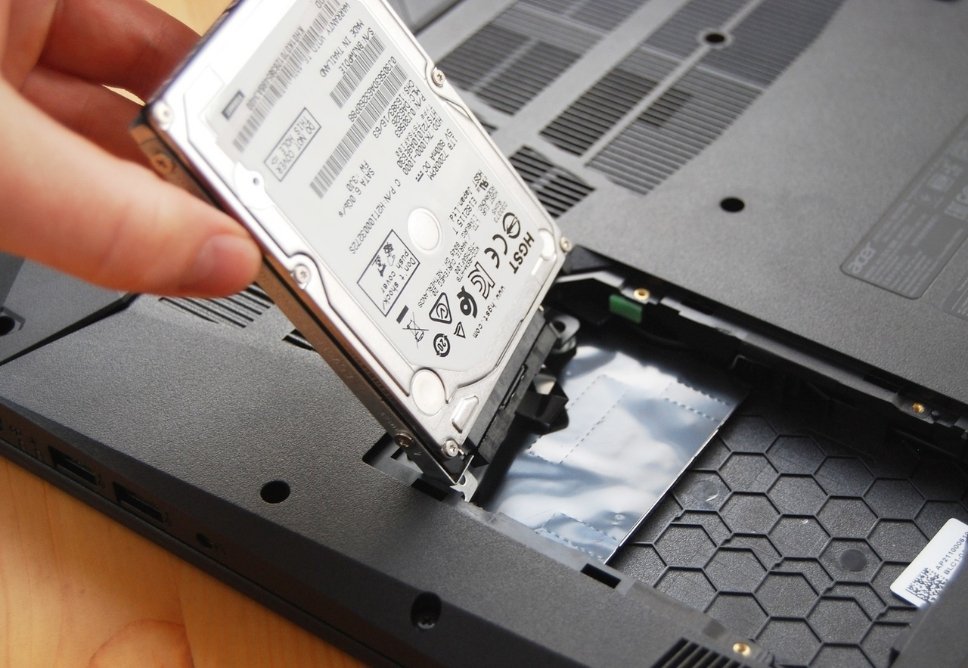


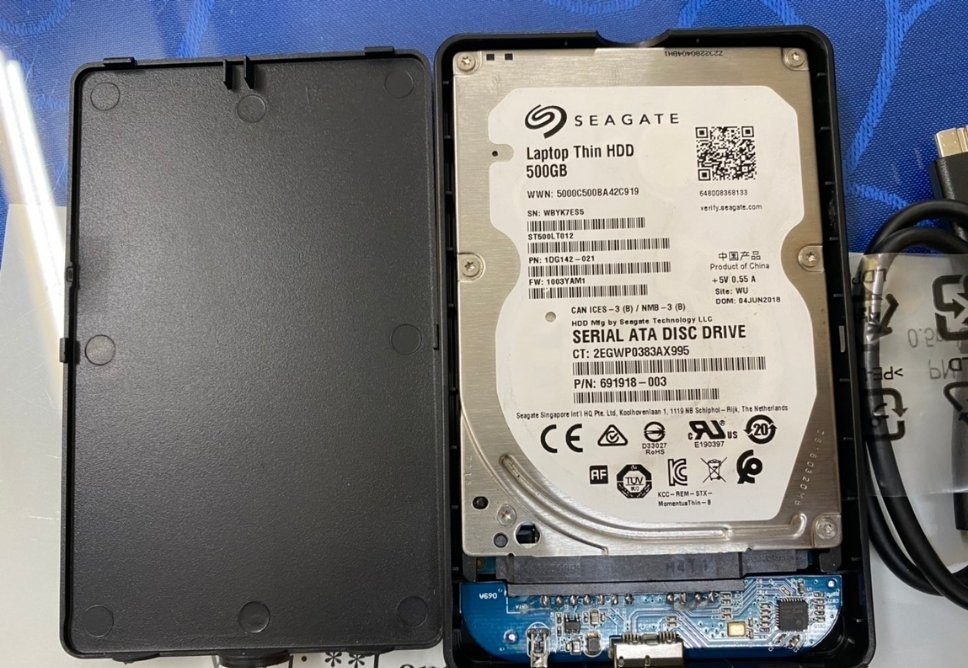

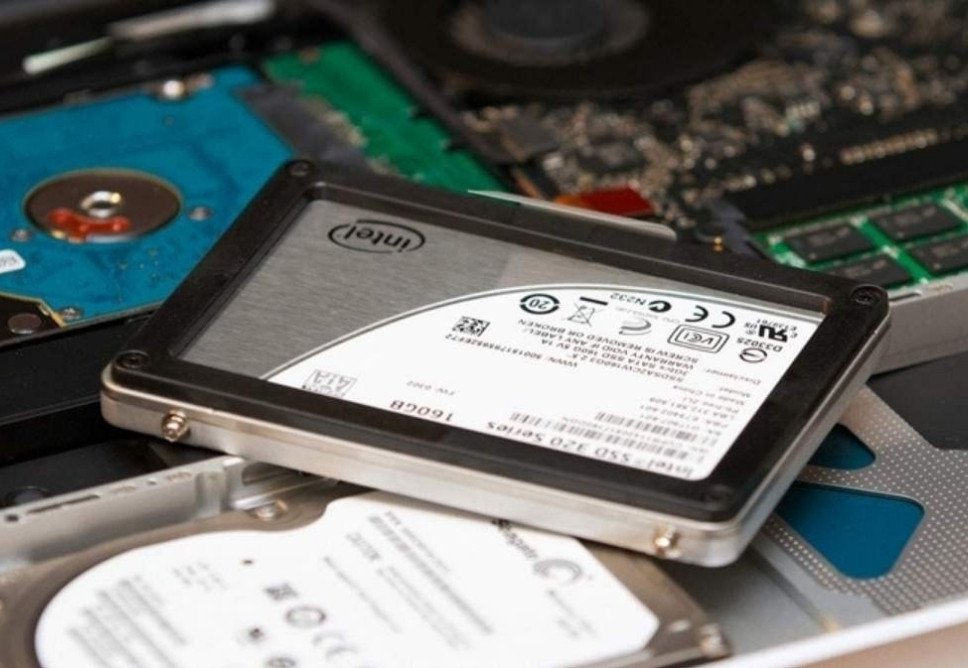
Chúng tôi sử dụng linh kiện chính hãng, có nguồn gốc rõ ràng và bảo hành dài hạn, đảm bảo hiệu suất và độ bền tối đa cho laptop của bạn. Khách hàng có thể trực tiếp quan sát toàn bộ quá trình thay thế, đảm bảo sự yên tâm tuyệt đối.
Bảng giá tham khảo dịch vụ nâng cấp ổ cứng
Dưới đây là bảng giá tham khảo cho một số dịch vụ nâng cấp và sửa chữa laptop tại Tin Học Trường Tín. Giá cả có thể thay đổi tùy thuộc vào loại linh kiện và độ phức tạp của công việc.
| Dịch Vụ | Mô Tả Chi Tiết | Thời Gian Thực Hiện | Giá (VNĐ) |
|---|---|---|---|
| Sửa chữa phần cứng | |||
| Thay màn hình | Màn hình HD/Full HD/4K cho các dòng phổ biến | 30-60 phút | Từ 700.000 - 3.500.000 |
| Thay bàn phím | Bàn phím laptop thường, bàn phím LED | 30-60 phút | Từ 300.000 - 1.200.000 |
| Thay pin | Pin chính hãng, pin tương thích | 30 phút | Từ 400.000 - 2.000.000 |
| Thay ổ cứng | SSD/HDD, nâng cấp dung lượng | 30-60 phút | Từ 500.000 - 2.500.000 |
| Sửa bản lề | Khắc phục bản lề gãy, lỏng | 1-2 giờ | Từ 200.000 - 800.000 |
| Thay quạt tản nhiệt | Quạt chính hãng hoặc tương thích | 30-60 phút | Từ 300.000 - 700.000 |
| Dịch vụ phần mềm | |||
| Cài đặt lại hệ điều hành | Windows, macOS, Linux | 30-60 phút | 150.000 - 300.000 |
| Diệt virus, cài phần mềm bảo mật | Cài đặt bản quyền hoặc phần mềm chuyên dụng | 30 phút | 200.000 - 500.000 |
| Cứu dữ liệu | Phục hồi dữ liệu từ ổ cứng bị lỗi | 1-3 ngày | Từ 500.000 - 3.000.000 |
| Cài đặt phần mềm theo yêu cầu | Office, đồ họa, lập trình, thiết kế | 30-60 phút | 100.000 - 500.000 |
| Dịch vụ nâng cấp | |||
| Nâng cấp RAM | Lắp đặt và kiểm tra | 30 phút | Từ 400.000 - 1.500.000 |
| Nâng cấp SSD | SSD NVMe/SATA | 30-60 phút | Từ 800.000 - 3.000.000 |
| Nâng cấp card đồ họa (laptop hỗ trợ) | Card rời hoặc onboard | 1-2 giờ | Từ 2.000.000 - 10.000.000 |
| Dịch vụ vệ sinh, bảo dưỡng | |||
| Vệ sinh, bảo dưỡng laptop | Vệ sinh toàn bộ, thay keo tản nhiệt | 1-2 giờ | 200.000 - 400.000 |
| Kiểm tra, chẩn đoán lỗi miễn phí | Kiểm tra toàn diện phần cứng và phần mềm | 15-30 phút | Miễn phí |
Lưu ý:
- Giá trên chỉ mang tính tham khảo, có thể thay đổi tùy theo dòng máy và mức độ hư hỏng.
- Các linh kiện thay thế là hàng chính hãng hoặc linh kiện tương thích cao cấp.
- Vui lòng liên hệ hotline 18006025 hoặc đến trực tiếp tại Cửa Hàng Vi Tính Trường Thịnh để được tư vấn chi tiết.
Lưu ý: Bảng giá trên chỉ mang tính chất tham khảo. Chi phí cuối cùng có thể thay đổi tùy thuộc vào dòng máy cụ thể, loại ổ cứng được chọn và các dịch vụ phát sinh khác. Vui lòng liên hệ trực tiếp để nhận báo giá chính xác nhất.
Câu hỏi thường gặp về SSD và HDD
1. Có nên thay HDD bằng SSD cho laptop cũ không?
Trả lời: Hoàn toàn nên. Việc thay thế HDD bằng SSD là một trong những cách hiệu quả nhất để ‘hồi sinh’ laptop cũ, cải thiện đáng kể tốc độ khởi động, mở ứng dụng và phản hồi tổng thể của hệ thống. Ngay cả laptop đời cũ cũng sẽ cảm nhận được sự khác biệt rõ rệt về hiệu năng.
2. Làm thế nào để biết laptop của tôi hỗ trợ loại SSD nào?
Trả lời: Bạn cần kiểm tra thông số kỹ thuật của laptop hoặc mở máy để xem các khe cắm ổ cứng hiện có. Laptop có thể hỗ trợ SSD SATA 2.5 inch, M.2 SATA hoặc M.2 NVMe. Nếu không chắc chắn, hãy liên hệ Tin Học Trường Tín để được kỹ thuật viên kiểm tra và tư vấn miễn phí.
3. Tuổi thọ của SSD có thực sự là vấn đề đáng lo ngại không?
Trả lời: Mặc dù SSD có giới hạn về số chu kỳ ghi/xóa, nhưng với công nghệ hiện đại, tuổi thọ của SSD đã được cải thiện rất nhiều. Một ổ SSD thông thường có thể hoạt động bền bỉ trong nhiều năm, thậm chí vượt quá tuổi thọ sử dụng của chính chiếc laptop đó. Đối với người dùng phổ thông, đây không phải là vấn đề cần quá lo lắng.
Tận tâm, chuyên nghiệp và luôn vì khách hàng là kim chỉ nam của Tin Học Trường Tín.
Bài Viết Liên Quan


Bài Viết Khác
- Địa Chỉ Sửa Laptop Quận 3 – Sửa Nhanh Giá Rẻ
- Địa Chỉ Vệ Sinh Máy Tính Quận 3 – Dịch Vụ Giá Rẻ
- Địa Chỉ Cài Win Quận 3 – Cài Đặt PC Laptop Tại Nhà Q3
- Sửa Wifi Tại Nhà Quận 4
- Dịch Vụ Cài Lại Windows 7,8,10 Tận Nhà Quận 4
- Dịch Vụ Cài Lại Windows 7,8,10 Tận Nhà Quận 3
- Tuyển Thợ Sửa Máy Tính – Thợ Sửa Máy In Tại Quận 4 Lương Trên 10tr
- Tuyển Thợ Sửa Máy Tính – Thợ Sửa Máy In Tại Quận 3
- 5 VPS free tốt nhất bạn nên thử
- Phân biệt Google Hangouts, Hangouts Chat và Hangouts Meet
- Cách dùng sticker phản hồi trên Story Instagram
- Xây dựng mạng không dây bằng router băng thông rộng – Phần 1: Chuẩn bị phần cứng
- Nạp mực máy in Epson L1110 sọc HCM tận nơi – Thợ đổ mực nhanh giá rẻ
