
 Forum
Forum


Kết nối màn hình ngoài là một tính năng thiết yếu cho người dùng MacBook, nhưng đôi khi sự cố xảy ra khiến Macbook Kiểm tra kết nối khi MacBook không nhận màn hình ngoài hoặc Tivi trở thành ưu tiên hàng đầu. Tình trạng này không chỉ gây gián đoạn công việc mà còn ảnh hưởng đến trải nghiệm giải trí. Tin Học Trường Tín sẽ cùng bạn đi sâu vào các bước chẩn đoán và khắc phục hiệu quả, đảm bảo thiết bị của bạn hoạt động trơn tru trở lại.
Nguyên nhân phổ biến MacBook không nhận màn hình ngoài

Khi MacBook của bạn không hiển thị trên màn hình ngoài hoặc Tivi, có nhiều nguyên nhân tiềm ẩn. Việc xác định đúng “thủ phạm” sẽ giúp quá trình khắc phục diễn ra nhanh chóng và chính xác hơn. Đừng vội vàng kết luận lỗi phần cứng, hãy cùng Tin Học Trường Tín điểm qua những khả năng thường gặp nhất.
Lỗi cáp kết nối hoặc cổng kết nối
Một trong những nguyên nhân hàng đầu khiến MacBook không nhận màn hình là do cáp kết nối. Cáp có thể bị hỏng, bị lỏng hoặc không tương thích. Tương tự, cổng kết nối trên MacBook hoặc màn hình ngoài cũng có thể bị bám bụi, oxy hóa hoặc hư hỏng vật lý. Đây là điểm khởi đầu quan trọng trong quá trình kiểm tra.
Cài đặt hiển thị trên macOS chưa đúng
Hệ điều hành macOS có các tùy chọn hiển thị riêng biệt. Đôi khi, sau khi cập nhật phần mềm hoặc thay đổi cấu hình, các cài đặt này có thể bị sai lệch, khiến MacBook không tự động nhận diện màn hình thứ hai. Việc kiểm tra và điều chỉnh lại cài đặt là bước không thể bỏ qua.
Vấn đề về phần mềm hoặc driver
Driver đồ họa lỗi thời, xung đột phần mềm hoặc các bản cập nhật macOS chưa hoàn chỉnh cũng có thể gây ra sự cố kết nối màn hình. Dù hiếm gặp trên macOS hơn Windows, nhưng đây vẫn là một khả năng cần được xem xét kỹ lưỡng. Một số ứng dụng bên thứ ba cũng có thể can thiệp vào quá trình nhận diện màn hình.
Xung đột phần mềm bên thứ ba
Các ứng dụng quản lý màn hình, tiện ích mở rộng hoặc phần mềm bảo mật đôi khi có thể gây ra xung đột, ngăn cản MacBook giao tiếp đúng cách với màn hình ngoài. Việc tạm thời vô hiệu hóa hoặc gỡ bỏ các ứng dụng này có thể giúp xác định nguyên nhân. Cách bật tiện ích mở rộng trong chế độ ẩn danh của Google Chrome cũng có thể liên quan đến việc quản lý các phần mềm phụ trợ.
Hướng dẫn kiểm tra và khắc phục MacBook không nhận màn hình
Sau khi đã nắm rõ các nguyên nhân tiềm ẩn, giờ là lúc chúng ta bắt tay vào hành động. Tin Học Trường Tín sẽ hướng dẫn bạn từng bước kiểm tra và khắc phục sự cố một cách bài bản, từ những thao tác đơn giản nhất đến các giải pháp nâng cao hơn.
Bước 1: Kiểm tra kết nối vật lý và cáp
Đây là bước đầu tiên và quan trọng nhất. Hãy đảm bảo rằng tất cả các cáp (HDMI, DisplayPort, USB-C, Thunderbolt) được cắm chắc chắn vào cả MacBook và màn hình ngoài. Thử rút ra cắm lại, hoặc thậm chí là thay thế bằng một sợi cáp khác mà bạn biết chắc chắn là đang hoạt động tốt. Đừng quên kiểm tra các cổng kết nối xem có bị bám bụi hay hư hại không.
💡 Mẹo chuyên gia:
Luôn ưu tiên sử dụng cáp và bộ chuyển đổi chính hãng hoặc có chứng nhận tương thích để đảm bảo hiệu suất và tránh các lỗi không mong muốn.
Bước 2: Khởi động lại MacBook và màn hình
Nghe có vẻ đơn giản, nhưng việc khởi động lại hệ thống thường giải quyết được rất nhiều vấn đề tạm thời. Hãy tắt hoàn toàn MacBook và màn hình ngoài, sau đó bật lại theo thứ tự: màn hình trước, rồi đến MacBook. Điều này giúp hệ thống thiết lập lại các kết nối và nhận diện thiết bị mới.
Bước 3: Kiểm tra cài đặt hiển thị trên macOS
Truy cập System Settings (Cài đặt hệ thống) > Displays (Màn hình). Tại đây, bạn sẽ thấy danh sách các màn hình được kết nối. Nếu màn hình ngoài của bạn không xuất hiện, hãy thử nhấn nút “Detect Displays” (Phát hiện màn hình) nếu có. Đảm bảo rằng độ phân giải và tần số quét được đặt ở mức tương thích với màn hình của bạn.
Điều chỉnh độ phân giải và tần số quét
Trong phần cài đặt hiển thị, hãy thử thay đổi độ phân giải về mức thấp hơn hoặc tần số quét khác. Đôi khi, màn hình ngoài không hỗ trợ độ phân giải mặc định mà MacBook đang xuất ra. Việc điều chỉnh này có thể giúp màn hình hiển thị trở lại. Nếu bạn đang gặp vấn đề với PC không nhận máy in, việc kiểm tra kết nối cũng tương tự như cách kiểm tra kết nối PC không nhận máy in.
Bước 4: Cập nhật macOS và driver đồ họa
Đảm bảo rằng MacBook của bạn đang chạy phiên bản macOS mới nhất. Các bản cập nhật thường bao gồm các bản vá lỗi và cải thiện khả năng tương thích phần cứng. Truy cập System Settings (Cài đặt hệ thống) > General (Chung) > Software Update (Cập nhật phần mềm) để kiểm tra và cài đặt các bản cập nhật có sẵn.
Bước 5: Đặt lại PRAM/NVRAM và SMC
Đây là hai thao tác khắc phục sự cố nâng cao hơn, thường được sử dụng khi các giải pháp cơ bản không hiệu quả. PRAM/NVRAM lưu trữ các cài đặt hệ thống như độ phân giải màn hình, âm lượng, múi giờ. SMC (System Management Controller) quản lý các chức năng cấp thấp như nguồn điện, pin, quạt và đèn nền. Việc đặt lại chúng có thể giải quyết các lỗi liên quan đến phần cứng.
Cách đặt lại PRAM/NVRAM
Tắt MacBook hoàn toàn. Bật lại và ngay lập tức nhấn giữ tổ hợp phím Option + Command + P + R. Giữ các phím này cho đến khi bạn nghe thấy âm thanh khởi động lần thứ hai hoặc logo Apple xuất hiện và biến mất lần thứ hai. Sau đó thả phím và để MacBook khởi động bình thường.
Cách đặt lại SMC
Đối với MacBook có chip Apple Silicon (M1, M2, v.v.): Chỉ cần khởi động lại máy. Đối với MacBook dùng chip Intel (có chip bảo mật T2): Tắt máy, nhấn giữ nút nguồn trong 10 giây, thả ra, đợi vài giây rồi bật lại. Đối với MacBook dùng chip Intel (không có chip bảo mật T2): Tắt máy, nhấn giữ Shift + Control + Option (phía bên trái bàn phím) và nút nguồn cùng lúc trong 10 giây, sau đó thả ra và bật máy.

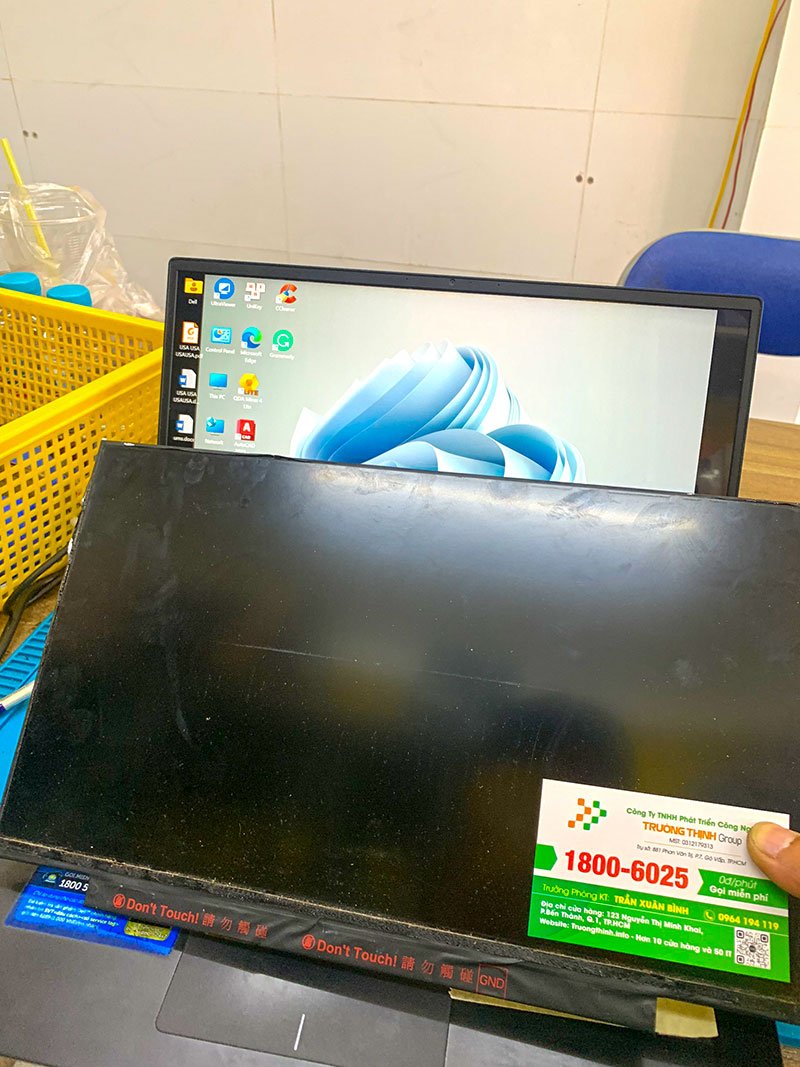


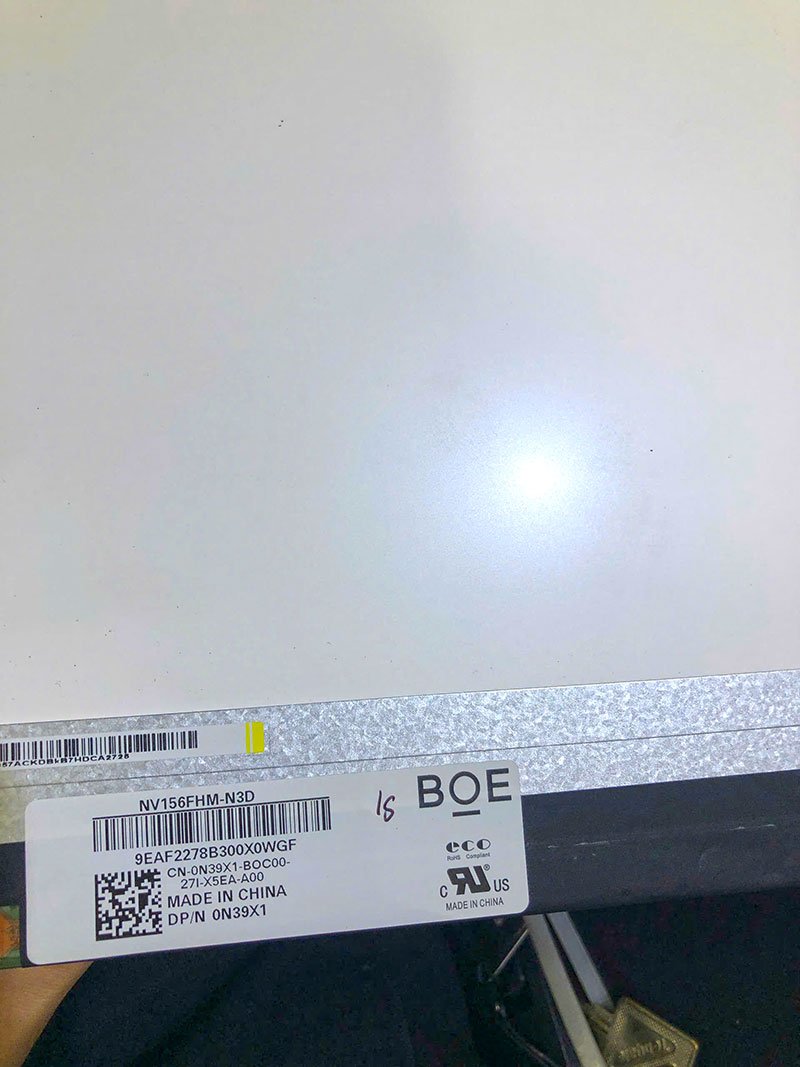


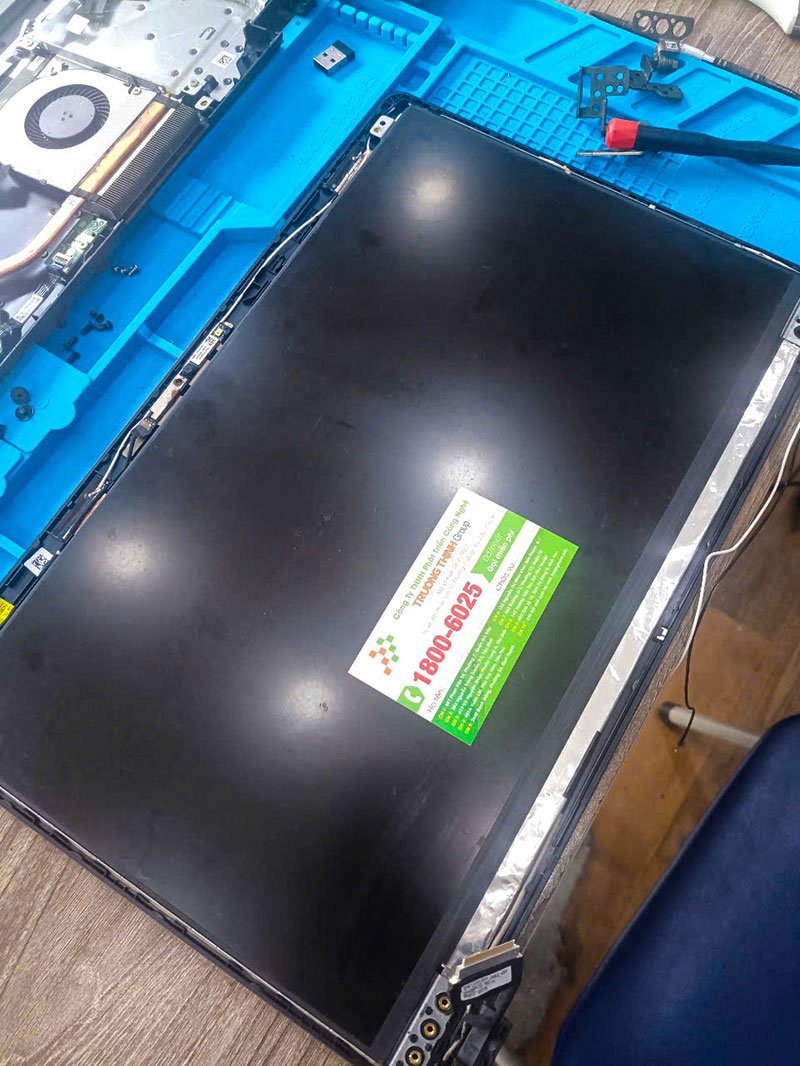


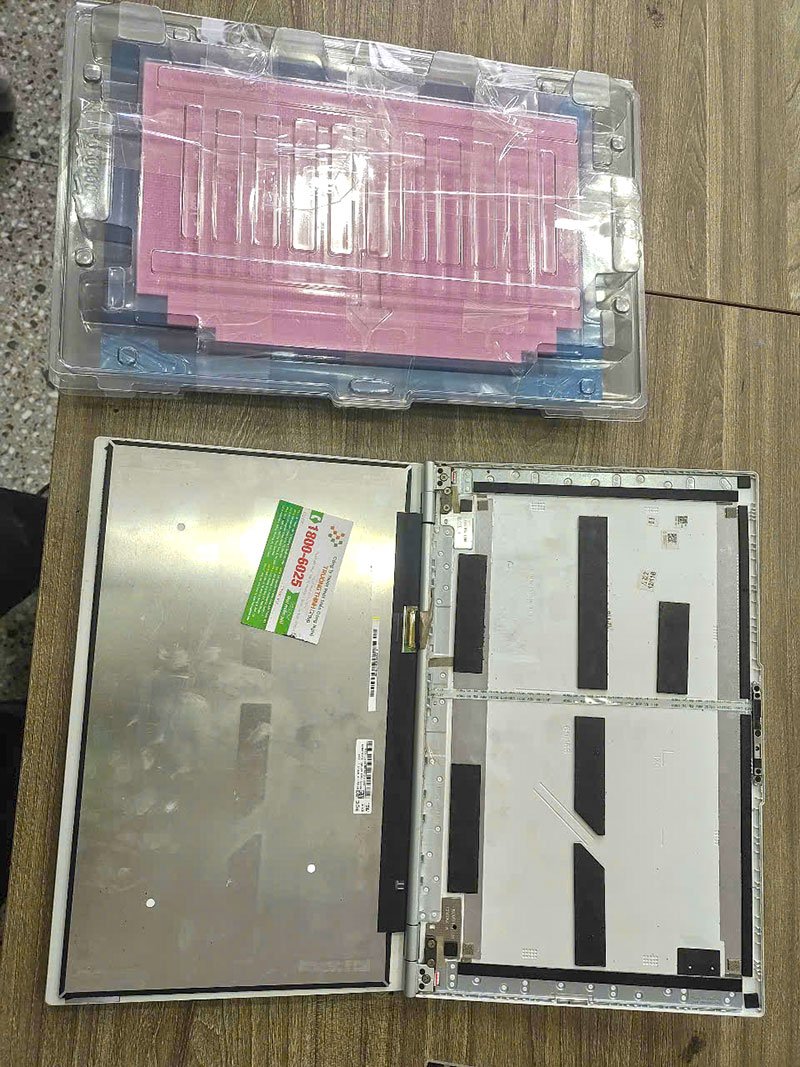
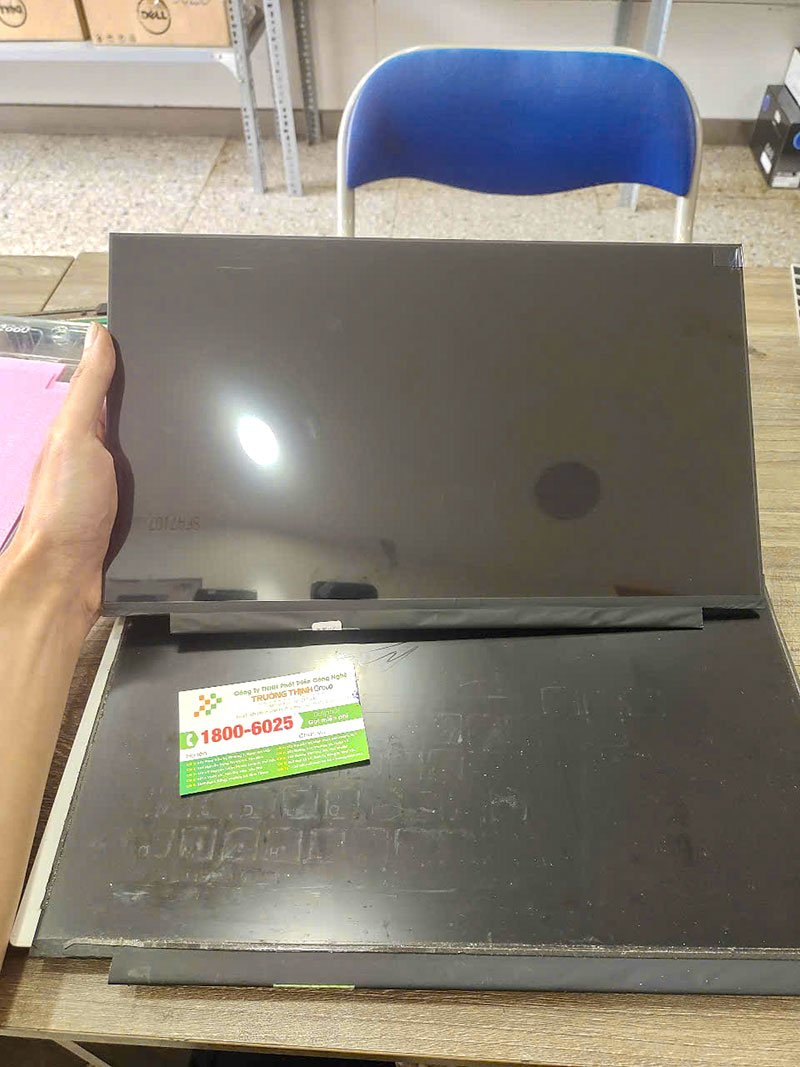

Nếu đã thử tất cả các bước trên mà MacBook vẫn không nhận màn hình ngoài, có thể vấn đề nằm ở phần cứng bên trong hoặc cần sự can thiệp của chuyên gia. Tin Học Trường Tín với đội ngũ kỹ thuật viên chuyên môn cao và kinh nghiệm dày dặn, sẵn sàng hỗ trợ bạn chẩn đoán và sửa chữa nhanh chóng.
Vì mỗi dòng máy có cấu trúc vi mạch khác nhau, nếu bạn chưa xác định rõ nguyên nhân lỗi, hãy gọi ngay hotline để kỹ sư trưởng của Tin Học Trường Tín hỗ trợ kiểm tra, chẩn đoán bắt bệnh từ xa hoàn toàn miễn phí. Đặc biệt, nếu quý khách là học sinh, sinh viên hoặc người lao động có hoàn cảnh khó khăn, hãy chủ động thông báo để Tin Học Trường Tín kích hoạt chính sách trợ giá giảm ngay 10% – 15% chi phí linh kiện.
📞 Gọi ngay để được hỗ trợ miễn phí: 0932 015 486
Bảng giá dịch vụ kiểm tra và sửa chữa MacBook tại Tin Học Trường Tín
Để quý khách hàng có cái nhìn tổng quan về chi phí, Tin Học Trường Tín cung cấp bảng giá tham khảo cho các dịch vụ kiểm tra và sửa chữa MacBook liên quan đến lỗi hiển thị. Chúng tôi cam kết minh bạch về giá cả và chất lượng dịch vụ.
| Hạng mục dịch vụ | Chi phí ước tính | Thời gian xử lý | Bảo hành |
|---|---|---|---|
| Kiểm tra, chẩn đoán lỗi MacBook không nhận màn hình | Miễn phí | 15-30 phút | N/A |
| Thay thế cáp kết nối (tùy loại) | Từ 250.000 VNĐ | 15-45 phút | 3-6 tháng |
| Sửa chữa/Thay thế cổng kết nối (USB-C, HDMI) | Từ 450.000 VNĐ | 1-2 giờ | 6-12 tháng |
| Khắc phục lỗi phần mềm/driver | Từ 150.000 VNĐ | 30-60 phút | 1 tháng |
| Sửa chữa bo mạch chủ (liên quan đến xuất hình) | Liên hệ | 1-3 ngày | 3-6 tháng |
Lưu ý: Bảng giá trên chỉ mang tính chất tham khảo. Chi phí thực tế có thể thay đổi tùy thuộc vào model MacBook cụ thể, mức độ hư hỏng và giá linh kiện tại thời điểm sửa chữa. Vui lòng liên hệ trực tiếp để được báo giá chính xác nhất sau khi kiểm tra.
| Dịch Vụ | Mô Tả Chi Tiết | Thời Gian Thực Hiện | Giá (VNĐ) |
|---|---|---|---|
| Sửa chữa phần cứng | |||
| Thay màn hình | Màn hình HD/Full HD/4K cho các dòng phổ biến | 30-60 phút | Từ 700.000 - 3.500.000 |
| Thay bàn phím | Bàn phím laptop thường, bàn phím LED | 30-60 phút | Từ 300.000 - 1.200.000 |
| Thay pin | Pin chính hãng, pin tương thích | 30 phút | Từ 400.000 - 2.000.000 |
| Thay ổ cứng | SSD/HDD, nâng cấp dung lượng | 30-60 phút | Từ 500.000 - 2.500.000 |
| Sửa bản lề | Khắc phục bản lề gãy, lỏng | 1-2 giờ | Từ 200.000 - 800.000 |
| Thay quạt tản nhiệt | Quạt chính hãng hoặc tương thích | 30-60 phút | Từ 300.000 - 700.000 |
| Dịch vụ phần mềm | |||
| Cài đặt lại hệ điều hành | Windows, macOS, Linux | 30-60 phút | 150.000 - 300.000 |
| Diệt virus, cài phần mềm bảo mật | Cài đặt bản quyền hoặc phần mềm chuyên dụng | 30 phút | 200.000 - 500.000 |
| Cứu dữ liệu | Phục hồi dữ liệu từ ổ cứng bị lỗi | 1-3 ngày | Từ 500.000 - 3.000.000 |
| Cài đặt phần mềm theo yêu cầu | Office, đồ họa, lập trình, thiết kế | 30-60 phút | 100.000 - 500.000 |
| Dịch vụ nâng cấp | |||
| Nâng cấp RAM | Lắp đặt và kiểm tra | 30 phút | Từ 400.000 - 1.500.000 |
| Nâng cấp SSD | SSD NVMe/SATA | 30-60 phút | Từ 800.000 - 3.000.000 |
| Nâng cấp card đồ họa (laptop hỗ trợ) | Card rời hoặc onboard | 1-2 giờ | Từ 2.000.000 - 10.000.000 |
| Dịch vụ vệ sinh, bảo dưỡng | |||
| Vệ sinh, bảo dưỡng laptop | Vệ sinh toàn bộ, thay keo tản nhiệt | 1-2 giờ | 200.000 - 400.000 |
| Kiểm tra, chẩn đoán lỗi miễn phí | Kiểm tra toàn diện phần cứng và phần mềm | 15-30 phút | Miễn phí |
Lưu ý:
- Giá trên chỉ mang tính tham khảo, có thể thay đổi tùy theo dòng máy và mức độ hư hỏng.
- Các linh kiện thay thế là hàng chính hãng hoặc linh kiện tương thích cao cấp.
- Vui lòng liên hệ hotline 18006025 hoặc đến trực tiếp tại Cửa Hàng Vi Tính Trường Thịnh để được tư vấn chi tiết.
Tại sao nên chọn Tin Học Trường Tín để sửa MacBook?
Với nhiều năm kinh nghiệm trong ngành, Tin Học Trường Tín tự hào là địa chỉ tin cậy cho mọi vấn đề về máy tính, đặc biệt là MacBook. Chúng tôi không chỉ cung cấp dịch vụ sửa chữa mà còn mang đến sự an tâm tuyệt đối cho khách hàng. Cửa hàng sửa máy tính ở Phường 7 Tân Bình của chúng tôi luôn sẵn sàng phục vụ.
✅ Cam kết từ Tin Học Trường Tín:
- Kỹ thuật viên chuyên nghiệp: Đội ngũ được đào tạo bài bản, am hiểu sâu về MacBook.
- Linh kiện chính hãng: Đảm bảo chất lượng và độ bền cho thiết bị của bạn.
- Quy trình minh bạch: Khách hàng được quan sát trực tiếp quá trình sửa chữa.
- Giá cả cạnh tranh: Luôn đi kèm với chính sách bảo hành rõ ràng.
- Hỗ trợ tận tâm: Tư vấn miễn phí và giải đáp mọi thắc mắc của khách hàng.
Chúng tôi hiểu rằng mỗi chiếc MacBook không chỉ là một thiết bị làm việc mà còn là tài sản giá trị. Do đó, mọi quy trình từ tiếp nhận, chẩn đoán đến sửa chữa đều được thực hiện một cách tỉ mỉ và chuyên nghiệp nhất. Dù bạn ở Dịch vụ sửa máy tính Đường Bà Ký Quận 6 hay bất kỳ đâu tại TPHCM, chúng tôi đều có giải pháp hỗ trợ.
Câu hỏi thường gặp về MacBook không nhận màn hình ngoài
1. Tại sao MacBook của tôi đột nhiên không nhận màn hình ngoài?
Có nhiều lý do, phổ biến nhất là lỗi cáp kết nối, cổng kết nối bị hỏng, cài đặt hiển thị trên macOS bị sai lệch, hoặc đôi khi là xung đột phần mềm. Ít gặp hơn là lỗi phần cứng bên trong MacBook hoặc màn hình ngoài.
2. Tôi nên làm gì đầu tiên khi MacBook không nhận màn hình?
Đầu tiên, hãy kiểm tra tất cả các kết nối cáp, đảm bảo chúng được cắm chắc chắn và không bị hư hỏng. Sau đó, thử khởi động lại cả MacBook và màn hình. Nếu vẫn không được, hãy kiểm tra cài đặt hiển thị trong System Settings của macOS.
3. Cáp USB-C có thể gây ra lỗi không nhận màn hình không?
Có, cáp USB-C (đặc biệt là các loại không đạt chuẩn hoặc bị hỏng) có thể gây ra lỗi không nhận màn hình. Đảm bảo bạn đang sử dụng cáp USB-C hỗ trợ xuất video và thử thay bằng một sợi cáp khác để loại trừ khả năng này.
4. Việc đặt lại PRAM/NVRAM và SMC có an toàn không?
Hoàn toàn an toàn. Việc đặt lại PRAM/NVRAM và SMC chỉ khôi phục một số cài đặt phần cứng về mặc định và không làm mất dữ liệu của bạn. Đây là các bước khắc phục sự cố tiêu chuẩn được Apple khuyến nghị.
Hãy để Tin Học Trường Tín đồng hành cùng bạn trên mọi nẻo đường công nghệ!
Bài Viết Liên Quan



Bài Viết Khác
- Địa Chỉ Sửa Laptop Quận 3 – Sửa Nhanh Giá Rẻ
- Địa Chỉ Vệ Sinh Máy Tính Quận 3 – Dịch Vụ Giá Rẻ
- Địa Chỉ Cài Win Quận 3 – Cài Đặt PC Laptop Tại Nhà Q3
- Sửa Wifi Tại Nhà Quận 4
- Dịch Vụ Cài Lại Windows 7,8,10 Tận Nhà Quận 4
- Dịch Vụ Cài Lại Windows 7,8,10 Tận Nhà Quận 3
- Tuyển Thợ Sửa Máy Tính – Thợ Sửa Máy In Tại Quận 4 Lương Trên 10tr
- Tuyển Thợ Sửa Máy Tính – Thợ Sửa Máy In Tại Quận 3
- 10 lựa chọn thay thế Docker tốt nhất 2022
- Top 5 Đơn Vị Sửa Máy Tính Uy Tín Tại Gia Lai
- Địa Chỉ Nâng Cấp Máy Tính Quận Bình Tân Lấy Ngay
- Top 10 Công Ty Thợ Xây Ở Tại Huyện Nhà Bè Tphcm
- Top 10 Địa Chỉ Sửa laptop Samsung Ở Tại Quận 6 Tphcm
