
 Forum
Forum


Là một videographer chuyên nghiệp, bạn hẳn đã quen thuộc với những buổi dựng phim căng thẳng, những render video 4K kéo dài hàng giờ, và không ít lần, cảm giác nóng rát từ chiếc MacBook Pro yêu quý. Câu hỏi đặt ra là: Surface Tại sao Pro thường nhanh nóng hơn dòng Laptop? Điều này không chỉ gây khó chịu mà còn ảnh hưởng trực tiếp đến hiệu suất và tuổi thọ của thiết bị. Bài viết này sẽ đi sâu phân tích nguyên nhân và đưa ra các giải pháp toàn diện giúp bạn kiểm soát nhiệt độ, đảm bảo MacBook Pro luôn hoạt động ổn định.

Tại sao MacBook Pro thường nhanh nóng hơn các dòng laptop khác?
Đối với những người làm sáng tạo nội dung, đặc biệt là videographer, MacBook Pro là một công cụ không thể thiếu. Tuy nhiên, một trong những vấn đề thường gặp nhất chính là tình trạng máy quá nóng. Để hiểu rõ hơn, chúng ta cần nhìn vào những đặc tính riêng biệt của dòng máy này.
Cấu hình mạnh mẽ và thiết kế mỏng nhẹ: Con dao hai lưỡi của MacBook Pro
MacBook Pro được thiết kế để xử lý các tác vụ nặng, từ chỉnh sửa ảnh, thiết kế đồ họa đến dựng phim chuyên nghiệp. Sức mạnh này đến từ bộ vi xử lý (CPU) và bộ xử lý đồ họa (GPU) hiệu năng cao, thường là những linh kiện tạo ra lượng nhiệt đáng kể khi hoạt động ở công suất tối đa.
Hiệu suất cao đòi hỏi tản nhiệt hiệu quả
Khi bạn đang render một đoạn phim phức tạp, CPU và GPU phải làm việc hết công suất, dẫn đến việc sản sinh ra một lượng nhiệt lớn. Mặc dù Apple đã trang bị hệ thống tản nhiệt tiên tiến, nhưng với một thiết kế siêu mỏng và gọn nhẹ, không gian bên trong để luân chuyển khí và tản nhiệt hiệu quả thường bị hạn chế hơn so với các dòng laptop gaming hoặc workstation dày hơn. Một chiếc vỏ laptop Dynabook hay các dòng máy khác có thể có thiết kế tản nhiệt khác biệt, nhưng MacBook Pro ưu tiên sự tinh tế.
Thiết kế tối giản và không gian hạn chế
Triết lý thiết kế của Apple luôn hướng đến sự tinh tế, mỏng nhẹ và tối giản. Điều này đồng nghĩa với việc các linh kiện bên trong được sắp xếp rất chặt chẽ, để lại ít không gian cho luồng không khí lưu thông. Khi quạt tản nhiệt không thể đẩy đủ lượng khí nóng ra ngoài, nhiệt độ bên trong máy sẽ tăng lên nhanh chóng. Đây là một thách thức lớn mà ngay cả việc thay màn hình MacBook Quận Bình Tân cũng không giải quyết được vấn đề nhiệt độ gốc rễ.
Phần mềm và quy trình làm việc chuyên nghiệp
Không chỉ phần cứng, cách chúng ta sử dụng MacBook Pro cũng là một yếu tố quan trọng ảnh hưởng đến nhiệt độ của máy.
Tải nặng từ ứng dụng dựng phim, đồ họa
Các phần mềm chuyên dụng như Adobe Premiere Pro, Final Cut Pro, DaVinci Resolve hay Blender đều là những ứng dụng ‘ngốn’ tài nguyên hệ thống khủng khiếp. Chúng đòi hỏi CPU, GPU và RAM phải làm việc liên tục ở mức cao, đặc biệt trong các tác vụ như render, xuất file, hoặc xử lý hiệu ứng phức tạp. Việc này tạo ra một vòng lặp: tài nguyên càng bị khai thác, nhiệt độ càng tăng, và nếu không được kiểm soát, có thể dẫn đến hiện tượng ‘throttle’ (giảm hiệu suất để bảo vệ linh kiện) hoặc thậm chí là treo máy. Tương tự như việc bạn cần nạp mực máy in Huyện Bình Chánh định kỳ để máy in hoạt động trơn tru, MacBook Pro cũng cần được ‘chăm sóc’ về nhiệt độ.
Tối ưu hóa hệ thống nhưng vẫn có giới hạn
macOS được biết đến với khả năng tối ưu hóa phần cứng và phần mềm rất tốt, giúp khai thác tối đa hiệu năng. Tuy nhiên, ngay cả sự tối ưu hóa tốt nhất cũng có giới hạn khi đối mặt với khối lượng công việc cực lớn trong thời gian dài. Đôi khi, các tiến trình nền hoặc ứng dụng không tương thích có thể gây ra hiện tượng CPU chạy quá tải mà không rõ nguyên nhân. Ngay cả khi bạn cần thay bàn phím Apple MacBook Pro M1 A2338, vấn đề nhiệt độ vẫn cần được giải quyết từ gốc.





Giải pháp khắc phục tình trạng MacBook Pro nóng máy
Để đảm bảo chiếc MacBook Pro của bạn luôn hoạt động ổn định và bền bỉ, việc chủ động quản lý nhiệt độ là vô cùng quan trọng. Dưới đây là các giải pháp từ đơn giản đến chuyên sâu.
Các biện pháp tự thực hiện tại nhà
Trước khi nghĩ đến việc mang máy đi sửa chữa, bạn có thể thử một số cách sau để cải thiện tình hình:
Vệ sinh và bảo dưỡng định kỳ
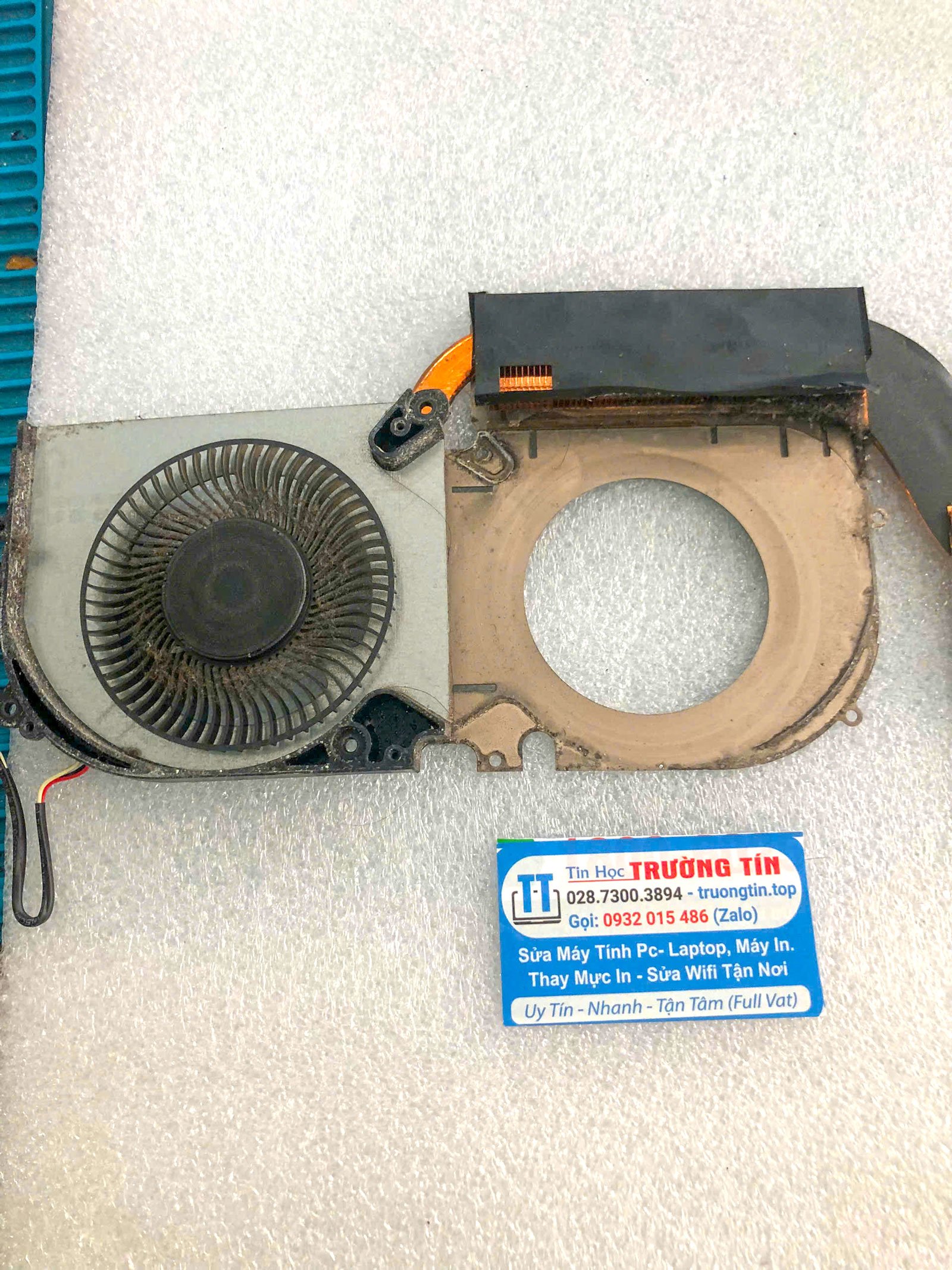
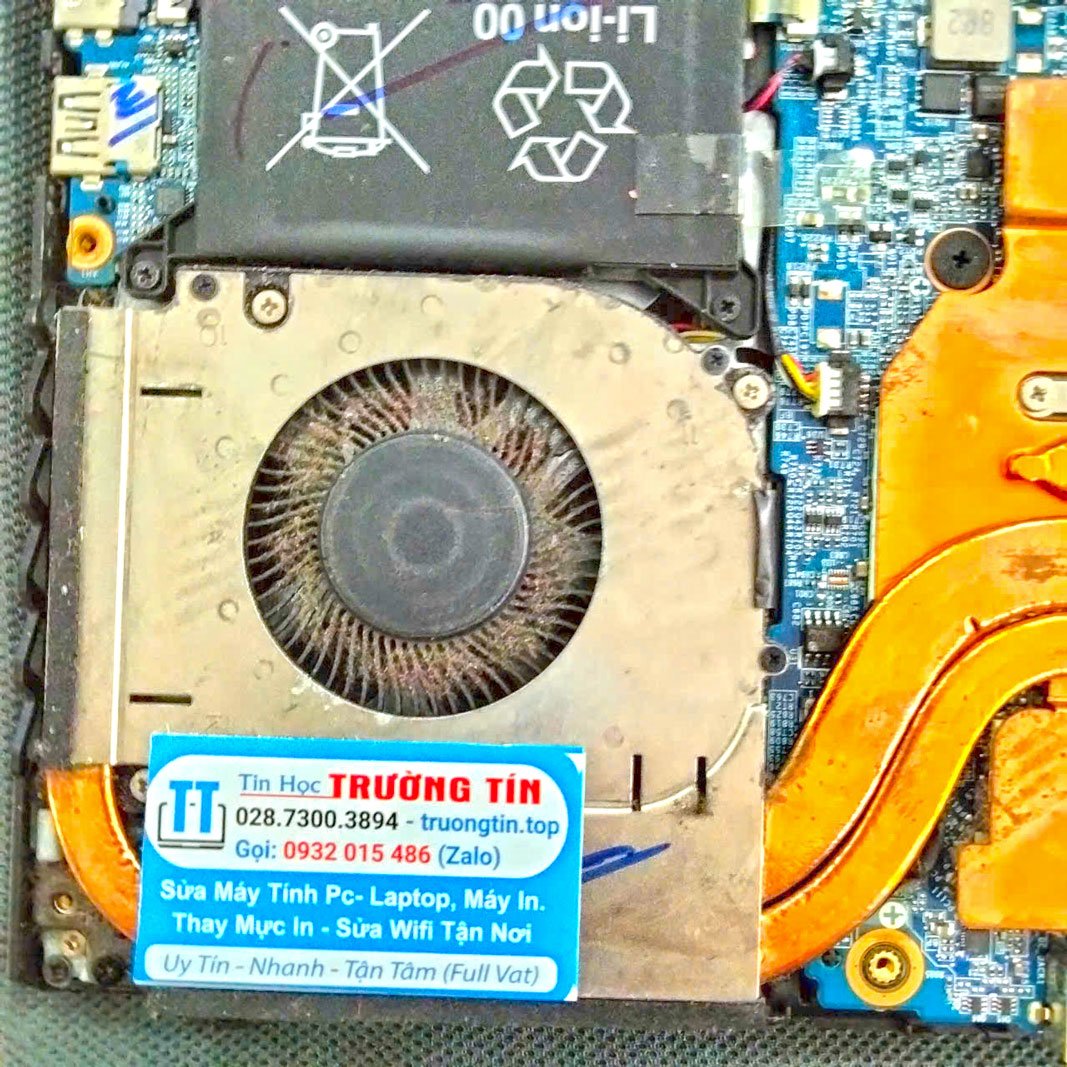
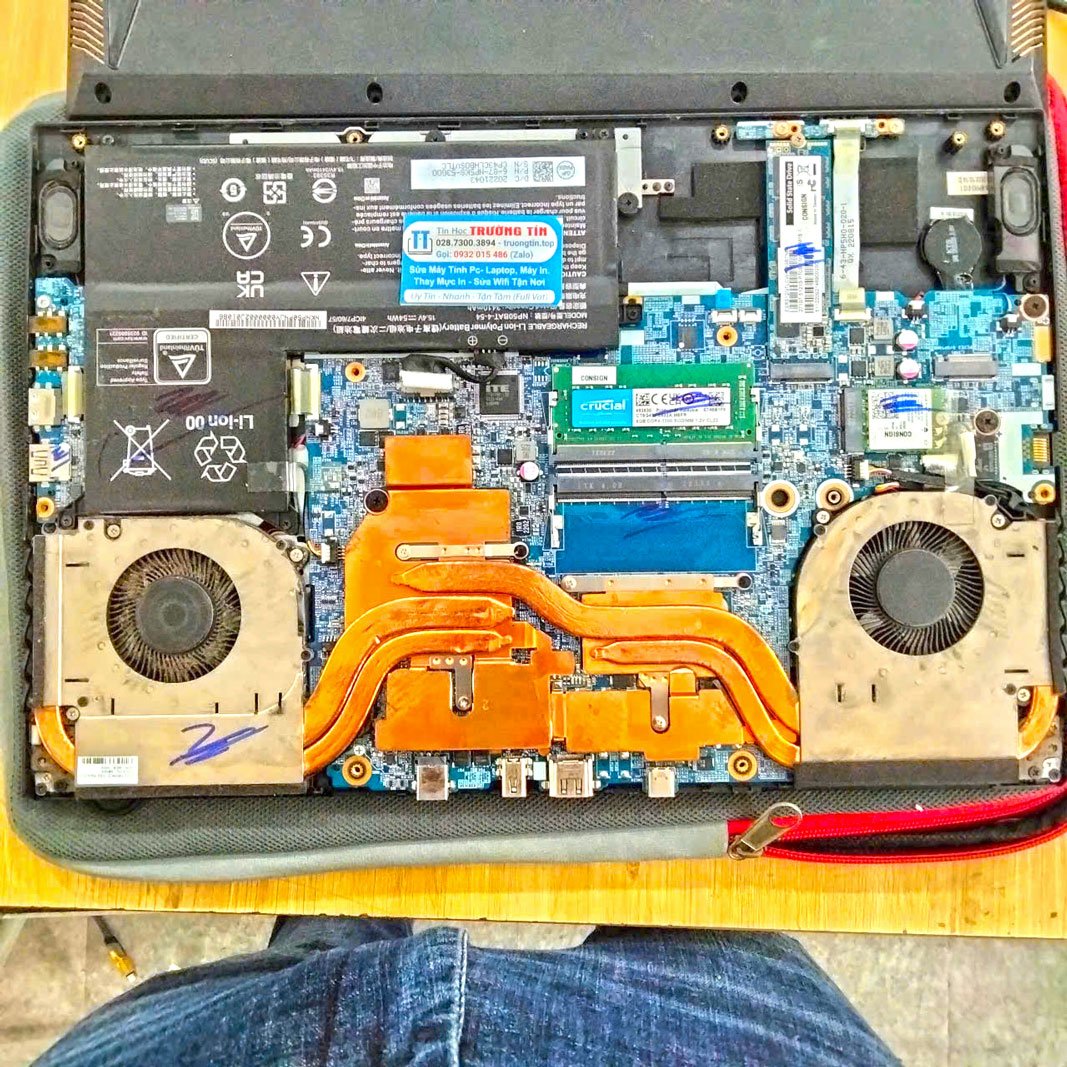
Bụi bẩn là kẻ thù số một của hệ thống tản nhiệt. Lưới tản nhiệt và quạt bị bám bụi sẽ làm giảm khả năng thoát nhiệt đáng kể. Hãy vệ sinh MacBook Pro định kỳ, ít nhất 6 tháng một lần. Bạn có thể sử dụng bình xịt khí nén để làm sạch các khe tản nhiệt và quạt. Nếu bạn cảm thấy tự tin, hãy mở máy (theo hướng dẫn của nhà sản xuất hoặc chuyên gia) để làm sạch sâu hơn và thay keo tản nhiệt mới. Việc này cũng quan trọng như việc bạn cần thay webcam Asus TUF Gaming FX507 khi nó hỏng, nhưng lại dễ bị bỏ qua hơn.
Điều chỉnh cài đặt và thói quen sử dụng
- Kiểm soát ứng dụng nền: Tắt các ứng dụng không cần thiết đang chạy ngầm. Sử dụng Activity Monitor để theo dõi các tiến trình đang ‘ngốn’ CPU.
- Giảm tải trình duyệt: Hạn chế mở quá nhiều tab trình duyệt, đặc biệt là các tab chứa nội dung đa phương tiện nặng.
- Sử dụng đế tản nhiệt: Một đế tản nhiệt chất lượng tốt có thể giúp tăng cường luồng khí và làm mát bề mặt dưới của MacBook Pro.
- Môi trường làm việc: Đảm bảo MacBook Pro được đặt trên bề mặt phẳng, cứng cáp để không khí lưu thông tốt. Tránh đặt máy trên chăn, gối hay đệm.
- Cập nhật phần mềm: Luôn giữ macOS và các ứng dụng ở phiên bản mới nhất để hưởng lợi từ các bản vá lỗi và tối ưu hóa hiệu suất.
Mẹo kỹ thuật: Tối ưu hóa cài đặt đồ họa khi render
Khi render video, hãy thử giảm bớt một số cài đặt đồ họa không quá quan trọng trong phần mềm dựng phim của bạn (ví dụ: tắt preview thời gian thực ở độ phân giải cao nhất nếu không cần thiết). Điều này giúp giảm tải cho GPU và CPU, từ đó giảm nhiệt độ tổng thể của máy. Đồng thời, hãy kiểm tra các tùy chọn xuất file để chọn codec và bitrate phù hợp, tránh việc máy phải làm việc quá sức.
Khi nào cần tìm đến chuyên gia?
Nếu đã thử các biện pháp trên mà tình trạng nóng máy vẫn không cải thiện, hoặc bạn nhận thấy các dấu hiệu bất thường khác như quạt kêu to bất thường, máy tự tắt đột ngột, hoặc hiệu suất giảm sút nghiêm trọng, đã đến lúc bạn cần tìm đến sự hỗ trợ từ các chuyên gia.
Cảnh báo: Không tự ý tháo máy nếu không có kinh nghiệm
MacBook Pro là thiết bị phức tạp với các linh kiện nhỏ và được lắp ráp chặt chẽ. Việc tự ý tháo máy để vệ sinh hoặc sửa chữa nếu không có kinh nghiệm và dụng cụ chuyên dụng có thể gây hư hỏng nghiêm trọng, thậm chí làm mất bảo hành. Hãy luôn cân nhắc rủi ro trước khi quyết định tự mình thực hiện các thao tác kỹ thuật phức tạp.
Dưới đây là bảng giá tham khảo cho một số dịch vụ liên quan đến tản nhiệt và sửa chữa MacBook Pro tại Trường Tín:
| Dịch vụ | Mô tả | Khoảng giá |
|---|---|---|
| Vệ sinh, bảo dưỡng MacBook Pro | Làm sạch bụi bẩn, tra keo tản nhiệt mới | 250.000đ – 500.000đ |
| Thay quạt tản nhiệt MacBook Pro | Thay thế quạt tản nhiệt bị hỏng, kêu to | 600.000đ – 1.500.000đ |
| Sửa lỗi mainboard liên quan nhiệt | Khắc phục các lỗi trên bo mạch chủ gây nóng máy | 1.000.000đ – 3.500.000đ |
| Kiểm tra, chẩn đoán lỗi nhiệt độ | Kiểm tra tổng thể, xác định nguyên nhân chính xác | 150.000đ – 300.000đ |
Lời khuyên: Chọn địa chỉ sửa chữa uy tín
Khi MacBook Pro của bạn gặp vấn đề về nhiệt độ mà bạn không thể tự khắc phục, việc tìm đến một trung tâm sửa chữa uy tín là điều cần thiết. Hãy chọn những nơi có đội ngũ kỹ thuật viên chuyên nghiệp, giàu kinh nghiệm với MacBook, có trang thiết bị hiện đại và cam kết sử dụng linh kiện chính hãng. Một địa chỉ đáng tin cậy sẽ giúp bạn chẩn đoán chính xác vấn đề và đưa ra giải pháp hiệu quả, bảo vệ tối đa cho chiếc máy của bạn.
Nếu bạn đang gặp phải tình trạng MacBook Pro nóng máy và cần sự hỗ trợ chuyên nghiệp, đừng ngần ngại liên hệ với chúng tôi. Trường Tín cung cấp dịch vụ sửa chữa MacBook tận nơi, giúp bạn tiết kiệm thời gian và công sức. Đội ngũ kỹ thuật viên giàu kinh nghiệm của chúng tôi sẽ nhanh chóng kiểm tra, chẩn đoán và khắc phục mọi vấn đề về nhiệt độ, đảm bảo chiếc MacBook Pro của bạn luôn hoạt động ở trạng thái tốt nhất. Chúng tôi cam kết mang đến dịch vụ chất lượng, minh bạch về giá cả và chế độ bảo hành rõ ràng, giúp bạn an tâm làm việc và sáng tạo.
Câu hỏi thường gặp (FAQs)
1. MacBook Pro nóng có ảnh hưởng đến tuổi thọ pin không?
Có, nhiệt độ cao là một trong những yếu tố chính gây chai pin nhanh chóng. Khi máy nóng, pin phải làm việc trong điều kiện khắc nghiệt, dẫn đến suy giảm dung lượng và tuổi thọ tổng thể. Việc kiểm soát nhiệt độ tốt sẽ giúp kéo dài tuổi thọ pin đáng kể.
2. Có nên sử dụng phần mềm của bên thứ ba để kiểm soát quạt tản nhiệt không?
Một số phần mềm của bên thứ ba cho phép bạn tùy chỉnh tốc độ quạt tản nhiệt trên MacBook Pro. Tuy nhiên, bạn nên cẩn trọng khi sử dụng chúng. Mặc dù có thể giúp làm mát máy hơn trong một số trường hợp, việc ép quạt chạy ở tốc độ tối đa liên tục có thể làm giảm tuổi thọ của quạt và gây tiếng ồn lớn. Tốt nhất là để hệ thống tự động quản lý nhiệt độ, trừ khi bạn có lý do cụ thể và hiểu rõ về rủi ro.
3. Tại sao MacBook Pro của tôi vẫn nóng dù đã vệ sinh và thay keo tản nhiệt?
Nếu sau khi vệ sinh và thay keo tản nhiệt mà máy vẫn nóng, có thể vấn đề nằm ở các linh kiện khác. Một số nguyên nhân tiềm ẩn có thể là: quạt tản nhiệt bị yếu hoặc hỏng, cảm biến nhiệt độ bị lỗi, hoặc có vấn đề trên mainboard (ví dụ: lỗi chip đồ họa). Trong trường hợp này, bạn nên mang máy đến trung tâm sửa chữa chuyên nghiệp để được kiểm tra và chẩn đoán chính xác.
Chúc bạn luôn có những trải nghiệm làm việc hiệu quả và sáng tạo cùng chiếc MacBook Pro của mình từ Trường Tín. Chúng tôi cam kết là đối tác tin cậy, luôn đồng hành cùng thiết bị công nghệ của bạn.
Bài Viết Liên Quan






Bài Viết Khác
- Địa Chỉ Sửa Laptop Quận 3 – Sửa Nhanh Giá Rẻ
- Địa Chỉ Vệ Sinh Máy Tính Quận 3 – Dịch Vụ Giá Rẻ
- Địa Chỉ Cài Win Quận 3 – Cài Đặt PC Laptop Tại Nhà Q3
- Sửa Wifi Tại Nhà Quận 4
- Dịch Vụ Cài Lại Windows 7,8,10 Tận Nhà Quận 4
- Dịch Vụ Cài Lại Windows 7,8,10 Tận Nhà Quận 3
- Tuyển Thợ Sửa Máy Tính – Thợ Sửa Máy In Tại Quận 4 Lương Trên 10tr
- Tuyển Thợ Sửa Máy Tính – Thợ Sửa Máy In Tại Quận 3
- Nạp Mực Máy In Đường Hoa Trà Quận Bình Thạnh
- Cách quay video TikTok hiệu ứng ngọ nguậy Time Warp Waterfall
- Dịch Vụ Sửa Tủ Lạnh Có Mùi Hôi
- Top 10 Đơn Vị Lắp Đặt Camera Quan Sát An Ninh Ở Huyện Bình Chánh
- Cửa Hàng Sửa Máy Tính Ở Phường 10 Quận 10
