
 Forum
Forum


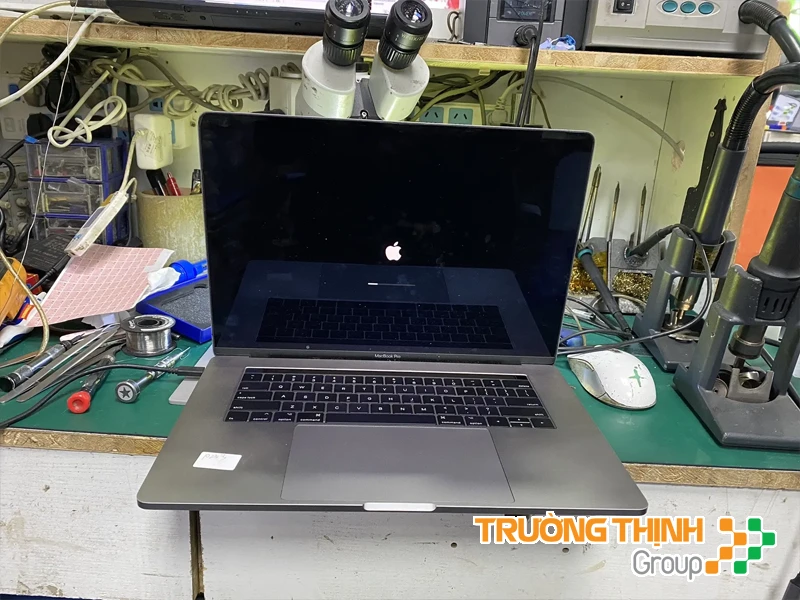
MacBook bị treo cứng ngắc khi đang cài macOS là tình huống không ai muốn gặp. Nó làm gián đoạn công việc, mất thời gian, đôi khi còn làm mất dữ liệu quan trọng. Nhiều anh em thợ non tay hay người dùng tự mày mò thường lúng túng không biết xử lý ra sao khi Macbook Sửa lỗi MacBook bị treo khi đang trong quá trình cài macOS. Kinh nghiệm của tôi cho thấy, lỗi này có nhiều nguyên nhân, từ phần mềm cho tới phần cứng, cần phải kiểm tra kỹ lưỡng mới bắt đúng bệnh.
Nguyên nhân khiến MacBook bị treo khi cài macOS
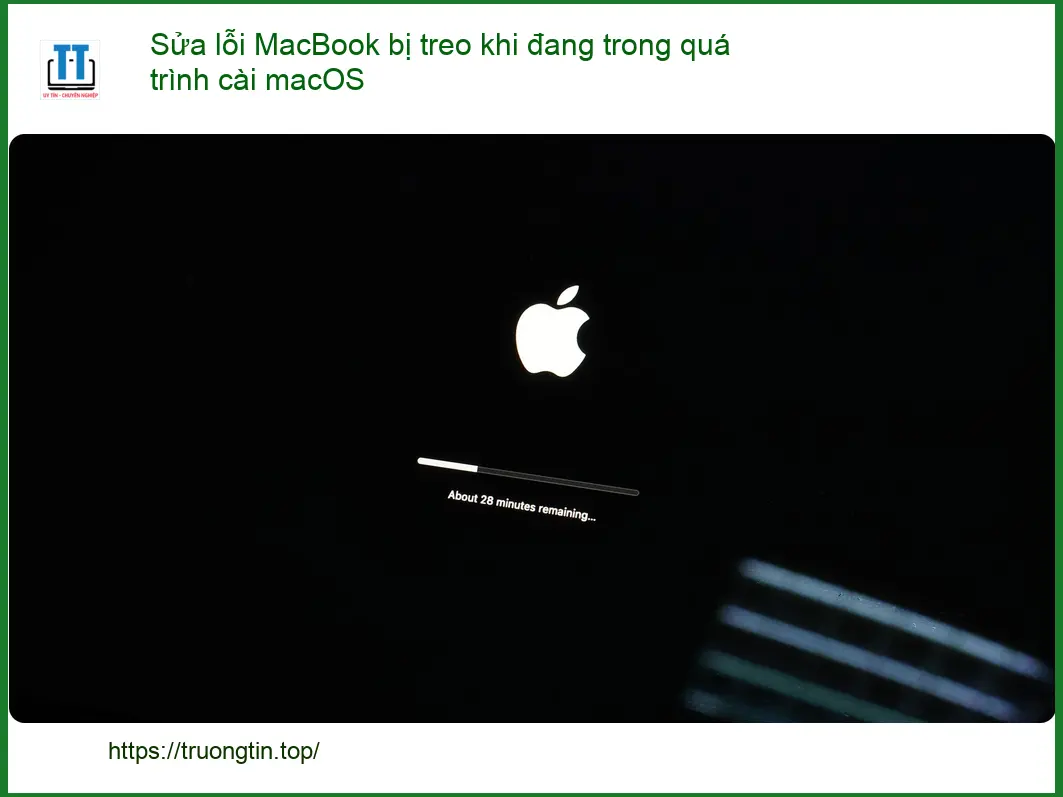
Trước khi bắt tay vào sửa, mình phải hiểu rõ cái gốc của vấn đề. Giống như trồng cây, phải biết đất có tốt không, hạt giống có khỏe không. Lỗi MacBook bị treo khi cài macOS cũng vậy, nó có thể do nhiều thứ, từ phần mềm cho tới phần cứng. Anh em mình cùng điểm qua mấy cái hay gặp nhất nhé.
Lỗi phần mềm và hệ điều hành
Phần mềm là cái linh hồn của máy. Nếu linh hồn có vấn đề thì thân xác cũng khó mà yên ổn. Đây là mấy lỗi phần mềm thường làm máy treo:
Bộ cài macOS bị lỗi hoặc không tương thích
Cái này hay gặp lắm. Nhiều khi anh em tải bộ cài từ nguồn không chính thống, hoặc trong quá trình tải bị lỗi mạng, file bị hỏng. Hoặc tệ hơn là tải bản macOS mới toanh về mà máy mình đời cũ quá, không chịu nổi. Máy nó không hiểu thì nó đứng hình thôi.
Xung đột phần mềm hoặc ứng dụng bên thứ ba
Trước khi cài macOS mới, nếu máy còn chạy được, mà anh em không gỡ mấy cái phần mềm “lạ” hay ứng dụng bên thứ ba không tương thích thì dễ bị xung đột lắm. Lúc cài đặt, hệ thống nó đụng phải mấy cái đó là nó “đơ” ngay.
Lỗi phân vùng ổ đĩa hoặc định dạng sai
Ổ đĩa mà chia không đúng cách, hoặc định dạng không chuẩn HFS+ (Mac OS Extended) hay APFS thì lúc cài macOS nó cũng không chịu. Giống như mình xây nhà mà móng không vững vậy, làm sao mà lên được tường.
Vấn đề về phần cứng
Phần cứng là cái xương sống của máy. Xương sống mà có vấn đề thì dù phần mềm có tốt đến mấy cũng khó mà chạy mượt được. Mấy cái lỗi phần cứng này thường là nặng đô hơn, cần thợ có kinh nghiệm mới xử lý được.
Ổ cứng (SSD/HDD) bị lỗi hoặc đầy
Ổ cứng là nơi chứa hệ điều hành. Nếu ổ cứng bị bad sector, sắp hỏng, hoặc đơn giản là không còn đủ chỗ trống để cài macOS mới thì máy sẽ treo. Cài đặt cần một không gian nhất định để giải nén và ghi dữ liệu. Nếu ổ cứng của bạn có vấn đề, việc sửa lỗi macbook không nhận ổ cứng ngoài cũng là một dấu hiệu cần kiểm tra kỹ.
RAM không đủ hoặc bị hỏng
RAM là bộ nhớ tạm thời để máy làm việc. Cài macOS là một quá trình ngốn RAM. Nếu RAM bị lỗi hoặc dung lượng quá ít so với yêu cầu của bản macOS mới thì máy sẽ không đủ sức mà chạy, dẫn đến treo. Nhiều khi chỉ cần thay RAM mới là xong chuyện.
Lỗi chip đồ họa (GPU) hoặc mainboard
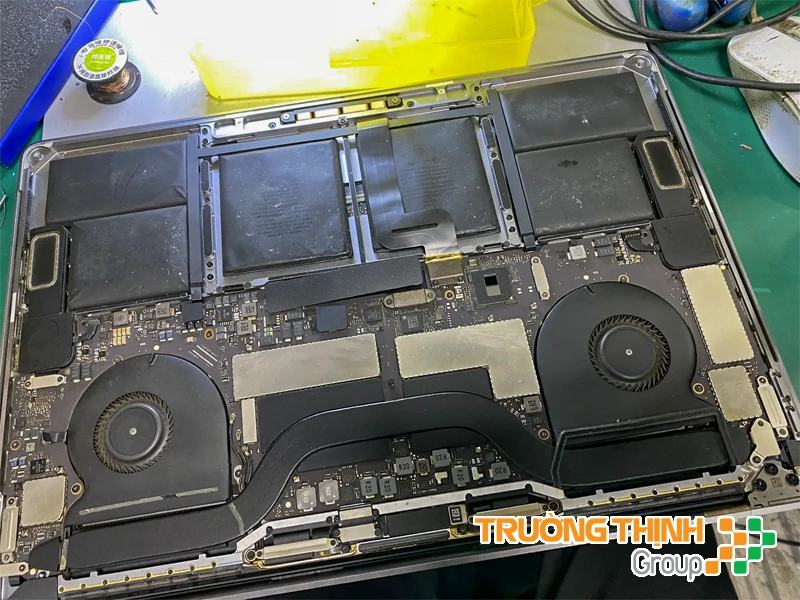
Đây là hai lỗi nặng nhất. Chip đồ họa mà có vấn đề thì màn hình có thể bị sọc, nhiễu, hoặc không lên hình luôn. Mainboard là “bộ não” của máy, nếu nó hỏng thì coi như máy “chết lâm sàng”. Mấy lỗi này thường cần phải có đồ nghề chuyên dụng và thợ giỏi mới sửa được. Trường hợp này, việc sửa chữa macbook tại quận Thủ Đức của Tin Học Trường Tín là lựa chọn đáng tin cậy.
Quá nhiệt khi cài đặt
Cài macOS là quá trình máy phải làm việc hết công suất. Nếu hệ thống tản nhiệt kém, quạt bụi bẩn, hoặc keo tản nhiệt khô thì máy rất dễ bị nóng quá mức. Khi nhiệt độ lên cao, máy sẽ tự động giảm hiệu năng hoặc tự tắt để bảo vệ linh kiện, gây ra hiện tượng treo.

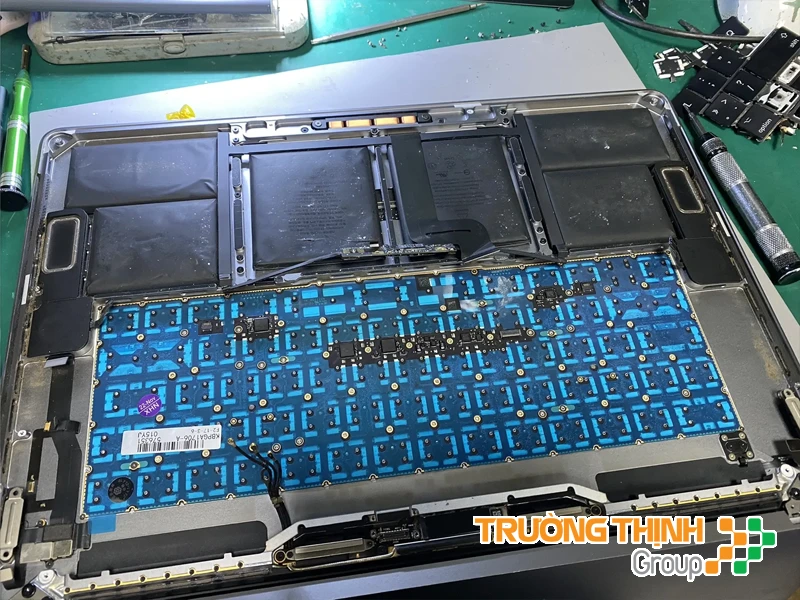

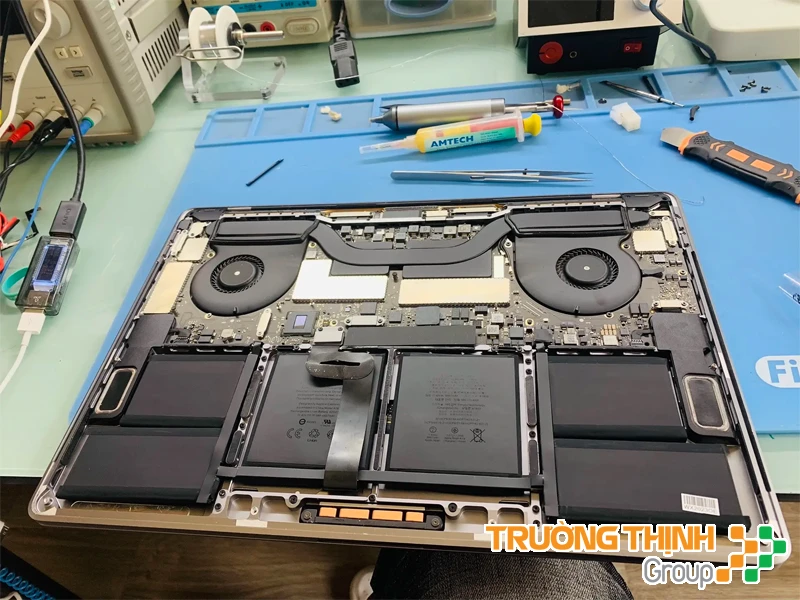
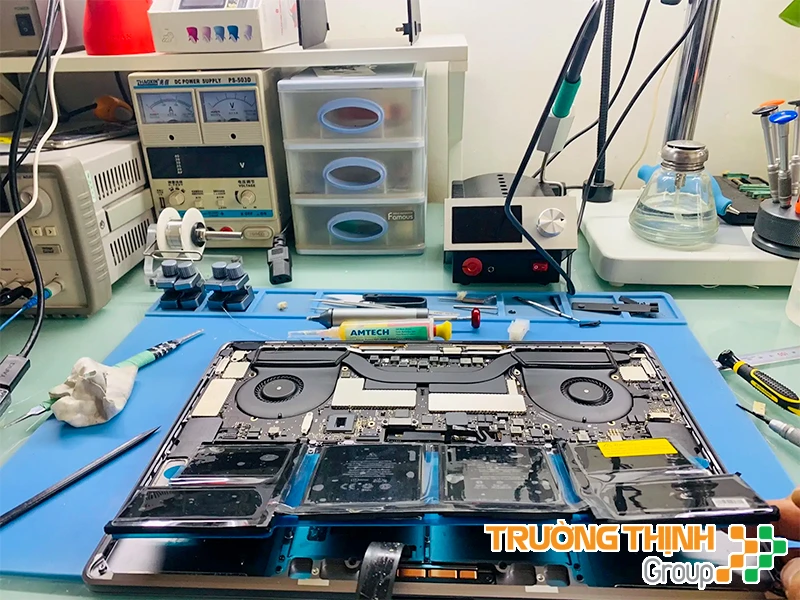
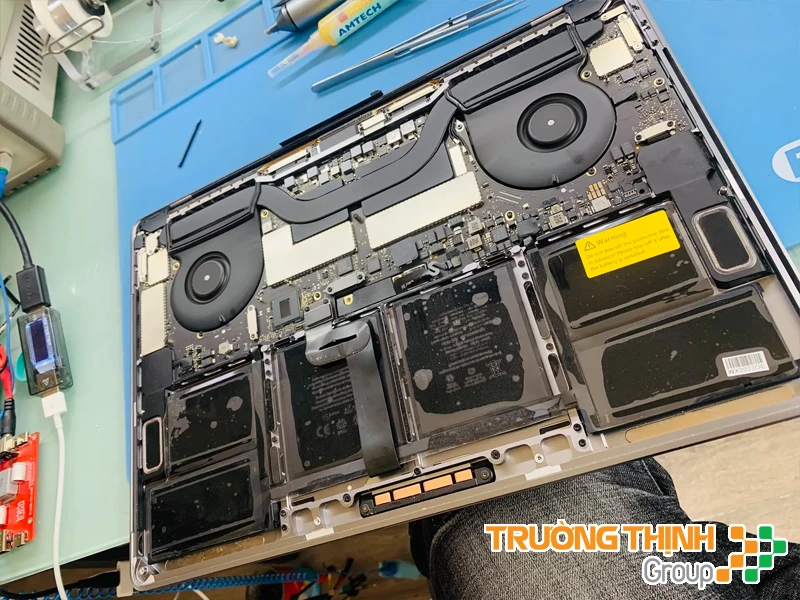
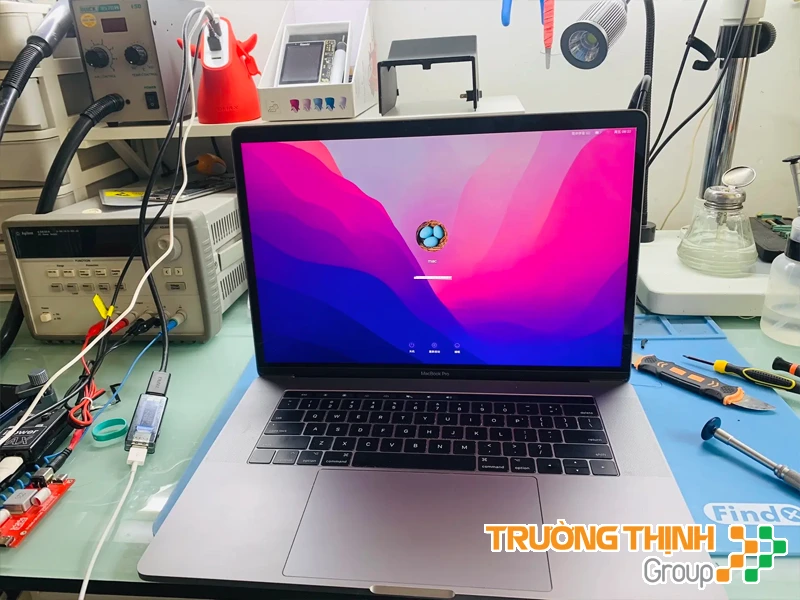

Cách khắc phục lỗi MacBook bị treo khi cài macOS tại nhà
Giờ thì mình biết mấy cái nguyên nhân rồi, vậy thì làm sao để xử lý đây? Đầu tiên là mấy cái mình có thể tự làm ở nhà trước, nếu không được thì mới tính đến chuyện nhờ thợ. Cứ bình tĩnh mà làm từng bước một, đừng có cuống.
Kiểm tra và chuẩn bị trước khi cài đặt
Phòng bệnh hơn chữa bệnh. Chuẩn bị kỹ càng trước khi cài đặt sẽ giúp mình tránh được nhiều rắc rối không đáng có.
Sao lưu dữ liệu quan trọng
Cái này là quan trọng nhất. Dù làm gì thì làm, dữ liệu của mình là vàng là bạc. Trước khi đụng chạm gì đến hệ điều hành, hãy sao lưu hết những thứ cần thiết ra ổ cứng ngoài hoặc lên đám mây. Lỡ có chuyện gì thì còn có cái mà khôi phục.
Đảm bảo nguồn điện ổn định
Đang cài mà máy hết pin cái rụp là coi như xong. Luôn cắm sạc và đảm bảo nguồn điện ổn định trong suốt quá trình cài đặt. Tốt nhất là dùng bộ sạc zin theo máy, tránh dùng sạc lô dễ gây chập chờn.
Kiểm tra dung lượng ổ đĩa trống
macOS mới thường cần ít nhất 20-30GB dung lượng trống để cài đặt. Nếu ổ đĩa của bạn gần đầy, hãy dọn dẹp bớt những file không cần thiết hoặc ứng dụng ít dùng. Một ổ đĩa sạch sẽ sẽ giúp quá trình cài đặt diễn ra trơn tru hơn.
Các bước xử lý khi máy đã treo
Nếu máy đã lỡ bị treo rồi, đừng hoảng. Mình có mấy chiêu này để thử “cứu” nó:
Buộc tắt máy và khởi động lại (Force Shutdown)
Cách đơn giản nhất là nhấn giữ nút nguồn khoảng 10 giây cho đến khi máy tắt hẳn. Đợi một lát rồi khởi động lại. Nhiều khi máy chỉ bị kẹt tạm thời thôi, tắt đi bật lại là hết. Nhưng nhớ là cách này có thể làm mất dữ liệu chưa lưu nhé.
Khởi động vào chế độ Recovery Mode
Đây là “phao cứu sinh” của MacBook. Tùy đời máy mà cách vào Recovery Mode khác nhau:
Mẹo nhỏ từ thợ:
- MacBook Intel: Nhấn giữ tổ hợp phím
Command (⌘) + Rngay khi khởi động. - MacBook Apple Silicon (M1, M2, M3): Nhấn giữ nút nguồn cho đến khi thấy “Loading startup options”.
Sử dụng Disk Utility để sửa ổ đĩa
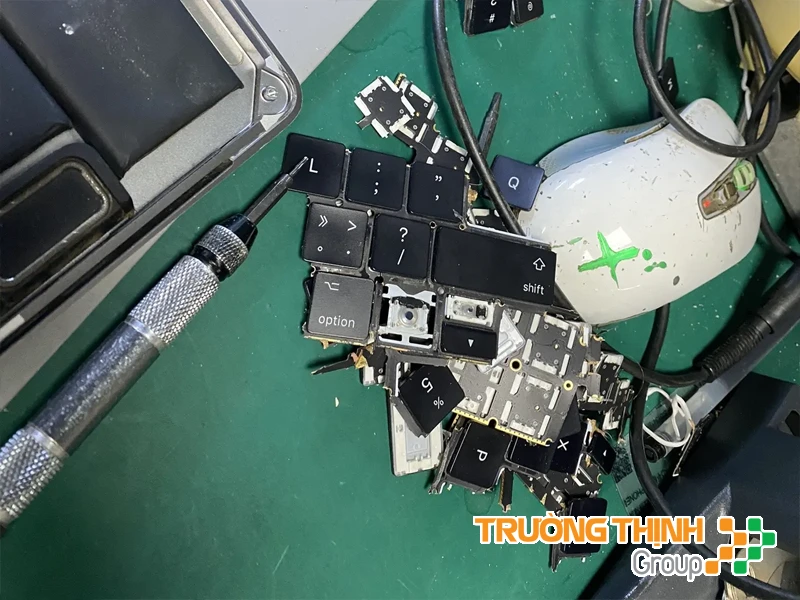
Trong Recovery Mode, chọn Disk Utility. Chọn ổ đĩa chính của bạn (thường là Macintosh HD) rồi chạy First Aid. Cái này giống như đi khám bệnh cho ổ đĩa vậy, nó sẽ tìm và sửa mấy lỗi nhỏ. Nếu ổ đĩa có vấn đề, bạn có thể cần thay bàn phím laptop apple macbook air m1 a2337 nếu phím bị kẹt hoặc không phản hồi.
Cài đặt lại macOS từ Recovery
Nếu sửa ổ đĩa không ăn thua, bạn có thể thử cài đặt lại macOS ngay từ Recovery Mode. Chọn “Reinstall macOS”. Máy sẽ tải bản macOS tương thích với máy bạn từ Apple về và cài đặt lại. Nhớ là phải có mạng internet ổn định nhé.
Tạo bộ cài macOS mới bằng USB
Nếu Recovery Mode cũng không vào được hoặc cài lại vẫn lỗi, thì mình phải dùng “chiêu cuối” là tạo bộ cài macOS bằng USB. Cái này cần một máy Mac khác đang hoạt động và một USB dung lượng ít nhất 16GB. Sau khi tạo xong, cắm USB vào máy bị lỗi và khởi động bằng USB đó.
Reset SMC và NVRAM/PRAM
SMC (System Management Controller) và NVRAM/PRAM là những bộ phận nhỏ điều khiển các chức năng cơ bản của máy. Reset chúng có thể giải quyết được nhiều lỗi “lặt vặt” mà không rõ nguyên nhân. Cách reset thì tùy đời máy, anh em có thể tìm hướng dẫn chi tiết trên mạng hoặc hỏi thợ.
Khi nào cần tìm đến thợ chuyên nghiệp?
Nếu đã thử hết mấy cách trên mà MacBook vẫn “cứng đầu” không chịu cài được macOS, hoặc bạn không tự tin làm mấy bước phức tạp, thì lúc này là lúc nên tìm đến thợ chuyên nghiệp. Đừng cố gắng tự sửa nếu không có kinh nghiệm, dễ làm máy hỏng nặng hơn. Đặc biệt, nếu máy có dấu hiệu hư hỏng phần cứng như màn hình không lên, sọc màn hình, thì việc tìm địa chỉ thay màn hình macbook lấy liền tại TPHCM là cần thiết.
Vì mỗi dòng máy có cấu trúc vi mạch khác nhau, nếu bạn chưa xác định rõ nguyên nhân lỗi, hãy gọi ngay hotline để kỹ sư trưởng của Tin Học Trường Tín hỗ trợ kiểm tra, chẩn đoán bắt bệnh từ xa hoàn toàn miễn phí.
Đặc biệt, nếu quý khách là học sinh, sinh viên hoặc người lao động có hoàn cảnh khó khăn, hãy chủ động thông báo để Tin Học Trường Tín kích hoạt chính sách trợ giá giảm ngay 10% – 15% chi phí linh kiện. Chúng tôi luôn mong muốn mang lại giá trị tốt nhất cho cộng đồng.
Bảng Giá Tham Khảo Dịch Vụ Sửa Chữa MacBook Tại Tin Học Trường Tín
Để anh em dễ hình dung chi phí, dưới đây là bảng giá tham khảo một số dịch vụ sửa chữa MacBook phổ biến tại Tin Học Trường Tín. Giá này là để mình ước lượng thôi nhé, còn thực tế thì phải kiểm tra máy cụ thể mới biết chính xác được.
| Dịch Vụ | Mô Tả Chi Tiết | Thời Gian Thực Hiện | Giá (VNĐ) |
|---|---|---|---|
| Sửa chữa phần cứng | |||
| Thay màn hình Retina | Màn hình Retina 13", 15", 16" | 1-2 giờ | Từ 5.000.000 - 12.000.000 |
| Thay bàn phím (Butterfly/Scissor) | Bàn phím chính hãng, khắc phục kẹt phím | 1-2 giờ | Từ 2.500.000 - 6.000.000 |
| Thay pin | Pin chính hãng, pin tương thích cao cấp | 1-2 giờ | Từ 1.500.000 - 4.000.000 |
| Thay ổ cứng SSD | Nâng cấp dung lượng SSD | 1-2 giờ | Từ 2.000.000 - 6.000.000 |
| Thay quạt tản nhiệt | Quạt chính hãng hoặc tương thích | 30 phút - 1 giờ | Từ 1.200.000 - 3.000.000 |
| Sửa bản lề màn hình | Khắc phục lỏng/gãy bản lề | 2-3 giờ | Từ 800.000 - 2.500.000 |
| Thay cáp màn hình | Xử lý lỗi mất hình, lỗi hiển thị | 1-2 giờ | Từ 1.000.000 - 2.500.000 |
| Dịch vụ phần mềm | |||
| Cài đặt lại macOS | macOS Ventura, Monterey, Big Sur,... | 1 giờ | 300.000 - 500.000 |
| Cài đặt phần mềm theo yêu cầu | Office, Adobe, Final Cut, Logic Pro,... | 30 phút - 1 giờ | 200.000 - 1.000.000 |
| Cứu dữ liệu | Phục hồi dữ liệu ổ SSD bị lỗi | 2-5 ngày | Từ 2.000.000 - 10.000.000 |
| Gỡ iCloud (chính chủ) | Gỡ bỏ iCloud khi có thông tin chính chủ | 1-3 ngày | Từ 1.500.000 - 5.000.000 |
| Dịch vụ nâng cấp | |||
| Nâng cấp RAM | Lắp đặt RAM tương thích cho MacBook cũ (2012 trở về trước) | 30-60 phút | Từ 1.000.000 - 3.000.000 |
| Nâng cấp SSD | SSD Apple chính hãng hoặc tương thích | 1-2 giờ | Từ 2.000.000 - 6.000.000 |
| Dịch vụ vệ sinh, bảo dưỡng | |||
| Vệ sinh và thay keo tản nhiệt | Vệ sinh bên trong máy, cải thiện hiệu suất | 1-2 giờ | 500.000 - 1.000.000 |
| Kiểm tra lỗi phần cứng và phần mềm | Kiểm tra toàn diện (có báo cáo chi tiết) | 30 phút | Miễn phí |
Lưu ý:
- Giá trên là tham khảo, tùy thuộc vào dòng máy (MacBook Air, MacBook Pro) và mức độ hư hỏng.
- Các linh kiện thay thế là chính hãng Apple hoặc linh kiện tương thích cao cấp.
- Vui lòng liên hệ Hotline: 18006025 hoặc đến trực tiếp tại Cửa Hàng Vi Tính Trường Thịnh để được tư vấn và báo giá chi tiết.
Lưu ý: Bảng giá trên chỉ mang tính chất tham khảo. Chi phí cuối cùng có thể thay đổi tùy thuộc vào model MacBook cụ thể, mức độ hư hỏng của linh kiện và thời điểm sửa chữa. Vui lòng liên hệ trực tiếp để được báo giá chính xác nhất sau khi kỹ thuật viên kiểm tra máy.
Câu Hỏi Thường Gặp Khi Sửa Lỗi MacBook Treo Cài macOS
MacBook bị treo khi cài macOS có làm mất dữ liệu không?
Có thể. Nếu máy bị treo giữa chừng và bạn buộc phải tắt máy, dữ liệu chưa được lưu hoặc đang trong quá trình ghi có thể bị hỏng hoặc mất. Việc cài đặt lại macOS mà không sao lưu trước cũng sẽ xóa sạch dữ liệu trên ổ đĩa chính. Do đó, sao lưu dữ liệu là bước cực kỳ quan trọng trước khi thực hiện bất kỳ thao tác sửa chữa hay cài đặt nào.
Thời gian sửa lỗi MacBook treo khi cài macOS mất bao lâu?
Thời gian sửa chữa phụ thuộc vào nguyên nhân gây lỗi. Nếu là lỗi phần mềm đơn giản như bộ cài hỏng, xung đột phần mềm, có thể xử lý nhanh trong vài giờ. Tuy nhiên, nếu lỗi do phần cứng như ổ cứng, RAM, mainboard bị hỏng, thời gian có thể kéo dài hơn, từ 1-3 ngày hoặc hơn tùy thuộc vào việc thay thế linh kiện và độ phức tạp của lỗi. Tin Học Trường Tín luôn cố gắng xử lý nhanh nhất có thể để không làm gián đoạn công việc của khách hàng.
Làm sao để biết MacBook của tôi có tương thích với bản macOS mới nhất không?
Bạn có thể kiểm tra thông tin tương thích trên trang web chính thức của Apple. Mỗi phiên bản macOS đều có danh sách các dòng MacBook được hỗ trợ. Việc cài đặt một bản macOS không tương thích có thể dẫn đến hiệu suất kém, lỗi hệ thống, hoặc thậm chí là không thể cài đặt được, gây ra tình trạng treo máy.
Chi phí sửa lỗi MacBook bị treo khi cài macOS có đắt không?
Chi phí sửa chữa rất đa dạng, tùy thuộc vào nguyên nhân và linh kiện cần thay thế. Lỗi phần mềm thường có chi phí thấp hơn, chủ yếu là công cài đặt và xử lý. Nếu phải thay thế linh kiện phần cứng như ổ cứng, RAM, hoặc sửa chữa mainboard, chi phí sẽ cao hơn đáng kể. Tại Tin Học Trường Tín, chúng tôi luôn báo giá minh bạch và có nhiều lựa chọn linh kiện phù hợp với túi tiền của khách hàng, kèm theo chính sách bảo hành rõ ràng.
Kinh nghiệm sửa máy, chia sẻ thật lòng từ Tin Học Trường Tín.
Bài Viết Liên Quan



Bài Viết Khác
- Địa Chỉ Sửa Laptop Quận 3 – Sửa Nhanh Giá Rẻ
- Địa Chỉ Vệ Sinh Máy Tính Quận 3 – Dịch Vụ Giá Rẻ
- Địa Chỉ Cài Win Quận 3 – Cài Đặt PC Laptop Tại Nhà Q3
- Sửa Wifi Tại Nhà Quận 4
- Dịch Vụ Cài Lại Windows 7,8,10 Tận Nhà Quận 4
- Dịch Vụ Cài Lại Windows 7,8,10 Tận Nhà Quận 3
- Tuyển Thợ Sửa Máy Tính – Thợ Sửa Máy In Tại Quận 4 Lương Trên 10tr
- Tuyển Thợ Sửa Máy Tính – Thợ Sửa Máy In Tại Quận 3
- Nạp Mực Máy In Đường Trần Xuân Soạn Quận 7
- IObit tặng 50.000 code bản quyền PRO, sử dụng mọi phần mềm của hãng
- Cách sử dụng Pixlr chỉnh sửa ảnh online, xóa phông ảnh trực tuyến
- Khôi phục dữ liệu Excel bị xóa? – Địa chỉ cứu dữ liệu uy tín TPHCM
- Mời tải Deus Ex GO, tựa game giải đố cực hay cho cả Android và iOS, đang miễn phí
