
 Forum
Forum


Là một designer, khoảnh khắc chiếc máy tính thân yêu bỗng dưng không kết nối WiFi, đặc biệt là khi đang ở Gò Vấp và cần gửi gấp file cho khách, thực sự là một cơn ác mộng. Tín hiệu mạng chập chờn, biểu tượng WiFi biến mất, hay đơn giản là ‘Limited Access’ – những vấn đề này không chỉ làm gián đoạn công việc mà còn vắt kiệt năng lượng sáng tạo. Bài viết này sẽ đi sâu vào nguyên nhân và cung cấp các giải pháp chi tiết để bạn có thể tự mình sửa máy tính không kết nối WiFi tại Gò Vấp, hoặc tìm đến sự hỗ trợ chuyên nghiệp khi cần thiết.
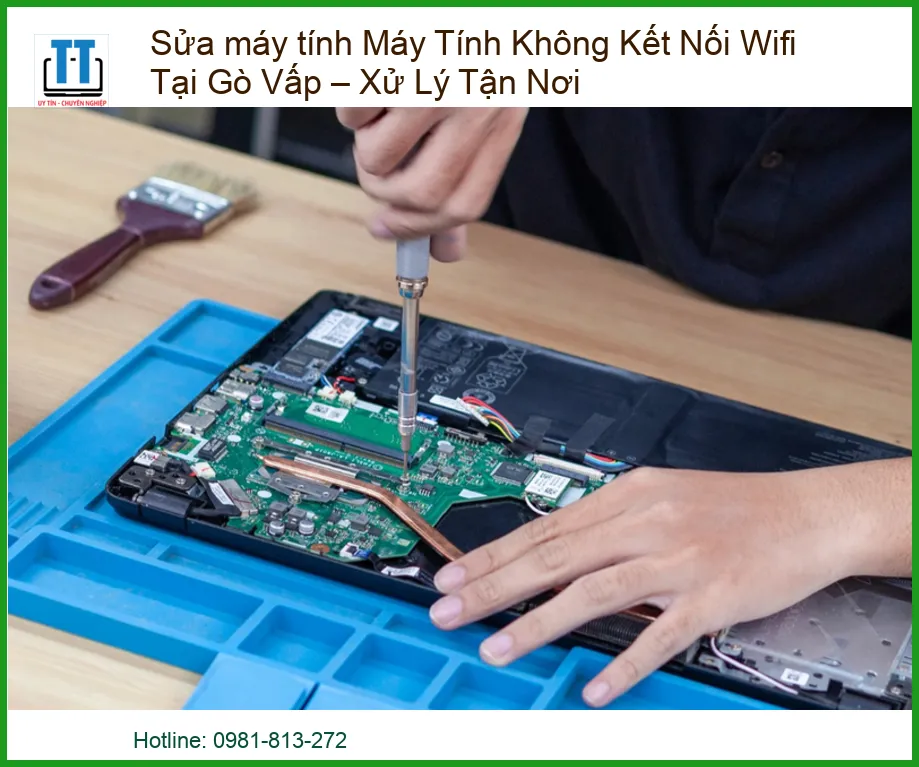
Nguyên nhân máy tính không kết nối WiFi – Khi ý tưởng bay hơi
Khi màn hình hiển thị biểu tượng WiFi với dấu chấm than vàng hoặc biến mất hoàn toàn, đó là lúc bạn biết rằng một ngày làm việc đầy cảm hứng có thể sẽ bị trì hoãn. Đối với một designer, việc mất kết nối internet không chỉ là sự bất tiện mà còn là rào cản lớn, chặn đứng dòng chảy sáng tạo và khả năng giao tiếp với thế giới bên ngoài. Hiểu rõ nguyên nhân là bước đầu tiên để tìm ra giải pháp, giống như việc tìm ra lỗi trong một bản thiết kế để hoàn thiện nó vậy.
Lỗi phần mềm – Cơn ác mộng của deadline
Phần mềm, trái tim vô hình của máy tính, đôi khi lại là nguyên nhân chính gây ra những phiền toái không ngờ. Một lỗi nhỏ trong hệ điều hành hoặc một cài đặt sai lầm có thể khiến chiếc máy tính của bạn ‘từ chối’ mọi nỗ lực kết nối WiFi, đẩy bạn vào tình thế khó xử giữa bộn bề công việc. Đôi khi, vấn đề lại nằm ở việc Sửa máy tính rớt mạng tại Tân Phú, một lỗi phổ biến mà nhiều người dùng gặp phải.
Driver WiFi cũ hoặc hỏng – Nút thắt vô hình
Driver là cầu nối giữa phần cứng WiFi và hệ điều hành. Nếu driver bị lỗi thời, hỏng hoặc không tương thích, máy tính sẽ không thể nhận diện và điều khiển card WiFi một cách chính xác. Tưởng tượng như bạn có một chiếc bút chì màu đẹp nhưng lại không có ngòi bút để vẽ, đó chính là cảm giác khi driver WiFi gặp vấn đề. Việc cập nhật driver thường xuyên là một thói quen tốt để duy trì hiệu suất.
Cài đặt mạng sai – Lạc lối giữa các giao thức
Đôi khi, vấn đề không nằm ở phần cứng hay driver, mà chỉ đơn giản là một cài đặt mạng bị thay đổi vô tình hoặc do một phần mềm nào đó. Các thiết lập IP, DNS, hoặc proxy không chính xác có thể khiến máy tính không thể ‘nói chuyện’ được với router WiFi, dù mọi thứ khác vẫn hoạt động bình thường. Đây là một trong những lỗi khá phổ biến mà người dùng thường bỏ qua khi kiểm tra.
Xung đột phần mềm – Khi các ứng dụng “đánh nhau”
Các phần mềm diệt virus, tường lửa (firewall) của bên thứ ba, hoặc các ứng dụng quản lý mạng đôi khi có thể xung đột với cài đặt mạng mặc định của Windows, gây ra tình trạng mất kết nối WiFi. Chúng có thể chặn truy cập mạng hoặc thay đổi các thiết lập quan trọng mà bạn không hề hay biết. Việc xác định và vô hiệu hóa tạm thời các ứng dụng này có thể giúp bạn tìm ra nguyên nhân gốc rễ.
Lỗi phần cứng – Sự cố vật lý không thể bỏ qua
Nếu phần mềm là linh hồn, thì phần cứng chính là cơ thể của chiếc máy tính. Khi một bộ phận vật lý như card WiFi gặp trục trặc, mọi nỗ lực điều chỉnh phần mềm đều trở nên vô nghĩa. Đây thường là những vấn đề phức tạp hơn, đòi hỏi sự can thiệp trực tiếp vào bên trong máy. Nếu bạn đang tìm dịch vụ sửa máy tính quận Tân Phú, họ cũng sẽ kiểm tra kỹ lưỡng các vấn đề phần cứng này.
Card WiFi bị lỏng hoặc hỏng – Trái tim kết nối ngừng đập
Card WiFi, dù là dạng tích hợp trên bo mạch chủ hay card rời, đều là thành phần quan trọng nhất để máy tính có thể bắt sóng. Nếu card bị lỏng do va đập, bị hỏng do tuổi thọ, hoặc bị lỗi sản xuất, máy tính sẽ không thể phát hiện hoặc kết nối với bất kỳ mạng WiFi nào. Đây là một trong những nguyên nhân phổ biến nhất, đặc biệt với laptop đã qua sử dụng lâu ngày.
Ăng-ten WiFi yếu hoặc gãy – Tín hiệu mờ nhạt
Ăng-ten WiFi, thường được giấu kín trong vỏ máy tính xách tay hoặc là một phần của card WiFi trên máy tính để bàn, có nhiệm vụ thu và phát tín hiệu. Nếu ăng-ten bị gãy, bị kẹt, hoặc bị che chắn bởi vật cản, khả năng bắt sóng của máy tính sẽ bị suy giảm nghiêm trọng, dẫn đến kết nối yếu, chập chờn hoặc không thể kết nối được. Đây là một lỗi mà ít người dùng tự kiểm tra được.
Cổng USB/PCIe gặp vấn đề – Nơi gắn kết bị đứt
Đối với các loại card WiFi rời sử dụng cổng USB hoặc PCIe, nếu chính các cổng này bị hỏng, bị lỏng hoặc không cấp đủ nguồn điện, card WiFi sẽ không thể hoạt động. Tương tự như khi bạn cắm ổ cứng ngoài vào một cổng USB bị lỗi, thiết bị sẽ không được nhận diện. Việc kiểm tra các cổng khác trên máy có thể giúp xác định xem đây có phải là nguyên nhân hay không.
Hướng dẫn xử lý máy tính không kết nối WiFi tại Gò Vấp – Tự tay gỡ rối
Khi gặp sự cố mất kết nối WiFi, cảm giác lo lắng là điều không thể tránh khỏi. Nhưng đừng vội hoảng loạn! Với tư cách là một designer, bạn hiểu rằng mọi vấn đề đều có giải pháp. Hãy hít thở sâu và cùng tôi đi qua từng bước để “chẩn đoán” và “điều trị” cho chiếc máy tính của bạn. Dù bạn đang ở Gò Vấp hay bất kỳ đâu, những hướng dẫn này sẽ giúp bạn lấy lại quyền kiểm soát kết nối mạng của mình.
Kiểm tra và cập nhật driver – Bước đầu tiên đầy hy vọng
Driver giống như một cuốn từ điển giúp máy tính “hiểu” cách giao tiếp với phần cứng. Một cuốn từ điển cũ hoặc bị rách trang chắc chắn sẽ gây ra hiểu lầm. Việc đảm bảo driver WiFi của bạn luôn được cập nhật và hoạt động tốt là điều kiện tiên quyết cho một kết nối mạng ổn định. Đây là bước đầu tiên và thường là hiệu quả nhất khi gặp vấn đề về WiFi.
Cách kiểm tra driver – Đi tìm nguồn cơn
Để kiểm tra driver WiFi, bạn cần truy cập vào Device Manager (Trình quản lý Thiết bị). Nhấn tổ hợp phím Windows + X và chọn ‘Device Manager’. Mở rộng mục ‘Network adapters’ (Bộ điều hợp mạng). Tìm card WiFi của bạn (thường có chữ ‘Wireless’ hoặc ‘Wi-Fi’ trong tên). Nếu thấy biểu tượng chấm than màu vàng hoặc mũi tên xuống, đó là dấu hiệu driver đang có vấn đề hoặc bị vô hiệu hóa. Để chắc chắn, bạn có thể tham khảo thêm các dịch vụ sửa chữa máy tính quận 2 để biết thêm về quy trình kiểm tra chuyên nghiệp.
Cập nhật driver thủ công – Kỹ năng cần thiết
Sau khi xác định driver có vấn đề, bạn có thể thử cập nhật. Nhấp chuột phải vào tên card WiFi trong Device Manager, chọn ‘Update driver’ (Cập nhật trình điều khiển), sau đó chọn ‘Search automatically for updated driver software’ (Tìm kiếm tự động phần mềm trình điều khiển đã cập nhật). Nếu cách này không hiệu quả, hãy truy cập trang web của nhà sản xuất laptop (Dell, HP, Asus, Lenovo…) hoặc nhà sản xuất card WiFi (Intel, Realtek…) để tải về driver mới nhất tương ứng với hệ điều hành của bạn. Sau khi tải về, cài đặt và khởi động lại máy tính.
Sử dụng phần mềm hỗ trợ – Trợ lý đắc lực
Nếu việc tìm kiếm driver thủ công quá phức tạp, bạn có thể sử dụng các phần mềm hỗ trợ cập nhật driver như Driver Easy, Driver Booster. Các công cụ này sẽ tự động quét, tìm kiếm và cài đặt driver phù hợp cho hệ thống của bạn. Tuy nhiên, hãy chọn những phần mềm uy tín để tránh cài đặt nhầm driver hoặc phần mềm độc hại. Luôn sao lưu dữ liệu trước khi thực hiện các thay đổi lớn.
Mẹo kỹ thuật
Trước khi thực hiện bất kỳ thay đổi driver nào, hãy tạo một điểm khôi phục hệ thống (System Restore Point). Điều này giúp bạn dễ dàng quay lại trạng thái trước đó nếu có sự cố xảy ra sau khi cập nhật driver. Đây là một “lưới an toàn” quan trọng, đặc biệt đối với những người không chuyên về kỹ thuật.
Khởi động lại và cài đặt lại mạng – Giải pháp đơn giản mà hiệu quả
Đôi khi, những giải pháp đơn giản nhất lại mang lại hiệu quả bất ngờ. Việc khởi động lại thiết bị hoặc đặt lại cài đặt mạng có thể giúp xóa bỏ các lỗi tạm thời, làm mới các kết nối và khôi phục lại trạng thái hoạt động bình thường. Đây là “phép màu” của công nghệ mà bất kỳ ai cũng nên thử đầu tiên.
Khởi động lại router và máy tính – Phép màu của nút tắt/mở
Nghe có vẻ đơn giản, nhưng việc khởi động lại cả router WiFi và máy tính có thể khắc phục được rất nhiều vấn đề. Rút nguồn router, đợi khoảng 10-15 giây rồi cắm lại. Đồng thời, khởi động lại máy tính của bạn. Hành động này giúp làm mới địa chỉ IP, xóa bộ nhớ đệm và giải quyết các xung đột mạng tạm thời. Đây là bước đầu tiên mà mọi kỹ thuật viên đều khuyên bạn nên thử.
Đặt lại cài đặt mạng – Quay về điểm xuất phát
Nếu khởi động lại không hiệu quả, hãy thử đặt lại cài đặt mạng trên Windows. Vào Settings > Network & Internet > Status, cuộn xuống và chọn ‘Network reset’ (Đặt lại mạng). Thao tác này sẽ gỡ cài đặt và cài đặt lại tất cả các bộ điều hợp mạng của bạn, đưa cài đặt mạng về trạng thái mặc định. Bạn sẽ cần nhập lại mật khẩu WiFi sau khi reset.
Quên mạng WiFi và kết nối lại – Xóa bỏ ký ức cũ
Đôi khi, máy tính của bạn “ghi nhớ” thông tin kết nối WiFi cũ bị lỗi, khiến nó không thể kết nối lại. Hãy vào Settings > Network & Internet > Wi-Fi > Manage known networks (Quản lý các mạng đã biết). Tìm tên mạng WiFi của bạn, chọn ‘Forget’ (Quên), sau đó thử kết nối lại như lần đầu tiên. Điều này buộc máy tính phải thiết lập lại kết nối hoàn toàn mới.
Cảnh báo
Khi đặt lại mạng hoặc quên mạng WiFi, bạn sẽ mất tất cả các mật khẩu WiFi đã lưu. Hãy đảm bảo bạn có mật khẩu của mạng WiFi đang sử dụng trước khi thực hiện các bước này để tránh bị ngắt kết nối hoàn toàn.
Kiểm tra phần cứng – Khi cần sự can thiệp vật lý
Nếu các giải pháp phần mềm không mang lại kết quả, đã đến lúc xem xét đến phần cứng. Đối với một designer, việc mở máy tính có thể hơi “đáng sợ”, nhưng đôi khi, một cái nhìn trực quan có thể giúp bạn phát hiện ra vấn đề. Tuy nhiên, nếu không tự tin, tốt nhất là nên tìm đến các chuyên gia. Trường hợp gặp phải vấn đề nghiêm trọng như virus, bạn có thể cần dịch vụ Sửa máy tính bị virus quận Phú Nhuận để xử lý triệt để.
Kiểm tra card WiFi – Nhìn sâu vào bên trong
Nếu bạn sử dụng máy tính để bàn hoặc laptop cũ có thể tháo lắp dễ dàng, hãy thử kiểm tra xem card WiFi có bị lỏng không. Tắt máy, rút nguồn, mở vỏ máy và nhẹ nhàng ấn lại card WiFi vào khe cắm của nó. Đảm bảo các dây ăng-ten được kết nối chắc chắn. Nếu card WiFi có vẻ bị hỏng vật lý (cháy, cong vênh), có thể bạn cần thay thế nó.
Sử dụng USB WiFi rời – Giải pháp tạm thời cứu nguy
Trong trường hợp card WiFi tích hợp bị hỏng và bạn cần kết nối internet ngay lập tức, một USB WiFi rời là giải pháp cứu cánh tuyệt vời. Chỉ cần cắm USB WiFi vào một cổng USB trống, cài đặt driver (nếu cần) và bạn sẽ có thể kết nối mạng trở lại. Đây là một cách nhanh chóng và tương đối rẻ tiền để khắc phục sự cố tạm thời, giúp bạn hoàn thành công việc kịp thời.
Lời khuyên
Nếu bạn không có kinh nghiệm tháo lắp máy tính, đặc biệt là laptop, đừng cố gắng tự mình kiểm tra phần cứng. Việc này có thể gây hỏng hóc nghiêm trọng hơn. Hãy tìm đến các trung tâm sửa chữa uy tín để được hỗ trợ.
Các giải pháp nâng cao – Khi vấn đề phức tạp hơn
Khi đã thử hết các cách cơ bản mà WiFi vẫn “tuyệt giao”, có thể vấn đề nằm ở những cài đặt sâu hơn trong hệ thống. Những giải pháp này đòi hỏi một chút kiến thức kỹ thuật, nhưng đừng lo, tôi sẽ hướng dẫn bạn từng bước một. Đôi khi, vấn đề không chỉ là WiFi mà còn là hệ thống bị nhiễm virus, cần được khắc phục bởi các chuyên gia Sửa máy tính bị virus Quận 10.
Sử dụng Command Prompt – Sức mạnh của dòng lệnh
Mở Command Prompt với quyền quản trị (Admin) bằng cách gõ ‘cmd’ vào thanh tìm kiếm Windows, chuột phải vào ‘Command Prompt’ và chọn ‘Run as administrator’. Sau đó, nhập các lệnh sau (nhấn Enter sau mỗi lệnh):
netsh winsock reset
netsh int ip reset
ipconfig /release
ipconfig /renew
ipconfig /flushdns
Các lệnh này giúp đặt lại Winsock Catalog, IP stack và làm mới địa chỉ IP, xóa bộ nhớ cache DNS, thường giải quyết được nhiều vấn đề kết nối mạng.
Kiểm tra dịch vụ WLAN Autoconfig – Đảm bảo nền tảng hoạt động
Dịch vụ WLAN AutoConfig chịu trách nhiệm quản lý các kết nối WiFi trên Windows. Nếu dịch vụ này bị tắt hoặc gặp lỗi, WiFi sẽ không hoạt động. Để kiểm tra, nhấn Windows + R, gõ ‘services.msc’ và nhấn Enter. Tìm ‘WLAN AutoConfig’ trong danh sách, nhấp đúp vào nó. Đảm bảo ‘Startup type’ là ‘Automatic’ và ‘Service status’ là ‘Running’. Nếu không, hãy đặt lại và khởi động dịch vụ.
Tắt/bật chế độ máy bay – Đôi khi đơn giản là tốt nhất
Chế độ máy bay (Airplane Mode) sẽ tắt tất cả các kết nối không dây. Đôi khi, việc bật rồi tắt lại chế độ này có thể giúp “refresh” lại card WiFi và giải quyết các lỗi nhỏ. Bạn có thể tìm thấy nút bật/tắt chế độ máy bay trong Action Center (nhấn Windows + A) hoặc trong Settings > Network & Internet > Airplane mode.
Reset BIOS/UEFI – Khôi phục cài đặt gốc hệ thống
Trong một số trường hợp hiếm hoi, cài đặt BIOS/UEFI có thể vô hiệu hóa card WiFi. Bạn có thể truy cập BIOS/UEFI (thường bằng cách nhấn F2, F10, F12 hoặc Del khi khởi động máy tính) và tìm tùy chọn để khôi phục cài đặt mặc định (Load Optimized Defaults hoặc Reset to Default). Hãy cẩn thận khi thực hiện bước này vì thay đổi sai cài đặt BIOS có thể ảnh hưởng đến hoạt động của máy.
Quét virus và phần mềm độc hại – Loại bỏ kẻ phá hoại thầm lặng
Phần mềm độc hại hoặc virus có thể can thiệp vào các tiến trình mạng, gây ra sự cố kết nối WiFi. Hãy sử dụng một phần mềm diệt virus uy tín (như Windows Defender, Kaspersky, Bitdefender) để quét toàn bộ hệ thống. Đảm bảo phần mềm diệt virus của bạn được cập nhật thường xuyên để phát hiện các mối đe dọa mới nhất.
Bảng giá dịch vụ sửa chữa WiFi máy tính tại Gò Vấp
Dưới đây là bảng giá tham khảo cho các dịch vụ sửa chữa lỗi WiFi máy tính tại khu vực Gò Vấp. Giá cả có thể thay đổi tùy thuộc vào mức độ phức tạp của lỗi và loại linh kiện cần thay thế (nếu có).
| Dịch vụ | Mô tả | Giá tham khảo (VNĐ) |
|---|---|---|
| Kiểm tra và chẩn đoán lỗi WiFi | Kiểm tra phần mềm, driver, cài đặt mạng và sơ bộ phần cứng. | 100.000đ – 200.000đ |
| Khắc phục lỗi phần mềm/driver | Cập nhật/cài đặt lại driver, sửa lỗi cài đặt mạng, xung đột phần mềm. | 150.000đ – 350.000đ |
| Thay thế Card WiFi (nếu cần) | Thay thế card WiFi mới (giá chưa bao gồm linh kiện). | 250.000đ – 500.000đ |
| Sửa chữa/thay thế ăng-ten WiFi | Khắc phục ăng-ten bị lỏng, gãy hoặc thay mới (giá chưa bao gồm linh kiện). | 200.000đ – 400.000đ |
| Cài đặt USB WiFi rời (nếu khách hàng có sẵn) | Cài đặt driver và cấu hình cho USB WiFi rời. | 100.000đ – 250.000đ |
| Xử lý lỗi WiFi tổng thể (phần cứng & phần mềm) | Khắc phục toàn diện các vấn đề liên quan đến WiFi. | 300.000đ – 900.000đ |
Dịch vụ sửa máy tính không kết nối WiFi tận nơi tại Gò Vấp của Trường Tín
Khi những giải pháp tự khắc phục không mang lại hiệu quả, hoặc bạn không có thời gian và kinh nghiệm để tự mình xử lý, hãy để Trường Tín giúp bạn. Chúng tôi hiểu rằng thời gian là vàng bạc, đặc biệt với những người làm sáng tạo. Dịch vụ sửa máy tính không kết nối WiFi tận nơi tại Gò Vấp của Trường Tín cam kết mang đến sự tiện lợi, nhanh chóng và hiệu quả, giúp bạn sớm quay lại với công việc mà không cần phải di chuyển máy tính cồng kềnh.
Với đội ngũ kỹ thuật viên chuyên nghiệp, giàu kinh nghiệm và trang bị đầy đủ công cụ, chúng tôi sẽ đến tận nơi để chẩn đoán và khắc phục mọi sự cố WiFi cho máy tính của bạn. Từ lỗi driver, cài đặt sai, cho đến các vấn đề phần cứng phức tạp như hỏng card WiFi hay ăng-ten, Trường Tín đều có giải pháp tối ưu. Chúng tôi không chỉ sửa chữa mà còn tư vấn cách sử dụng và bảo dưỡng để máy tính của bạn luôn hoạt động ổn định nhất.
Đừng để sự cố WiFi làm gián đoạn dòng chảy sáng tạo của bạn. Hãy liên hệ với Trường Tín ngay hôm nay để trải nghiệm dịch vụ sửa chữa tận nơi chuyên nghiệp, đáng tin cậy và nhanh chóng tại Gò Vấp. Chúng tôi cam kết mang lại sự hài lòng tuyệt đối, giúp bạn lấy lại kết nối và tiếp tục công việc một cách suôn sẻ nhất. Liên hệ ngay để được hỗ trợ!
Câu hỏi thường gặp về lỗi WiFi máy tính
1. Tại sao máy tính của tôi vẫn không kết nối được WiFi dù đã khởi động lại router và máy tính?
Nếu việc khởi động lại không hiệu quả, có thể vấn đề nằm ở driver WiFi bị lỗi hoặc đã cũ, cài đặt mạng bị sai lệch, hoặc thậm chí là sự cố phần cứng như card WiFi bị hỏng. Bạn nên kiểm tra và cập nhật driver, thử đặt lại cài đặt mạng trên máy tính, hoặc xem xét việc quét virus và phần mềm độc hại. Nếu vẫn không được, có thể cần kiểm tra sâu hơn về phần cứng.
2. Làm thế nào để biết card WiFi của tôi có bị hỏng hay không?
Dấu hiệu card WiFi bị hỏng bao gồm: không xuất hiện trong Device Manager (Trình quản lý Thiết bị), xuất hiện với biểu tượng lỗi (chấm than vàng), không thể tìm thấy bất kỳ mạng WiFi nào, hoặc kết nối rất yếu và chập chờn dù ở gần router. Cách chắc chắn nhất để kiểm tra là thử sử dụng một USB WiFi rời. Nếu USB WiFi hoạt động bình thường, khả năng cao card WiFi tích hợp của bạn đã hỏng.
3. Tôi có thể tự thay thế card WiFi trên laptop tại nhà được không?
Việc tự thay thế card WiFi trên laptop có thể thực hiện được đối với một số mẫu máy tính nhất định, đặc biệt là các dòng laptop cũ hơn hoặc có thiết kế dễ tháo lắp. Tuy nhiên, nếu bạn không có kinh nghiệm và dụng cụ chuyên dụng, việc này có thể gây hỏng hóc các linh kiện khác hoặc làm mất bảo hành. Tốt nhất là nên tham khảo hướng dẫn chi tiết cho mẫu laptop của bạn hoặc mang đến các trung tâm sửa chữa uy tín để đảm bảo an toàn và hiệu quả.
Chúc bạn luôn giữ được nguồn cảm hứng sáng tạo từ Trường Tín. Chúng tôi luôn nỗ lực mang đến giải pháp công nghệ tốt nhất, để bạn yên tâm làm việc.
Bài Viết Liên Quan



Bài Viết Khác
- Địa Chỉ Sửa Laptop Quận 3 – Sửa Nhanh Giá Rẻ
- Địa Chỉ Vệ Sinh Máy Tính Quận 3 – Dịch Vụ Giá Rẻ
- Địa Chỉ Cài Win Quận 3 – Cài Đặt PC Laptop Tại Nhà Q3
- Sửa Wifi Tại Nhà Quận 4
- Dịch Vụ Cài Lại Windows 7,8,10 Tận Nhà Quận 4
- Dịch Vụ Cài Lại Windows 7,8,10 Tận Nhà Quận 3
- Tuyển Thợ Sửa Máy Tính – Thợ Sửa Máy In Tại Quận 4 Lương Trên 10tr
- Tuyển Thợ Sửa Máy Tính – Thợ Sửa Máy In Tại Quận 3
- 19 thủ thuật Registry hữu ích giúp tối ưu hóa trải nghiệm Windows 10
- Đánh giá Oppo F15: Liệu có phải chỉ được mỗi bề ngoài?
- Top 10 Địa Chỉ Sửa laptop kêu to Ở Tại Quận 7 Tphcm
- Tải ngay bộ hình nền Powerpoint đẹp, chuyên nghiệp
- Top 10 Công Ty Thay Mực Máy In Samsung Ở Tại Quận 12 Tphcm
