
 Forum
Forum


Nếu bạn đang kiếm tìm 1 cách nào đó để mở nhiều trang web hoặc nhiều tab và một lát khi bắt đầu khởi động trình duyệt.
Bài viết này sẽ cực kỳ hữu ích, vì nó sẽ giúp bạn thiết lập điều mong muốn đó trên biết bao trình duyệt, trong IE, Firefox, Chrome, Cốc Cốc và thậm chí là Opera một cách dễ dàng. Vậy việc làm làm sao? Cùng theo dõi bài viết với Chúng tôinhé.
- Hướng dẫn đăng nhập nhiều tài khoản trên Google Chrome
- Làm thế nào để Google Chrome chạy nhanh hơn?
- Cách chặn quảng cáo khi lướt web
Khởi động trình duyệt với rất nhiều trang web
- 1. Trình duyệt Google Chrome
- 2. Trình duyệt Firefox
- 3. Trình duyệt Cốc Cốc
- 4. Trình duyệt Internet Explorer
- 5. Trình duyệt Opera
1. Mở một số trang web khi khởi động trình duyệt Google Chrome
Nếu đang sử dụng Chrome làm trình duyệt mặc định, bạn thực hành những bước sau:
Bước 1: Đầu tiên mở trình duyệt và click chọn biểu trưng 3 chấm dọc đứng ở góc trên cùng bên phải màn hình, truy cập vào Cài đặt (Setting).

Bước 2: Cuộn xuống dưới, tìm mục Khi khởi động .

Bước 3: Để mở nhiều trang web khi khởi động Chrome, bạn có hai lựa chọn:
- Mở tập hợp website mặc định, tức là lần nào mở ra cũng chính là những trang web đó cố định không thay đổi.
- Tiếp tục với các website từ lần xong xuôi phiên làm việc trước, nghĩa là dùng tiếp những trang web đang sử dụng trước đó.
Bước 4: Với lựa chọn 1, bạn chọn Mở một trang cụ thể hoặc tập hợp các trang trong phần Khi khởi động đang theo dõi.
Tại đây sẽ xuất hiện thêm các lựa chọn, bạn cũng có thể mở tất cả những trang web mình muốn xem khi khởi động trình duyệt, sau đó click chọn Sử dụng trang ngày nay để thêm nhanh các website này vào danh sách. Hoặc cũng cũng có thể có thể bấm vào Thêm trang mới và dán địa chỉ website bạn muốn được mở cùng theo đó khi khởi động Chrome.

Bước 5: Với chọn lựa 2, chọn mục Tiếp tục từ nơi bạn đã dừng lại . Vậy là những lần kế đến lúc mở trình duyệt, Chrome sẽ chạy lại tập hợp các website bạn đang sử dụng tính tới lần gần nhất tắt.

2. Mở nhiều website khi bật trình duyệt Firefox
Bước 1: Cũng tại giao diện trình duyệt Firefox, chúng ta bấm vào biểu trưng 3 dấu gạch ngang ở góc trên cùng bên phải màn hình và click vào Tùy chọn (Option).

Bước 2: Tại thanh menu bên trái, chúng ta chọn Trang chủ và theo dõi phần Cửa sổ và thẻ mới .

Bước 3: Tại đây ở tùy chọn kế bên Trang chủ và cửa sổ mới , bạn click chọn Tùy chỉnh URL… từ menu thả xuống.

Bước 4: Có một số lựa chọn có thể sử dụng để mở nhiều website khi khởi động Firefox như sau:
1. Dán địa điểm các trang web bạn mong muốn sử dụng vào ô Dán một URL , các địa chỉ ngăn cách nhau bằng dấu sổ thẳng | .

2. Mở tất cả những website muốn khởi động cùng Firefox rồi click chọn Dùng các trang ngày nay để lưu lại.

3. Lưu, đánh dấu các website cần vào một danh sách, ví dụ Danh sách Thanh dấu trang rồi chọn Dùng trang đánh dấu… > Thanh đánh dấu > OK.

Như vậy, bạn đã đặt xong các trang web khởi động cùng trình duyệt Firefox rồi đó.
3. Đặt trang chủ nhiều website với trình duyệt Cốc Cốc
Bước 1: Mở trình duyệt Cốc Cốc lên, bấm vào chữ Cốc Cốc màu xanh ở góc trên bên trái màn hình, chọn Cài đặt ở menu thả xuống.
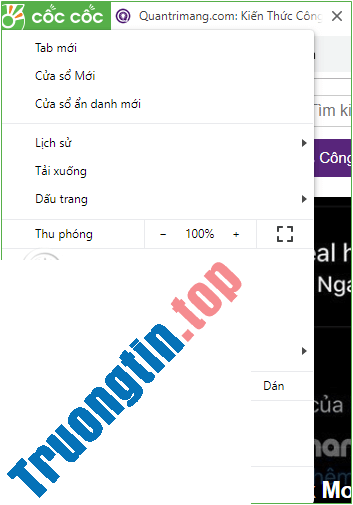
Bước 2: Kéo xuống tìm mục Khi khởi động .

Bước 3: Để mở một số trang web khi khởi động Opera, chọn Mở trang cụ thể hoặc nhóm trang.
Bước 4: Tiếp đó, mở tất cả các website muốn khởi động cùng Cốc Cốc rồi click chọn Sử dụng các trang ngày nay để lưu lại.

4. Khởi động trình duyệt Internet Explorer với rất nhiều trang web mến mộ
Bước 1: Mở trình duyệt Internet Explorer , click chọn biểu trưng bánh răng cưa ở góc trên cùng bên phải cửa sổ trình duyệt.
Bước 2: Chọn Internet Options ở menu thả xuống.

Bước 3: Hộp thoại Internet Options của IE sẽ được hiển thị, giữ nguyên ở tab Genaral.
Bây giờ chỉ cần gõ các URL bạn mong muốn khởi động cùng IE vào khung To create home page tabs, type each address on its own line sau đó nhấn OK để đóng hộp thoại Internet Options.

5. Mở rất nhiều trang web yêu mến khi khởi động trình duyệt Opera
Bước 1: Chọn menu Tùy chỉnh và điều khiển Opera, nằm ngay góc trên bên trái cửa sổ trình duyệt (biểu tượng Opera).
Bước 2: Chọn Cài đặt ở menu thả xuống.
Ngoài ra bạn cũng có thể có thể sử dụng phím tắt Alt + P thay cho 2 bước trên.
Bước 3: Cuộn xuống dưới, tìm mục Khi khởi động .
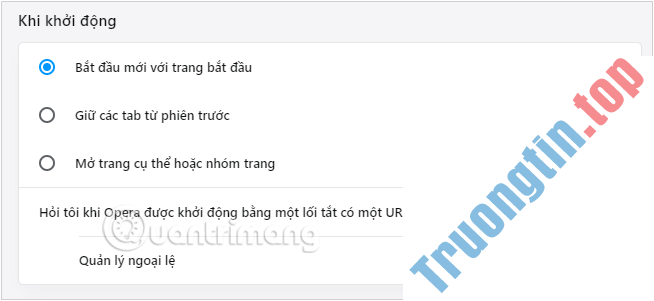
Bước 4: Để mở rất nhiều trang web khi khởi động Opera, chọn Mở trang cụ thể hoặc nhóm trang, sau đó mở mọi thứ các website muốn khởi động cùng trình duyệt rồi click chọn Sử dụng các trang ngày nay để lưu lại.

Vô cùng đơn giản phải không nào? Thực chất đây chỉ là thao tác đặt nhiều website cùng làm trang khởi động vô cùng quen thuộc. Bạn hãy thử xem. Nếu có thắc mắc gì bạn hãy để lại comment phía dưới bài viết nhé.
Chúc bạn thành công!
- Hướng dẫn tắt hiển thị nội dung tab trên Google Chrome
- Cách truy cập nhanh cài đặt ẩn trên Chrome
- Cách bật Tab Groups để nhóm tab Chrome theo màu
- Cách thiết lập khóa khôi phục và xác thực hai bước trong Firefox
Mở nhiều trang web cùng lúc,thủ thuật duyệt web,mở đa tab,hướng dẫn thiết lập,duyệt web nhanh,khởi động nhiều website cùng trình duyệt
Nội dung Mở nhiều trang web khi trình duyệt bắt đầu khởi động được tổng hợp sưu tầm biên tập bởi: Tin Học Trường Tín. Mọi ý kiến vui lòng gửi Liên Hệ cho truongtin.top để điều chỉnh. truongtin.top tks.
Bài Viết Liên Quan






Bài Viết Khác
- Địa Chỉ Cài Win Quận 3 – Cài Đặt PC Laptop Tại Nhà Q3
- Sửa Wifi Tại Nhà Quận 4
- Sửa Laptop Quận 3
- Dịch Vụ Cài Lại Windows 7,8,10 Tận Nhà Quận 4
- Dịch Vụ Cài Lại Windows 7,8,10 Tận Nhà Quận 3
- Tuyển Thợ Sửa Máy Tính – Thợ Sửa Máy In Tại Quận 4 Lương Trên 10tr
- Tuyển Thợ Sửa Máy Tính – Thợ Sửa Máy In Tại Quận 3
- Địa Chỉ Vệ Sinh Máy Tính Quận 3 – Dịch Vụ Giá Rẻ
- 6 lý do khiến AirPods Pro được yêu thích
- Bán Sạc Laptop Quận Thủ Đức
- Top 10 Đơn Vị Lắp Đặt Camera Quan Sát Sân Thượng Ở Quận 3
- Dịch Vụ Sửa Máy Lạnh Bị Chảy Nước Quận Bình Tân
- Top 10 Chỗ Sửa Chữa Thay Mực Máy In Xerox C1110B Ở Tphcm