
 Forum
Forum


Định dạng văn bản trên Word đó là chúng ta sẽ thay đổi các mục gồm căn lề, vị trí của đoạn văn so với đoạn trước và sau, khoảng cách lề của dòng đầu tiên, khoảng cách đến đoạn văn trên hoặc dưới, khoảng cách giữa các dòng trong đoạn văn. Việc định hình đoạn văn bản trong Word cũng tạo được sự khác biệt cho nội dung, khi bạn muốn nhấn mạnh vào nội dung đó. Bài viết dưới đây sẽ hướng dẫn độc giả cách định dạng đoạn văn bản Word.
- Tạo đường viền (border) xung quanh đoạn văn bản
- Cách sao chép và dán nhiều đoạn văn bản highlight cùng một lát trong Word
- Cách ẩn hiện đoạn văn trên Word
- Cách tạo chữ lớn đầu dòng văn bản trên Word
Hướng dẫn định dạng đoạn văn bản Word
Chúng ta mở tư liệu Word cần chỉnh sửa rồi bôi đen đoạn văn bản cần chỉnh định dạng. Để định dạng đoạn văn bản trên Word thì người sử dụng sử dụng ngay các biểu trưng trên giao diện hoặc qua hộp thoại Paragraph.
1. Sử dụng nút lệnh định dạng đoặn văn
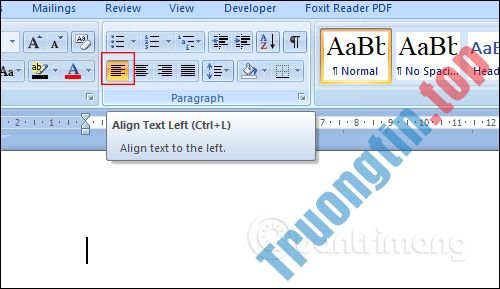
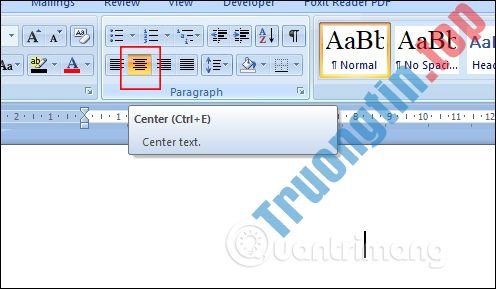
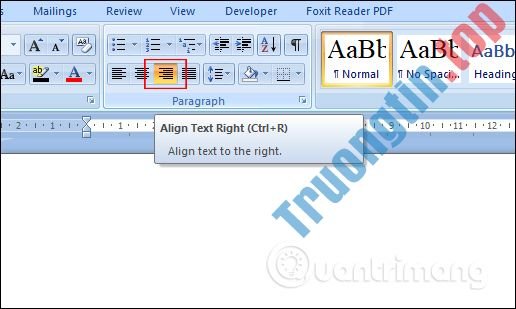
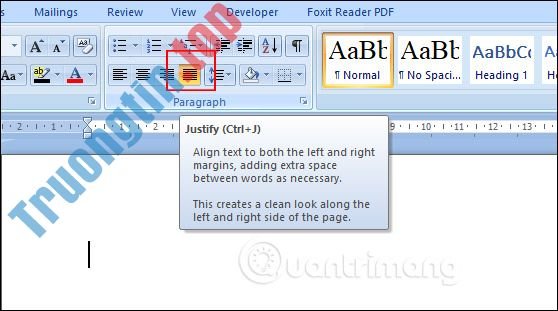
Trong nhóm Paragraph có 1 số công cụ để chỉnh định dạng. Chúng ta bôi đen đoạn văn bản cần chỉnh. Để căn lề bạn bấm vào các tượng trưng trong danh sách.
Align Text Left (Ctrl+L): Canh lề sang mép bên trái.
Center (Ctrl+E): Canh giữa các lề.
Align Text Right (Ctrl+R): Canh lề sang mép bên phải.
Justify (Ctrl+J): Dàn đều cả hai phía trái và phải.
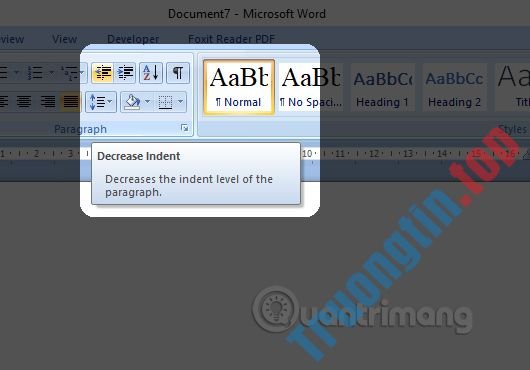
Thay đổi lề cả đoạn gồm 2 tùy chọn. Decrease Indent để tăng thụt lề trái.
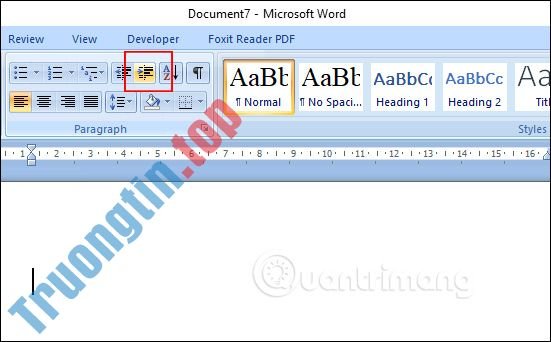
Increase Indent để giảm thụt lề trái.
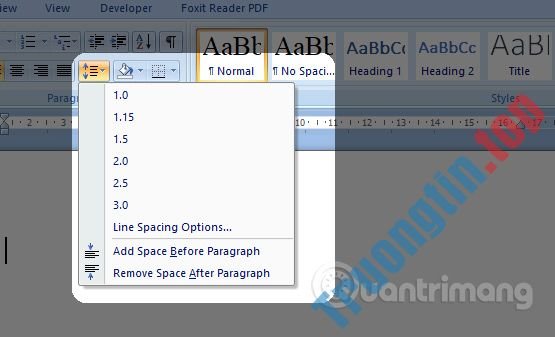
Khoảng cách dòng trong khúc văn: Nhấp chuột vào mũi tên bên phải của nút lệnh Line spacing để lựa chọn.
2. Định dạng đoạn văn bằng hộp thoại Paragraph
Bước 1:
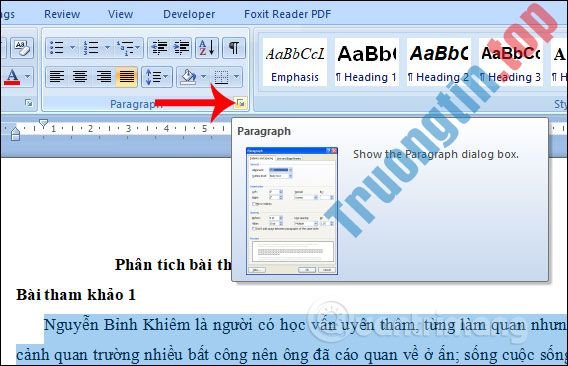
Nhấn vào tab Home rồi nhìn xuống nhóm Paragraph kích chọn vào mũi tên .
Bước 2:
Hiển thị giao diện Paragraph để chúng ta định hình đoạn văn bản. Chúng ta sẽ triển khai điều chỉnh các mục trong Indents and Spacing.
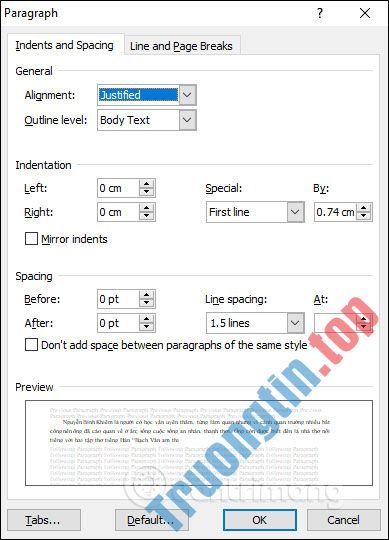
Trong mục General gồm có 2 tùy chỉnh:
- Alignment: Căn lề đoạn văn bản trái hoặc phải.
- Outline level: Chọn cấp độ của đoạn.
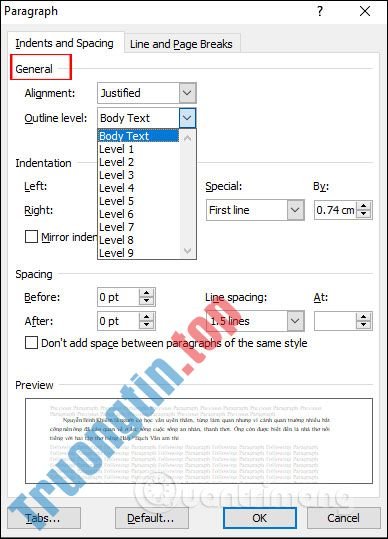
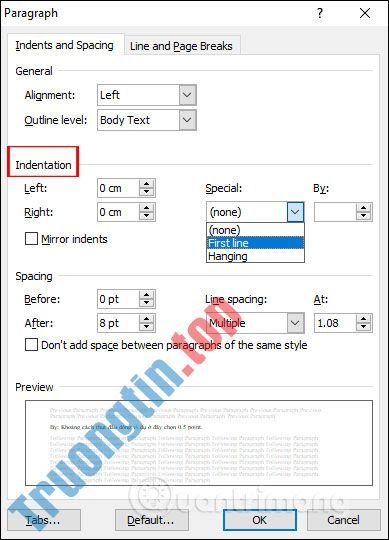
Trong mục Indentation có tất cả 3 mục điều tiết gồm:
- Left và Right: Chọn khoảng cách đoạn văn đến lề trái và lề phải
- Special: Chọn kiểu thụt đầu dòng của đoạn văn, First line là thụt đầu dòng ở dòng thứ nhất của đoạn văn.
- By: Khoảng cách thụt đầu dòng.
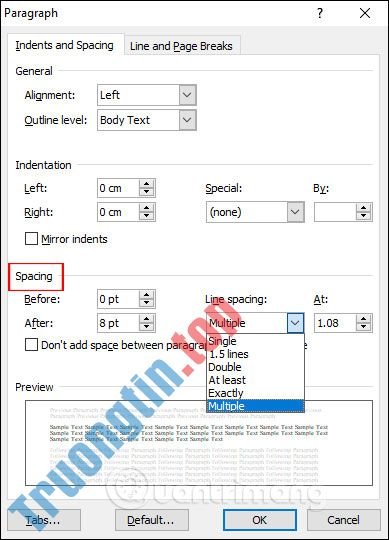
Trong mục Spacing có những tùy chọn để định dạng khoảng cách giữa các dòng.
- Before: Khoảng cách giữa dòng trước mắt của đoạn với đoạn bên trên.
- After: Khoảng cách giữa dòng cuối cùng của đoạn với đoạn bên dưới.
- Line Spacing: Khoảng cách giữa các dòng trong cùng 1 đoạn văn, Single là từ cách 1 dòng đơn vị,1,5 Line gấp 1,5 lần dòng đơn vị, Multiple khoảng cách gấp n lần dòng công ty với n là giá trị trong mục At.
- At: Giá trị số chỉ khoảng cách giữa các dòng trong cùng 1 đoạn văn bản.
Mọi định dạng chữ khi lựa chọn sẽ đều hiện lên trong giao diện Preview để bạn xem trước. Nhấn OK để áp dụng.
Như vậy bạn đã biết phương pháp định hình đoạn văn bản trong Word 2007. Tại hộp thoại Paragraph sẽ có nhiều tùy chọn chi tiết hơn để định hình cho đoạn văn.
Bài tiếp theo: MS Word – Bài 7: Styles
Chúc các bạn thi hành thành công!
- MS Word – Bài 2: Làm việc với Documents
- Tạo dòng dấu chấm (……………) nhanh trong Microsoft Word
- MS Word – Bài 3: Tùy chỉnh môi trường Word
- Cách hiển thị thanh thước kẻ Ruler trong Micorosoft Word 2010, Word 2003, 2007, 2013 và Word 2016
định dạng đoạn văn bản,cách định dạng đoạn văn bản,định dạng word,cách định dạng word,cách chỉnh lề trong word,cách căn lề trong word,chỉnh khoảng cách lề word,Căn lề trong Word
Nội dung MS Word – Bài 6: Định dạng đoạn văn bản được tổng hợp sưu tầm biên tập bởi: Tin Học Trường Tín. Mọi ý kiến vui lòng gửi Liên Hệ cho truongtin.top để điều chỉnh. truongtin.top tks.
Bài Viết Liên Quan





Bài Viết Khác
- Địa Chỉ Cài Win Quận 3 – Cài Đặt PC Laptop Tại Nhà Q3
- Sửa Wifi Tại Nhà Quận 4
- Sửa Laptop Quận 3
- Dịch Vụ Cài Lại Windows 7,8,10 Tận Nhà Quận 4
- Dịch Vụ Cài Lại Windows 7,8,10 Tận Nhà Quận 3
- Tuyển Thợ Sửa Máy Tính – Thợ Sửa Máy In Tại Quận 4 Lương Trên 10tr
- Tuyển Thợ Sửa Máy Tính – Thợ Sửa Máy In Tại Quận 3
- Địa Chỉ Vệ Sinh Máy Tính Quận 3 – Dịch Vụ Giá Rẻ
- Cửa Hàng Sửa Máy Tính Ở Phường Tân Kiểng Quận 7
- Nạp Mực Máy In Đường Hà Tôn Quyền Quận 11
- Tổng hợp hình nền mặt trăng độ phân giải cao trên máy tính
- Sửa Máy Tính Không Cài Được Bộ Gõ Giá Bao Nhiêu – Sửa Ở Đâu?
- Top 10 Địa Chỉ Sửa ổ cứng laptop Ở Tại Quận Bình Tân Tphcm