
 Forum
Forum


Tuần trước, Adobe MAX đã thông báo về việc ban hành Creative Cloud 2019, cho dù là phiên bản mới của Adobe Photoshop CC 2019. Bề ngoài, nó có vẻ giống như một bản nâng cấp, nhưng thực tế là tạo nên một số thay đổi lớn cho Photoshop CC.
Có lẽ bạn đã thấy những teaser cho những tính năng mới sắp xuất hiện trong Photoshop, nhất là không gian làm việc của Content-Aware Fill. Giảng viên của lớp học Photoshop CC 2019: New Features , Deke McClelland đã tổng kết những tính năng mới hàng đầu của Adobe Photoshop CC 2019. Hãy đọc bài viết sau đây để biết lý do tại sao ông miêu tả điều này là “một trong các cập nhật đầy hoài bão nhất”.
LinkedIn Instructor Deke McClelland đã liệt kê những tính năng mới tốt nhất của mình trong Adobe Photoshop CC 2019.
Tính năng mới của Photoshop CC 2019
- 1. Có thể thực hiện hoàn tác nhiều đợt
- 2. Vẽ nhiều nét vẽ đối xứng tại một thời điểm bao quanh nhiều trục
- 3. Xem trước các Blend mode từ bảng điều khiển Layers
- 4. Các phép toán cơ bản
- 5. Không gian làm việc của Content-Aware Fill
- 6. Công cụ frame
- 7. HDR Panorama
- 8. Các thay biến tấu
1. Có thể thi hành hoàn tác nhiều lần
Nhiều lần hoàn tác hiện là Cmd/Ctrl + Z , chứ không còn là Alt + Cms/Ctrl + Z nữa. Ctrl + Z hoặc Command + Z đưa bạn trở về bước trước đó, còn Ctrl + Shift + Z hoặc Command + Shift + Z đưa bạn đến với bước tiếp theo. Tất cả các phím tắt Photoshop này này giúp người dùng không bỏ qua bất kỳ tình trạng lịch sử nào trong công đoạn chỉnh sửa ảnh.
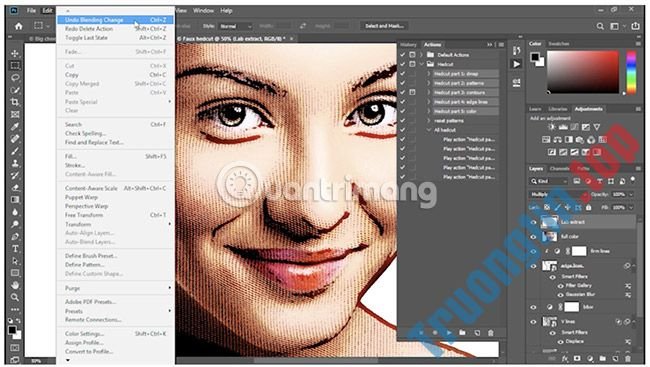
2. Vẽ nhiều nét vẽ đối xứng tại 1 thời điểm bao quanh nhiều trục
Photoshop CC 2018 đã khiến cho tính năng này có sẵn như là một Technology Preview ẩn. Bây giờ, nó đã xuất hiện chính thức và hùng cường hơn lúc nào hết. Bạn cho dù cũng đều có thể định vị trục đối xứng tùy chỉnh của riêng bạn từ bảng điều khiển Paths.

3. Xem trước các Blend mode từ bảng điều khiển Layers
Bạn có đang băn khoăn tự hỏi nên áp dụng blend mode (chế độ pha trộn) nào không? Nếu đúng như vậy thì có một tin tốt cho bạn đây.

Thay vì đoán các chế độ Blending Layer, hãy chọn công cụ Move. Hãy đi đến bảng điều khiển Layers, di chuyển con trỏ qua blend mode và xem nó sẽ được áp dụng như ra sao nhé (Nhấp vào Normal trong bảng điều khiển Layers). Thật tiện lợi đúng không?


4. Các phép toán cơ bản
Giống như Illustrator và InDesign, Photoshop giờ đây cũng đều có thể tính các phép toán số học đơn giản, cụ thể là các phép cộng, trừ, nhân và chia. Nếu bạn đang loay hoay tính xem một số nào đó chia cho 2 bằng bao nhiêu? Đừng làm điều đó. Chỉ cần nhập /2 và để Photoshop tính nó cho bạn.
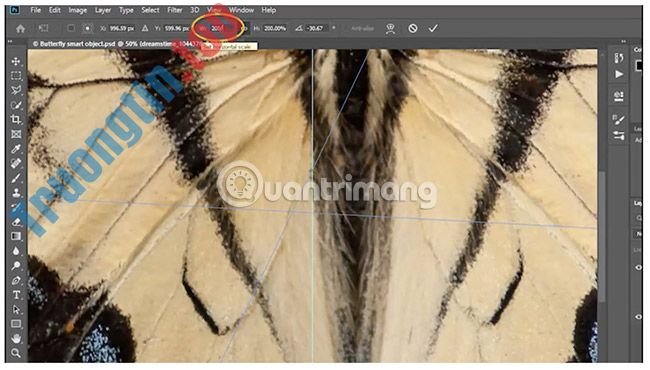
5. Không gian làm việc của Content-Aware Fill
Tất cả người sử dụng đều yêu mến Content Aware fill (CAF). Khi nó xuất hiện lần đầu trong Photoshop, nó đã cách mạng hóa cách người dùng thực hiện việc chỉnh sửa. Bạn có thể tạo một vùng và chọn Fill > Content aware (Shift + Backspace) và vùng đó được lấp đầy một cách kỳ diệu. Về cơ bản đó là phương pháp tính năng này hoạt động. Đôi khi bạn thấy có những chi tiết lạ xuất hiện khi sử dụng công cụ này. Đó là bởi vì, CAF lấy pixel từ một phần khác của tư liệu để lấp vào khu vực được chọn và nó cũng có thể có thể đúng theo ý bạn hoặc không.

Trong lâu năm qua, các hoạt động của Content-Aware Fill luôn là một bí ẩn. Bây giờ, Photoshop đã dành toàn bộ một phần không gian làm việc cho tính năng này, giúp bạn khống chế tất cả dễ dàng hơn.
Bạn cũng có thể có thể chỉ định nhiều khu vực mà từ đấy Photoshop lấy mẫu các pixel nguồn của nó, cùng lúc xem trước kết quả theo thời gian thực. CAF cho dù cũng có thể trả về kết quả trên một layer độc lập. Việc chọn đầu ra trong một layer mới giúp bạn có thể tự do chỉnh sửa mà không phá hủy ảnh gốc.
Bạn sẽ được được không gian làm việc của Content aware bằng cách chọn Edit > Content Aware Fill . Bạn sẽ thấy bản xem trước trực tiếp ở bên phải, trước khi đồng ý với mọi thay đổi được thực hiện.

Các khu vực xuất hiện với màu xanh lá cây là những khu vực sẽ có sử dụng để lấy mẫu. Sử dụng brush (cọ) để loại trừ các khu vực. Giữ phím Alt/Option để thêm các vùng cần lấy mẫu. Bây giờ, bạn cũng có thể có thể định vị các khu vực mẫu (điều này thực sự thay đổi hoàn toàn mọi thứ).

Có các hộp kiểm cấp phép xoay, chia tỷ lệ hoặc phản chiếu pixel giúp phối cảnh, khuôn mặt và các thứ khác.
6. Công cụ Frame
Nếu bạn đã từng tạo ra những thứ như hình thu nhỏ, bạn sẽ yêu thích tính năng này.
Đây là những gì nó thay thế: Bạn sẽ tạo nên một hình chữ nhật. Nhúng nó vào một bức ảnh. Thực hiện một vài thao tác clip để thêm ảnh vào hình chữ nhật đó. Sau đó thay đổi kích cỡ và định vị lại ảnh.
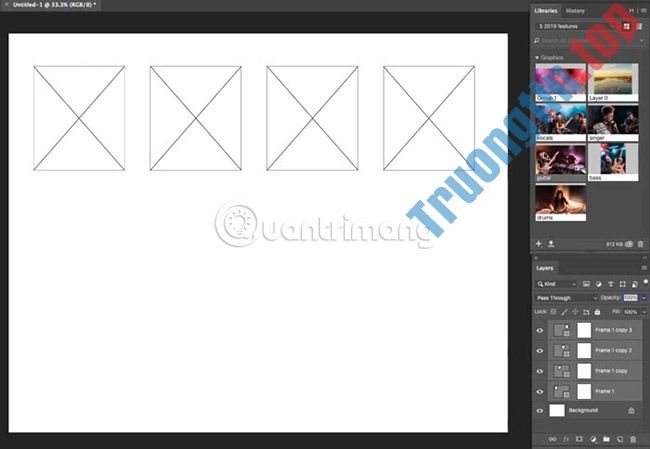
Bây giờ bạn chỉ cần chọn công cụ Frame (hình chữ nhật hoặc hình bầu dục) và vẽ trên canvas. Tiếp theo, bạn có thể kéo một bức hình từ thư viện, hoặc một layer khác và nó sẽ tự động thay đổi hình dạng và kích cỡ sao cho phù hợp. Dưới này là một vài mẹo dành riêng cho bạn:
- Nhấp đúp vào công cụ frame để chuyển đổi giữa chọn ảnh và chọn khung.
- Để thay thế bằng ảnh mới, hãy kéo ảnh mới và ảnh mới sẽ thay thế ảnh hiện có.
- (Mẹo hữu ích nhất) Nhấp chuột phải vào bảng điều khiển các layer để chuyển đổi văn bản hoặc hình dạng thành một khung với hình dạng tùy chỉnh!

7. HDR Panorama
Đây là tính năng mới trong ACR (Camera RAW) và Lightroom Classic.
Để tạo một HDR Panorama (Ảnh toàn cảnh ở định dạng HDR và có tất cả dải động). Trước tiên, bạn sẽ hợp nhất tất cả những ảnh được gắn với HDR. Sau đó, bạn sẽ ghép mọi thứ các hình ảnh HDR này thành một Panorama.
Bây giờ, bạn chỉ có thể chọn tất cả những hình ảnh trong cuộn phim, nhấp chuột phải và chọn Merge to HDR Panorama . Điều này giúp bạn bỏ qua được biết bao bước.


8. Các thay biến tấu
- Nếu bạn đã chọn công cụ Move, hãy nhấp đúp vào Type và bạn cũng đều có thể chỉnh sửa văn bản theo ý muốn.
- Để áp dụng thao tác thêm văn bản, chuyển đổi, đặt và cắt, hãy nhấp vào canvas (bạn không phải chọn một công cụ khác nữa).
- Chia tỷ lệ: Không cần phải giữ phím Shift nữa để giới hạn trong lúc chia tỷ lệ nữa. Nếu bạn giữ Shift giờ đây thì bạn sẽ thực hiện thao tác chuyển đổi không cân xứng (hành vi hiện được hoán đổi xung quanh).
- Khóa địa thế của các bảng điều khiển như sau Window > Workspaces > Lock .
- Nhấp chuột phải vào Color Swatch trong Color Panel và chọn Color Wheel. Bây giờ bạn có được 1 bánh xe màu, giúp việc coi và chọn lựa màu sắc dễ dàng hơn. (Trông giống như trong Painter).

- Đôi khi bạn cũng cần xoay ảnh sang chiều ngang để thích hợp với bố cục. Chọn View > Flip Horizontal để xem trước mà không thực sự thay đổi pixel và giảm chất lượng hình ảnh mỗi lần xem.
Xem thêm:
- 45 thủ thuật Photoshop thông minh mà bạn cần phải biết
- Cách xóa Adobe Creative Cloud khi cài Photoshop
- Cài đặt Photoshop trên Linux
- Adobe Creative Cloud hoạt động như làm sao?
- Adobe Photoshop CC
- 20 tính năng mới hàng đầu trong Photoshop CC 2022
Photoshop CC 2019,Adobe Photoshop CC 2019,tính năng mới của Photoshop CC 2019,chỉnh sửa hình ảnh,HDR Panorama,Content-Aware Fill,Blend mode,tính toán cơ bản trong Photoshop,hoàn tác nhiều lần trong Photoshop
Nội dung Những tính năng mới của Photoshop CC 2019 được tổng hợp sưu tầm biên tập bởi: Tin Học Trường Tín. Mọi ý kiến vui lòng gửi Liên Hệ cho truongtin.top để điều chỉnh. truongtin.top tks.
Bài Viết Liên Quan






Bài Viết Khác
- Địa Chỉ Sửa Laptop Quận 3 – Sửa Nhanh Giá Rẻ
- Địa Chỉ Vệ Sinh Máy Tính Quận 3 – Dịch Vụ Giá Rẻ
- Địa Chỉ Cài Win Quận 3 – Cài Đặt PC Laptop Tại Nhà Q3
- Sửa Wifi Tại Nhà Quận 4
- Dịch Vụ Cài Lại Windows 7,8,10 Tận Nhà Quận 4
- Dịch Vụ Cài Lại Windows 7,8,10 Tận Nhà Quận 3
- Tuyển Thợ Sửa Máy Tính – Thợ Sửa Máy In Tại Quận 4 Lương Trên 10tr
- Tuyển Thợ Sửa Máy Tính – Thợ Sửa Máy In Tại Quận 3
- Địa Chỉ Sửa Quạt Hơi Nước Quận 9
- Sửa lỗi taskbar không ẩn trong phiên Windows Remote Desktop
- Bàn Phím Laptop HP Compaq CQ40 Giá Rẻ Nhất
- Photoshop CS: Cách tạo và sử dụng Brush (Phần cuối)
- Dịch Vụ Sửa Máy Tính Đường Nguyễn Thị Thới Quận 12