
 Forum
Forum


Từ Firefox 57 trở đi, Cáo lửa nhà Mozilla đã trải qua 1 cuộc “đại tu”, trở thành trình duyệt đa tiến độ với thiết kế tối giản và tốc chiều cao hơn nhiều đợt so với các phiên bản cũ.
Tuy nhiên, điều ấy cũng đều có nghĩa là biết bao mẹo nhỏ cực kỳ hay ho trước kia để tăng tốc trình duyệt không còn hoạt động nữa. Tin tốt là Chúng tôiđã có một loạt các tips mới thay thế và sẽ chỉ dẫn bạn cách làm ngay bây giờ.
So với những thế hệ trước, Firefox đã nhanh hơn hẳn nhưng nếu mà biết “vọc” một chút bạn vẫn cũng có thể có thể làm cho tốc độ của trình duyệt của mình nhanh 2 lần chỉ trong 5 phút và kinh phí là… không gì cả. Cùng theo dấu nhé!
- Người dùng Firefox chưa chắc đã biết hết các mẹo này khi sử dụng trình duyệt
- Lỗi Firefox chiếm dụng nhiều bộ nhớ và CPU
Mục lục
- 1. Luôn cập nhật phiên bản mới nhất cho trình duyệt
- 2. Tăng hoặc giảm giới hạn giải quyết nội dung
- 3. Vô hiệu hóa đa tiến độ
- 4. Vô hiệu hóa tính năng thu thập dữ liệu
- 5. Tăng tốc độ cuộn trang
- 6. Cài đặt một số add-on phụ trợ
- Tiện ích Auto Tab Discard
- Sử dụng uBlock Origin thay vì Adblock
- Cài đặt Speed Tweaks cho Firefox
- 7. Tắt đơn vị trợ năng
- 8. Vô hiệu hóa tính năng tăng tốc phần cứng
- 9. Vô hiệu hóa Firefox Animations
- 10. Chạy Firefox ở chế độ phân giải thấp (Mac)
- 11. Giải phóng bộ nhớ
- 12. Tinh chỉnh một vài cài đặt khác trong about:config
- 13. Làm mới Firefox
1. Luôn cập nhật phiên bản mới nhất cho trình duyệt
Một trong số điều rất quan trọng là trình duyệt của bạn có thường xuyên được cập nhật hay không. Lý do chính vì các nhà phát triển luôn cố gắng cải thiện Firefox, nhất là khả năng đảm bảo vận tốc trong khi hoạt động. Vì vậy, hãy luôn chạy trình duyệt với phiên bản mới nhất để tăng tốc Firefox.
Tham khảo Cách cập nhật Firefox lên bản mới nhất tại đây
2. Tăng hoặc giảm giới hạn giải quyết nội dung
Kể từ khi tích hợp tính năng đa tiến trình trong Firefox, số tab/tiến trình mặc định có thể sử dụng được quy định là 4, ngày nay ở bản cập nhật mới nhất được tăng đều là 8. Tuy nhiên nếu bạn sử dụng một cái máy tính hơi cũ, hãy giảm con số tiến trình này xuống thấp hơn để phù hợp với thiết bị của mình.
Cách làm như sau:
Bước 1: Tại giao diện trình duyệt Firefox, chúng ta nhấn vào tượng trưng 3 dấu gạch ngang ở góc trên cùng bên phải màn hình và click vào Tùy chọn (Option).
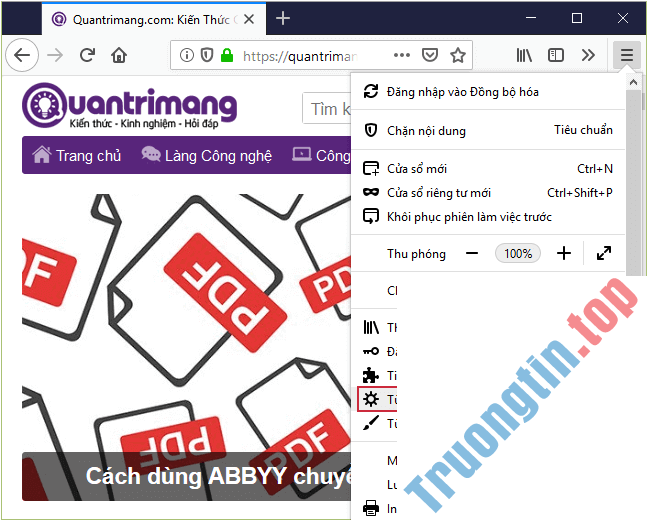
Bước 2: Tại thanh menu bên trái, chúng ta chọn Tổng quát (Advanced), cuộn xuống tìm phần Hiệu suất (Performance)

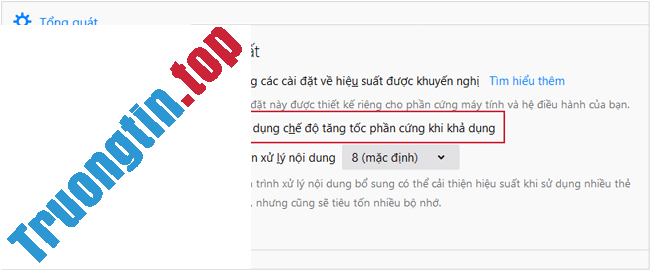
Bước 3: Bỏ tích chọn ô Sử dụng chế độ tăng tốc phần cứng khi khả dụng (Use hardware acceleration when available).
Bước 4: Ở phần Giới hạn giải quyết nội dung , bạn kích vào mũi tên xuống ∨ và thay đổi giá trị số tiến trình có thể xử lý từ 1 đến 8.

3. Vô hiệu hóa đa tiến trình
Firefox Quantum được thiết kế để tăng tốc độ duyệt web bằng cách biến trình duyệt quen thuộc của Mozilla thành một công cụ duyệt web đa tiến trình giống như Chrome. Việc này cũng hữu hiệu với khá nhiều người dùng, tuy vậy vẫn có các đánh giá là Firefox chậm chạp hơn.
Nguyên do của việc này cũng có thể có thể là do PC của bạn không giải quyết được các đòi hỏi đa tiến trình của Firefox. Trong tình huống đó, bạn nên tắt tính năng này của trình duyệt đi. Cách làm như sau:
Bước 1: Mở trình duyệt Firefox, nhập nội dung sau vào thanh địa chỉ rồi nhấn Enter.
about:config
Firefox sẽ đem ra cảnh báo nhưng hãy yên tâm nhấn vào nút Tôi chấp nhận rủi ro (I'll be careful, I promise) để tiếp tục.
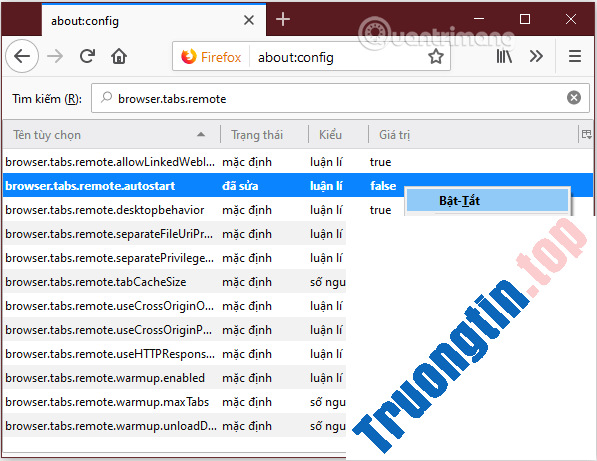
Bước 2: Nhập vào thanh kiếm tìm dòng lệnh:
browser.tabs.remote.autostart
Bước 3: Kích chuột phải vào, chọn Bật/Tắt để đưa giá trị của lệnh này về False.
4. Vô hiệu hóa tính năng thu thập dữ liệu
Firefox vẫn liên tiếp thu thập dữ liệu về phong thái bạn sử dụng trình duyệt rồi gửi dữ liệu đó đến các máy server của mình để cải thiện các tính năng trong trình duyệt. Đừng lo lắng, điều ấy không ảnh hưởng đến các quyền riêng tư của bạn khi dùng trình duyệt, nhưng nó làm Firefox chậm hơn.
Bạn có thể vô hiệu hóa tính năng này với một vài điều chỉnh đơn giản.
Bước 1: Mở trình duyệt Firefox, nhập nội dung sau vào thanh địa chỉ rồi nhấn Enter.
about:preferences
Bước 2: Tại thanh menu bên trái, chọn Riêng tư và Bảo mật (Privacy & Security), cuộn xuống tìm phần Thu thập và sử dụng dữ liệu Firefox (Firefox Data Collection and Use).
Bước 3: Bỏ chọn mọi thứ các hộp trong phần này.

Bước 4: Khởi động lại Firefox.
5. Tăng vận tốc cuộn trang
Nếu thường đọc tư liệu dài trực tuyến, bạn cũng có thể có thể thấy rằng việc cuộn trang chậm hơn vì trình duyệt đang cố gắng theo kịp tốc độ cuộn vật lý của bạn và bị giới hạn trong cài đặt cuộn trang do trình duyệt đặt ra.

Truy cập vào Yet Another Smooth Scrolling WE (YASS), một extension tương tích với Quantum, cho phép bạn điều chỉnh cuộn trang thích phù hợp với vận tốc của mình. Bạn có thể thay đổi độ mượt, kích cỡ di chuyển và đặc biệt trong số trang web dài, tăng tốc theo khả năng di chuyển để cũng có thể cuộn dài hơn khi cuộn nhanh hơn.
- Lướt web hữu hiệu hơn với con lăn chuột
6. Cài đặt một số add-on phụ trợ
Tiện ích Auto Tab Discard
Rất nhiều tiện ích tiện dung đã bị thừa thãi khi Firefox trở thành Quantum, nhưng Auto Tab Discard lại hoạt động rất tốt bao gồm khi chuyển qua phiên bản mới.
Add-on này cho phép người dùng thiết lập quy tắc tự động hủy các tab trình duyệt đang mở. Nó không đóng các tab, chỉ tạm ngừng các tab để chúng không sử dụng bộ nhớ. Nếu muốn kích hoạt một số tab nhất định để khi nào cũng hoạt động, bạn cũng có thể có thể thêm nó vào danh sách trắng.
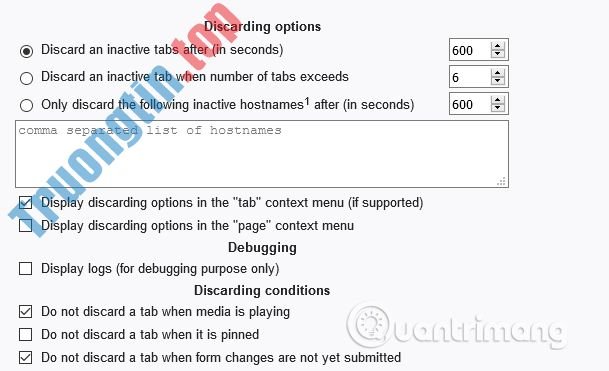
Để sử dụng Auto Tab Discard, ta làm như sau:
Bước 1: Thêm Auto Tab Discard vào Firefox.
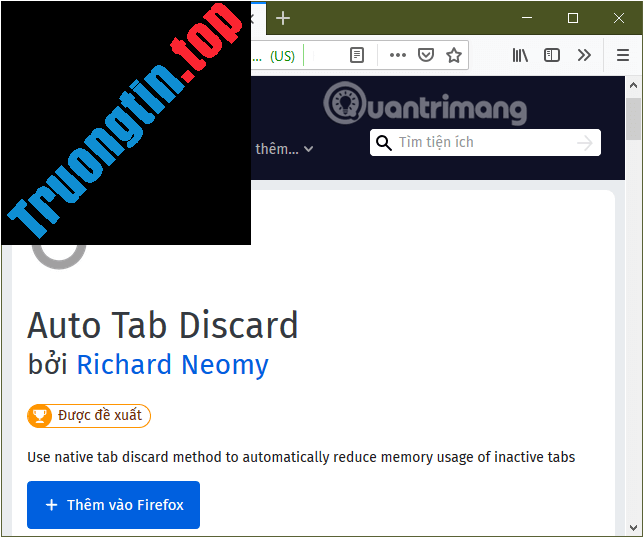
- Tải Auto Tab Discard cho Firefox tại đây.
Bước 2: Tại giao diện trình duyệt Firefox, bấm vào biểu tượng 3 dấu gạch ngang ở góc trên cùng bên phải cửa sổ và click vào Tiện ích (Extensions) để vào trang Quản lý tiện ích.
Bước 3: Tại thanh menu bên trái, chúng ta chọn Tiện ích mở rộng để theo dấu các tiện ích.
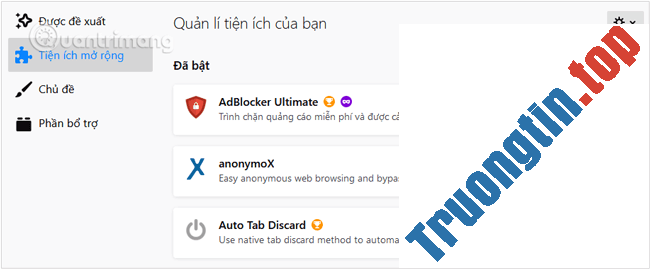
Bước 4: Click vào Tùy chọn của Auto Tab Discard để làm việc. Bạn có thể chỉ định các trang web nhất định, cho vào bản kê đen để chúng không hoạt động với Auto Tab Discard.
Bạn cũng cũng có thể trực diện click chuột phải vào tab hoặc tượng trưng tiện ích mở rộng ngay trên trình duyệt để xem menu với tất cả những tùy chọn và chọn lựa cái bạn cần.
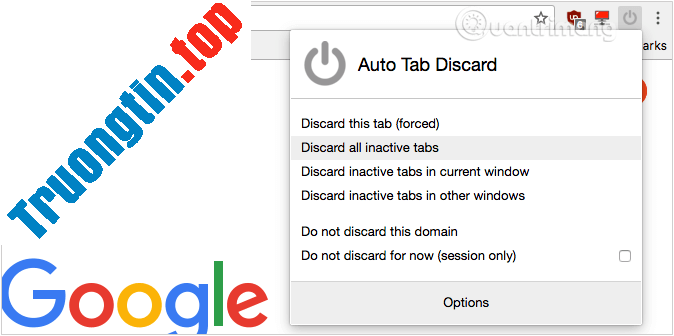
Đây là một tiện ích mở rộng bạn nên sử dụng để duyệt web nhanh hơn.
Sử dụng uBlock Origin thay vì Adblock
Adblock cũng có thể là một danh xưng nổi tiếng nhất trong việc chặn quảng cáo, nhưng vẫn không có nghĩa đây là công cụ thích hợp nhất với mọi thứ người dùng. Nếu bạn đang sử dụng một cái máy tính không hùng mạnh thì Adblock có thể sẽ làm chậm công suất Firefox vì sử dụng bộ nhớ không hiệu quả.
- 10 công cụ chặn quảng cáo hữu hiệu giúp duyệt Web mau hơn
Thay vào đó, bạn nên sử dụng uBlock Origin. Đây là một công cụ chặn quảng cáo hiệu quả trên trình duyệt, được sử dụng như 1 biện pháp thay thế cho Adblock vì tốn kém ít CPU và bộ nhớ, do đấy giúp Firefox chạy nhanh hơn. Tiện ích này có thể nạp, áp dụng hàng nghìn bộ lọc, lớn hơn rất nhiều so với những công cụ chặn quảng cáo hiện nay.

- Tải uBlock Origin cho Firefox tại đây.
Cài đặt Speed Tweaks cho Firefox
Với đa số mọi trình duyệt, có một vài mẹo nhỏ phổ biến để bức tốc hiệu suất. Bạn có thể tự làm tất cả các điều đó hoặc để một tiện ích mở rộng tiện dụng mang tên Speed Tweaks chăm sóc nó.
Hầu hết các trình duyệt đều có những thủ thuật nhất định để bức tốc công suất sử dụng. Với Firefox, bạn cũng đều có thể tự mày mò những biện phát đó hoặc hãy để một tiện ích mở rộng mang tên là Speed Tweaks giúp sức mình.

Speed Tweaks bao gồm một số mẹo nhỏ sau, hãy lựa chọn những tính năng bạn mong muốn sử dụng:
- Chặn quảng cáo theo mặc định
- Giải quyết các vấn đề liên quan đến DNS
- Chặn mọi thứ các hình ảnh được load theo mặc định
- Tăng vận tốc hiển thị trong lúc cuộn trang
- Sử dụng phiên bản di động của trang web
- Hủy các tab không hoạt động để để dành bộ nhớ
- Xóa bộ nhớ cache của trình duyệt
Đây là cách khắc phục mau chóng và đơn giản giúp trình duyệt nhanh hơn, bạn cũng có thể có thể bật và tắt bất kỳ cài đặt nào khi muốn.
- Tải Speed Tweaks cho Firefox tại đây.
7. Tắt trung tâm trợ năng
Rất nhiều người dùng đã báo cáo một số vấn đề chậm khi dùng Firefox Quantum với các triệu chứng khác nhau như rò rỉ bộ nhớ… Trong một số trường hợp, nhưng không phải tất cả, nó cũng có thể do 1 lỗi liên quan đến Firefox Accessibility Services.
- Cách khắc phục lỗi rò rỉ bộ nhớ Windows 10
Các khắc phục là vô hiệu hóa tính năng này, tất nhiên nếu bạn hoặc người dùng Firefox sử dụng tính năng này, bạn cũng có thể sử dụng trình duyệt khác cho đến khi vấn đề được giải quyết.
Để tắt các tính năng trợ năng trong Firefox, bạn làm như sau:
Bước 1: Tới menu Cài đặt và chọn Tùy chọn.
Bước 2: Tại thanh menu bên trái, bạn chọn Riêng tư và bảo mật (Privacy & Security), cuộn xuống tìm phần Quyền hạn.

Bước 3: Tích chọn ô Ngăn chặn khả năng tiếp cận công ty truy cập vào trình duyệt của bạn (Prevent accessibility services from accessing your browser). Trình duyệt yêu cầu khởi động lại là xong.

8. Vô hiệu hóa tính năng bức tốc phần cứng
Tùy thuộc tình huống bạn gặp phải, bạn có thể bật hoặc tắt tăng tốc phần cứng, điều đó sẽ quyết định việc Firefox Quantum sử dụng GPU để tăng tốc duyệt web hay không.
Nói chung, nếu bạn có một máy tính kha khá mới (đặc biệt nếu có GPU rời), sẽ là lý tưởng để bật tăng tốc phần cứng. Nếu sử dụng một chiếc máy cũ hơn mà không có card đồ họa rời, việc bật tăng tốc phần cứng cũng có thể làm chậm duyệt web bởi vì GPU quá yếu để thực hành bức tốc phần cứng thích hợp.
Khi chúng ta đã tích hoạt tính năng này trên các trình duyệt, bạn sẽ thấy rõ tốc độ sử dụng trơn tru hơn nhiều. Nhất là khi chơi game hay truy cập vào những trang web có đòi hỏi cao về khả năng đáp ứng đồ họa.
Để tắt bật tính năng bức tốc phần cứng, bạn làm như sau:
Bước 1: Tới menu Cài đặt và chọn Tùy chọn (Options).

Bước 2: Tại thanh menu bên trái, chúng ta chọn Tổng quát (Advanced), cuộn xuống tìm phần Hiệu suất (Performance)
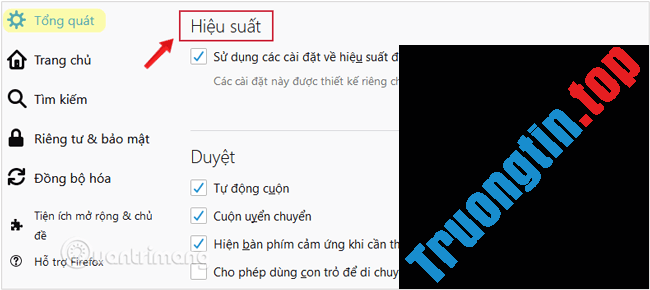
Để truy cập chế độ Hardware Acceleration, bạn phải bỏ chọn hộp Sử dụng các cài đặt về công suất được khuyến cáo (Use recommended performance settings) như hình trên.
Bước 3: Chọn hoặc bỏ chọn ô Sử dụng chế độ bức tốc phần cứng khi khả dụng (Use hardware acceleration when available) tùy thuộc vào tình huống của bạn.
- 7 cách thức bức tốc phần cứng
9. Vô hiệu hóa Firefox Animations
Tương tự như cách bạn có thể tăng tốc máy tính Windows bằng phương pháp tắt ảnh động, bạn cũng cũng có thể có thể bức tốc Firefox bằng này. Để tắt ảnh động trong Firefox, làm theo một số bước như sau:
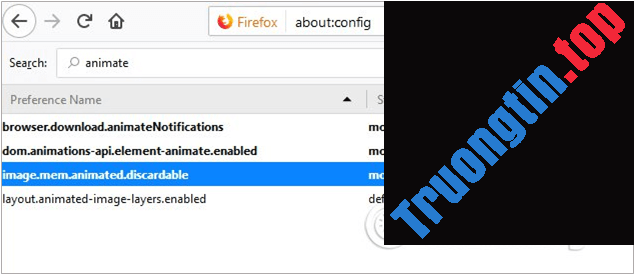
Bước 1: Mở trình duyệt Firefox, nhập nội dung sau vào thanh địa điểm rồi nhấn Enter.
about:config
Firefox sẽ đem ra cảnh báo, yên tâm bấm vào nút Tôi chấp nhận không may (I'll be careful, I promise) để tiếp tục.
Bước 2: Nhập vào thanh kiếm tìm từ khóa animate .
Bước 3: Kích chuột phải vào, chọn Bật/Tắt để đặt giá trị cho mọi thứ các mục hiển thị là False. Thao tác này sẽ giúp trải nghiệm duyệt web của bạn nhanh hơn, nhưng sẽ mất tất cả những ảnh động mượt mà khiến cho trình duyệt trông tuyệt vời.
10. Chạy Firefox ở chế độ nét thấp (Mac)
Mẹo này chỉ dành riêng của người sử dụng Mac. Nó chỉ ra rằng hình ảnh siêu sắc nét có độ sắc nét cao của màn hình Apple Retina không phải bao giờ cũng hoạt động tích cực với Firefox, gây nên việc duyệt web chậm hơn.
Cách giải quyết tạm thời cho vấn đề đây là sử dụng Firefox Quantum ở chế độ có độ phân giải thấp (rõ ràng không phải là giải pháp lý tưởng trong thời gian dài).
Để thực hành việc này, nhấp chuột phải vào tượng trưng phần mềm Firefox và click vào Get Info . Trong cửa sổ Info , chọn hộp Open in Low Resolution để mở Firefox ở độ sắc nét thấp hơn. Nó sẽ tiếp tục mở ở độ nét thấp cho tới khi bỏ chọn tùy chọn này.
11. Giải phóng bộ nhớ
Nếu liên tục sử dụng Firefox và thấy nó chậm dần, bạn cũng đều có thể giải phóng bộ nhớ để tăng tốc cho trình duyệt.
Để thi hành việc này, bạn làm như sau:
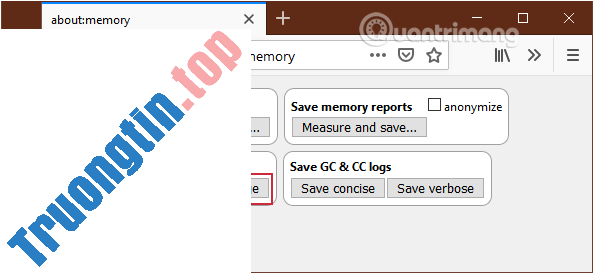
Bước 1: Mở trình duyệt Firefox, nhập nội dung sau vào thanh địa chỉ rồi nhấn Enter.
about:memory
Bước 2: Trên trang tiếp theo, click vào Minimize memory usage dưới Free memory để giải phóng bộ nhớ.
- Những thủ thuật “About: Config” cải thiện trình duyệt Firefox
12. Tinh chỉnh một vài cài đặt khác trong about:config
Bạn cũng có thể có thể thay đổi các cài đặt phức tạp trong Firefox thông qua menu Configs. Ở các giải pháp trên, Chúng tôiđã giới thiệu một vài chỉnh sửa thiết yếu, nhưng nếu vẫn không được, hãy thử những nâng cấp này xem có giúp trình duyệt hoạt động mau hơn hay không.
Sau khi truy cập vào configs, bạn sửa đổi như sau:
- Đổi giá trị của security.dialog_enable_delay thành 0
- Đổi giá trị của network.prefetch-next thành False (Chỉ trên các kết nối internet chậm)
- Đổi giá trị của browser.newtabpage.activity-stream.feeds.telemetry thành false
- Đổi giá trị của browser.newtabpage.activity-stream.telemetry thành false
- Đổi giá trị của browser.ping-centre.telemetry thành false
- Đổi giá trị của toolkit.telemetry.archive.enabled thành false
- Đổi giá trị của toolkit.telemetry.bhrPing.enabled thành false
- Đổi giá trị của toolkit.telemetry.enabled thành false
- Đổi giá trị của toolkit.telemetry.firstShutdownPing.enabled thành false
- Đổi giá trị của toolkit.telemetry.hybridContent.enabled thành false
- Đổi giá trị của toolkit.telemetry.newProfilePing.enabled thành false
- Đổi giá trị của toolkit.telemetry.reportingpolicy.firstRun thành false
- Đổi giá trị của toolkit.telemetry.shutdownPingSender.enabled thành false
- Đổi giá trị của toolkit.telemetry.unified thành false
- Đổi giá trị của toolkit.telemetry.updatePing.enabled thành false
Chú ý: Nếu nhận thấy các mục trong trang about:config ảnh hưởng xấu đến dùng thử duyệt web của bạn, hãy ngay lập tức hoàn nguyên các thay đổi này.
13. Làm mới Firefox
Nếu các điều chỉnh ở trên không đủ, hoặc trình duyệt Firefox của bạn đang làm việc do sử dụng liên tục, thì cách làm mới Firefox có thể là một giải pháp hữu hiệu. Firefox cho phép người dùng làm mới, đổi lại tất cả những cài đặt về chế độ mặc định và xóa dữ liệu bên thứ ba kiểu như các add-on. Để thi hành làm mới, bạn thi hành như sau:
Bước 1: Mở trình duyệt Firefox, nhập nội dung sau vào thanh địa chỉ rồi nhấn Enter:
about:support
Bước 2: Click vào nút Làm mới Firefox ở bên phải và xác nhận thông báo làm mới.
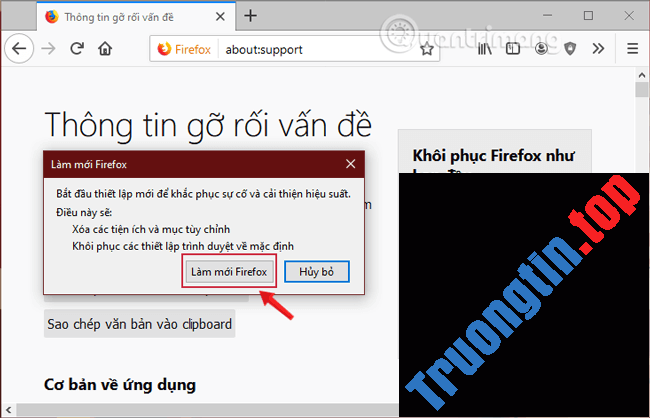
Bạn không cần lo lắng vì thao tác này sẽ không xóa dữ liệu cá nhân của bạn như lịch sử trình duyệt, mật khẩu, cookie, dấu trang hoặc tự động điền.
Bạn cũng đều có thể sử dụng các mẹo nhỏ dễ dàng nêu trên để bức tốc trải nghiệm Firefox khi trình duyệt của bạn bị chậm, hay ngay khi khi nó chạy bình thường, bạn cũng đều có thể dùng những cách trên để làm Firefox mau hơn nữa.
Chúc các bạn thực hiện thành công!
Xem thêm:
- Những mẹo nhỏ sử dụng Firefox Quantum
- 5 mẹo nhỏ bức tốc khi duyệt web
- Khi vận tốc mạng chậm, tắt tính năng này đi để duyệt Web trên các trình duyệt nhanh hơn
- Ngày mai Firefox 69 mới chính thức ra mắt nhưng bạn đã cũng có thể có thể cài đặt từ giờ đây
- Cách kích hoạt Download Booster trên Galaxy S8, S8 Plus
- Microsoft bật mí nhiều thay đổi lớn trên Windows 10
- Facebook đã đánh cắp tính năng tuyệt vời nhất của Twitter mà không có bất kì ai hay biết
thủ thuật tăng tốc firefox,tăng tốc Firefox,sửa lỗi Firefox bị chậm,tăng tốc Firefox Quantum,tăng tốc duyệt web firefox,tăng tốc độ lướt web firefox,tăng tốc độ cuộn trang firefox
Nội dung Những tuyệt chiêu tăng tốc Firefox đơn giản nhất được tổng hợp sưu tầm biên tập bởi: Tin Học Trường Tín. Mọi ý kiến vui lòng gửi Liên Hệ cho truongtin.top để điều chỉnh. truongtin.top tks.
Bài Viết Liên Quan






Bài Viết Khác
- Địa Chỉ Sửa Laptop Quận 3 – Sửa Nhanh Giá Rẻ
- Địa Chỉ Vệ Sinh Máy Tính Quận 3 – Dịch Vụ Giá Rẻ
- Địa Chỉ Cài Win Quận 3 – Cài Đặt PC Laptop Tại Nhà Q3
- Sửa Wifi Tại Nhà Quận 4
- Dịch Vụ Cài Lại Windows 7,8,10 Tận Nhà Quận 4
- Dịch Vụ Cài Lại Windows 7,8,10 Tận Nhà Quận 3
- Tuyển Thợ Sửa Máy Tính – Thợ Sửa Máy In Tại Quận 4 Lương Trên 10tr
- Tuyển Thợ Sửa Máy Tính – Thợ Sửa Máy In Tại Quận 3
- 3 lý do khiến trackpad trên MacBook có thể bị lỗi
- Địa Chỉ Cài Đặt Máy Tính Quận Gò Vấp – Dich Vụ Tận Nhà
- Cách khắc phục lỗi “Stuck in Automatic Repair” trong Windows 10
- Cách nhắn tin tự hủy trên SayHenlo
- Bàn Phím Laptop Dell Inspiron 7457 Giá Rẻ Nhất
