
 Forum



Máy tính của anh em, bà con mình giờ làm được nhiều thứ lắm. Nhiều khi cần quay lại thao tác trên màn hình để hướng dẫn người khác, hay lưu lại khoảnh khắc chơi game, mà ngại cài thêm phần mềm lằng nhằng. Vậy, PC Có thể ghi màn hình trên Windows mà không cần phần mềm không? Nói thiệt là có đó, Windows nó có sẵn mấy công cụ mà nhiều người chưa biết hoặc chưa tận dụng hết thôi. Hôm nay, tôi sẽ chỉ cho bà con mấy cách đơn giản, không cần tốn công cài đặt gì sất, đảm bảo ai cũng làm được.
Ghi màn hình Windows không cần phần mềm: Giải pháp tích hợp sẵn
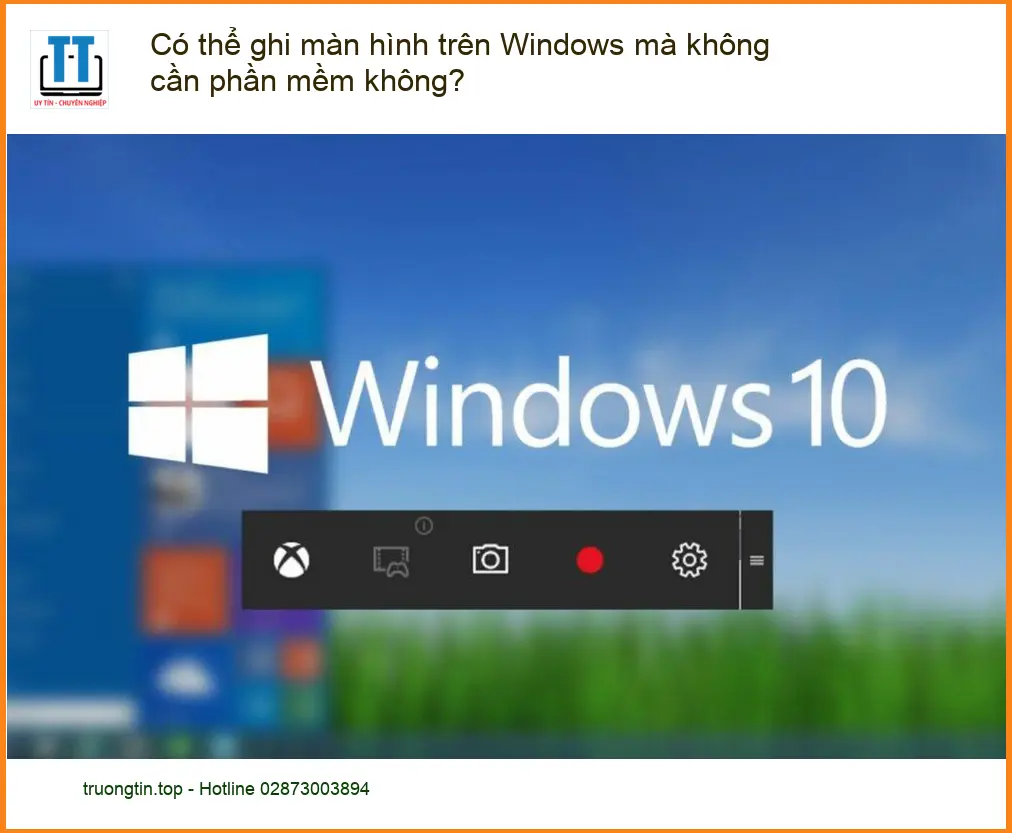
Thực ra, Microsoft đã trang bị sẵn một vài công cụ ngay trong hệ điều hành Windows mà bà con có thể dùng để quay phim màn hình. Mấy cái này tiện lợi ở chỗ không cần tải về, cài đặt gì thêm, cứ thế mà dùng thôi.
Xbox Game Bar: Công cụ quay màn hình “ẩn mình”
Nghe tên thì tưởng chỉ dành cho game thủ, nhưng Xbox Game Bar trên Windows lại là một công cụ quay màn hình cực kỳ hữu ích cho mọi người. Nó được tích hợp sâu vào hệ thống, giúp anh em quay lại các hoạt động trên màn hình một cách nhanh chóng.
Cách kích hoạt và sử dụng Xbox Game Bar để ghi hình
Để bắt đầu, bà con chỉ cần nhấn tổ hợp phím Windows + G. Một thanh công cụ sẽ hiện ra. Nếu lần đầu dùng, có thể nó sẽ hỏi bạn có muốn mở Game Bar không, cứ bấm “Yes” là được. Sau đó, tìm đến ô có biểu tượng hình tròn (Record) hoặc nhấn tổ hợp phím Windows + Alt + R để bắt đầu quay. Khi quay xong, nhấn lại Windows + Alt + R hoặc bấm nút Stop trên thanh Game Bar. Video sẽ được lưu tự động vào thư mục Videos/Captures trong máy tính của bà con. Anh em cũng có thể vào phần cài đặt của Game Bar để tùy chỉnh chất lượng video hay nguồn âm thanh. Đôi khi, việc quản lý các file video này cũng giống như việc mình cần đổi tên ổ đĩa trên Windows để sắp xếp cho gọn gàng, dễ tìm kiếm hơn.
Công cụ Snipping Tool (Windows 11): Hơn cả chụp ảnh màn hình
Trước đây, Snipping Tool chỉ dùng để chụp ảnh màn hình thôi, nhưng từ Windows 11 trở đi, nó đã được nâng cấp thêm tính năng quay video màn hình. Cái này tiện lợi lắm, không cần mở thêm ứng dụng nào khác.
Hướng dẫn quay video màn hình bằng Snipping Tool
Bà con chỉ cần nhấn tổ hợp phím Windows + Shift + S. Một thanh công cụ nhỏ sẽ hiện ra ở trên cùng màn hình. Thay vì chọn biểu tượng chụp ảnh, hãy chọn biểu tượng hình máy quay phim (Record). Sau đó, dùng chuột kéo chọn vùng màn hình muốn quay. Bấm nút “Start” để bắt đầu và “Stop” khi quay xong. Video sẽ hiện ra trong cửa sổ Snipping Tool, bà con có thể xem lại và lưu vào máy tính của mình. Chất lượng video khá ổn cho những nhu cầu cơ bản.
PowerPoint: “Phần mềm” có sẵn mà ít ai ngờ tới
Nghe có vẻ lạ, nhưng phần mềm trình chiếu PowerPoint mà bà con hay dùng để làm bài thuyết trình, báo cáo lại có tính năng quay màn hình đó. Cái này hữu ích nếu anh em muốn chèn ngay video quay được vào bài thuyết trình của mình.
Ghi màn hình bằng tính năng Screen Recording trong PowerPoint
Mở PowerPoint lên, vào tab Insert (Chèn), sau đó tìm đến mục Screen Recording (Ghi màn hình). Một thanh công cụ nhỏ sẽ hiện ra. Bà con có thể chọn vùng màn hình muốn quay, bật/tắt ghi âm thanh và con trỏ chuột. Bấm nút “Record” để bắt đầu và “Stop” khi hoàn thành. Video sẽ tự động chèn vào slide PowerPoint hiện tại. Từ đó, bà con có thể lưu video ra thành file riêng hoặc dùng ngay trong bài trình chiếu. Nhiều khi máy tính gặp vấn đề về hệ điều hành, như cần cài Win tiếng Nhật tận nơi chẳng hạn, thì việc quay lại các bước thao tác để hướng dẫn cũng rất tiện lợi.
💡 Lời khuyên từ Trường Tín:
Vì mỗi dòng máy có cấu trúc vi mạch khác nhau, nếu bạn chưa xác định rõ nguyên nhân lỗi hoặc cần hỗ trợ kỹ thuật chuyên sâu về hệ điều hành, hãy gọi ngay hotline để kỹ sư trưởng của Tin Học Trường Tín hỗ trợ kiểm tra, chẩn đoán bắt bệnh từ xa hoàn toàn miễn phí. Đừng ngần ngại, chúng tôi luôn sẵn lòng giúp đỡ!
Ưu nhược điểm khi ghi màn hình không dùng phần mềm ngoài
Cái gì cũng có hai mặt của nó, dùng công cụ có sẵn để quay màn hình cũng vậy. Bà con nên biết rõ để tận dụng cho đúng việc.
Lợi ích của việc dùng công cụ tích hợp
- Đơn giản, dễ dùng: Không cần cài đặt, chỉ cần vài thao tác phím là xong.
- Tiết kiệm tài nguyên: Không tốn dung lượng ổ cứng để cài phần mềm, không làm nặng máy khi chạy.
- An toàn: Không lo dính virus hay phần mềm độc hại từ các ứng dụng không rõ nguồn gốc.
- Tiện lợi: Luôn có sẵn khi cần, không phải lo tìm kiếm hay tải về.
Hạn chế cần biết khi quay màn hình “chay”
Tuy tiện lợi nhưng các công cụ này cũng có những giới hạn nhất định:
- Tính năng cơ bản: Thường chỉ có chức năng quay và lưu, ít tùy chọn nâng cao như chỉnh sửa video, thêm hiệu ứng, hẹn giờ quay.
- Chất lượng có thể hạn chế: Tùy thuộc vào cấu hình máy và công cụ, chất lượng video có thể không cao bằng phần mềm chuyên dụng.
- Không linh hoạt: Một số công cụ chỉ cho phép quay toàn màn hình hoặc một cửa sổ ứng dụng cụ thể, khó quay những vùng tùy chỉnh phức tạp.
Để đảm bảo hệ thống máy tính luôn hoạt động trơn tru, không chỉ riêng việc quay màn hình mà còn nhiều tác vụ khác, việc bảo trì định kỳ là rất quan trọng. Giống như việc xây dựng một ngôi nhà cần có nền móng vững chắc, máy tính cũng cần được chăm sóc đúng cách. Nếu bà con ở khu vực Quận 5, có thể tham khảo các công ty xây tổ ở tại Quận 5 TPHCM để thấy rằng dù là xây dựng hay bảo trì máy tính, sự chuyên nghiệp luôn mang lại hiệu quả tốt nhất. Tin Học Trường Tín tự hào là đơn vị có đội ngũ kỹ thuật viên được đào tạo bài bản, luôn cập nhật kiến thức mới nhất để mang đến dịch vụ tốt nhất cho khách hàng.
Khi nào nên dùng phần mềm chuyên dụng?
Nếu bà con cần quay video chất lượng cao, có nhiều tùy chỉnh, chỉnh sửa chuyên nghiệp, hoặc cần các tính năng như livestream, ghi hình theo lịch trình, thì lúc đó nên nghĩ đến việc cài đặt các phần mềm chuyên dụng như OBS Studio, Bandicam, Camtasia…
Một số phần mềm ghi màn hình miễn phí phổ biến (tham khảo)
Nếu nhu cầu của bà con vượt quá khả năng của các công cụ tích hợp, có thể tham khảo một số phần mềm miễn phí như OBS Studio (rất mạnh mẽ, nhiều tính năng), ShareX (nhẹ, nhiều tùy chọn chụp/quay), hoặc VLC Media Player (cũng có tính năng quay màn hình cơ bản).
Lời khuyên từ chuyên gia Tin Học Trường Tín
Dù chọn cách nào, để việc ghi màn hình diễn ra suôn sẻ và hiệu quả, bà con nên lưu ý một vài điều sau đây.
Tối ưu hiệu suất PC khi ghi màn hình
Trước khi quay, hãy đóng bớt các ứng dụng không cần thiết để máy tính chạy mượt mà hơn, tránh tình trạng giật lag làm ảnh hưởng đến chất lượng video. Đảm bảo ổ đĩa còn đủ dung lượng trống để lưu file video, vì các file này thường khá nặng.
Hỗ trợ kỹ thuật chuyên sâu từ Tin Học Trường Tín
Nếu bà con gặp bất kỳ khó khăn nào trong quá trình sử dụng máy tính, từ việc ghi màn hình, cài đặt phần mềm, cho đến các lỗi phần cứng phức tạp, đừng ngần ngại liên hệ với Tin Học Trường Tín. Chúng tôi có đội ngũ kỹ sư giàu kinh nghiệm, luôn sẵn sàng hỗ trợ tận tình, chẩn đoán chính xác và đưa ra giải pháp tối ưu nhất.
❤️ Chính sách hỗ trợ đặc biệt:
Đặc biệt, nếu quý khách là học sinh, sinh viên hoặc người lao động có hoàn cảnh khó khăn, hãy chủ động thông báo để Tin Học Trường Tín kích hoạt chính sách trợ giá giảm ngay 10% – 15% chi phí linh kiện và dịch vụ. Chúng tôi luôn mong muốn mang lại giá trị tốt nhất cho cộng đồng.
Liên hệ ngay để được tư vấn miễn phí
Bà con có thể gọi điện trực tiếp đến hotline hoặc ghé thăm các trung tâm của Tin Học Trường Tín để được tư vấn và hỗ trợ kỹ thuật nhanh chóng, chuyên nghiệp nhất. Chúng tôi cam kết mang đến sự hài lòng tuyệt đối cho quý khách hàng.
Câu hỏi thường gặp về ghi màn hình trên Windows
Dưới đây là một số thắc mắc phổ biến mà bà con thường gặp khi ghi màn hình không cần phần mềm:
Ghi màn hình bằng Xbox Game Bar có ghi được âm thanh hệ thống không?
Có, Xbox Game Bar cho phép bạn ghi lại cả âm thanh hệ thống (tiếng từ game, video đang phát) và âm thanh từ micro của bạn cùng lúc. Bạn có thể tùy chỉnh các nguồn âm thanh này trong phần cài đặt của Game Bar trước khi bắt đầu ghi hình.
Chất lượng video khi ghi bằng công cụ tích hợp có tốt không?
Chất lượng video khi ghi bằng các công cụ tích hợp như Xbox Game Bar hay Snipping Tool thường ở mức khá tốt, đủ dùng cho các nhu cầu cơ bản như hướng dẫn, chia sẻ nhanh. Tuy nhiên, chúng có thể không đạt được chất lượng cao nhất (ví dụ: 4K, 60fps với bitrate cao) như các phần mềm chuyên dụng. Chất lượng cuối cùng cũng phụ thuộc vào cấu hình máy tính của bạn.
Có cách nào chỉnh sửa video sau khi ghi bằng các công cụ này không?
Các công cụ tích hợp sẵn của Windows (Xbox Game Bar, Snipping Tool, PowerPoint) thường không có tính năng chỉnh sửa video nâng cao. Sau khi ghi, bạn sẽ nhận được một file video thô. Để chỉnh sửa, bạn sẽ cần sử dụng các phần mềm chỉnh sửa video khác như Photos (có sẵn trong Windows), Clipchamp (trên Windows 11), hoặc các phần mềm chuyên nghiệp hơn như DaVinci Resolve, CapCut.
Ghi màn hình có làm chậm máy tính không?
Việc ghi màn hình chắc chắn sẽ tiêu tốn một phần tài nguyên của máy tính (CPU, RAM, ổ cứng). Nếu máy tính của bạn có cấu hình yếu hoặc đang chạy nhiều ứng dụng nặng khác, việc ghi màn hình có thể làm máy chậm đi, gây giật lag cho cả quá trình ghi và các tác vụ khác. Để hạn chế điều này, hãy đóng bớt các ứng dụng không cần thiết và đảm bảo máy tính có đủ tài nguyên trước khi bắt đầu ghi.
Kính chúc bà con luôn có những trải nghiệm tốt nhất với chiếc máy tính của mình, và đừng quên Tin Học Trường Tín luôn sẵn sàng đồng hành!
Bài Viết Liên Quan

Bài Viết Khác
- Địa Chỉ Sửa Laptop Quận 3 – Sửa Nhanh Giá Rẻ
- Địa Chỉ Vệ Sinh Máy Tính Quận 3 – Dịch Vụ Giá Rẻ
- Địa Chỉ Cài Win Quận 3 – Cài Đặt PC Laptop Tại Nhà Q3
- Sửa Wifi Tại Nhà Quận 4
- Dịch Vụ Cài Lại Windows 7,8,10 Tận Nhà Quận 4
- Dịch Vụ Cài Lại Windows 7,8,10 Tận Nhà Quận 3
- Tuyển Thợ Sửa Máy Tính – Thợ Sửa Máy In Tại Quận 4 Lương Trên 10tr
- Tuyển Thợ Sửa Máy Tính – Thợ Sửa Máy In Tại Quận 3
- Top 10 Công Ty Thay Mực Máy In Nhiệt Ở Tại Huyện Bình Chánh Tphcm – 1️⃣【Uy Tín】
- Mời tải game BioShock: The Collection miễn phí trên EGS
- Cách giải nén file IMG trong Windows 10
- Dịch Vụ Cài Win Đường Phạm Ngọc Thạch Quận 3
- Địa Chỉ Sửa Mic Laptop Không Nói Được – Mất Tiếng Tại TPHCM
