
 Forum
Forum


Bạn đang băn khoăn không biết PC lỗi phần cứng nhẹ có thể tự xử lý gì để máy tính hoạt động trở lại bình thường? Đừng lo lắng! Với vai trò là một chuyên gia kỹ thuật SEO và biên tập nội dung, tôi khẳng định rằng nhiều sự cố phần cứng tưởng chừng phức tạp nhưng thực chất lại có thể tự khắc phục tại nhà một cách dễ dàng, giúp bạn tiết kiệm thời gian và chi phí đáng kể. Các lỗi phần cứng nhẹ thường gặp như quạt kêu to, máy nóng, màn hình không lên, hoặc các cổng kết nối không hoạt động có thể được xử lý bằng cách kiểm tra cáp, vệ sinh linh kiện, cập nhật driver hoặc reset BIOS. Hãy cùng tôi khám phá những bí quyết để biến bạn thành “bác sĩ” cho chiếc PC yêu quý của mình!
Các Dấu Hiệu Nhận Biết PC Lỗi Phần Cứng Nhẹ
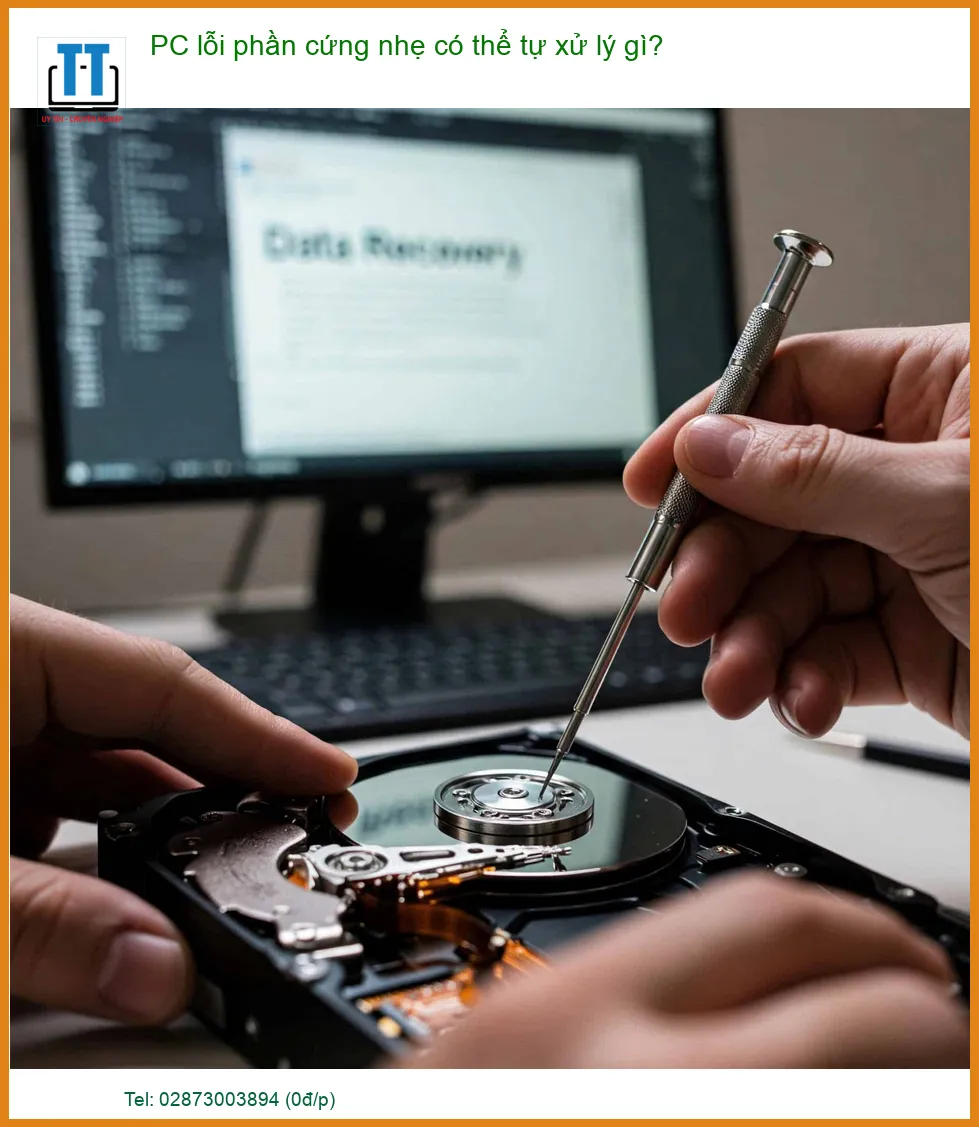
Trước khi chúng ta “xắn tay áo” vào việc, điều cốt yếu là phải nhận diện đúng “bệnh”. Một chuyên gia thực thụ luôn bắt đầu bằng việc quan sát và phân tích các triệu chứng. Những dấu hiệu dưới đây không chỉ giúp bạn xác định liệu PC của mình có đang gặp phải lỗi phần cứng nhẹ hay không, mà còn là kim chỉ nam để bạn tự xử lý vấn đề một cách chính xác và hiệu quả nhất. Đừng bỏ qua bất kỳ tín hiệu nào, dù là nhỏ nhất!
Máy Tính Khởi Động Chậm Hoặc Không Lên Màn Hình
Đây là một trong những “cơn ác mộng” phổ biến nhất mà người dùng PC thường xuyên đối mặt. Máy tính khởi động ì ạch, mất hàng phút để vào Windows, hoặc tệ hơn là màn hình chỉ hiển thị màu đen tuyền dù đèn nguồn vẫn sáng rực rỡ. Tình trạng này có thể xuất phát từ vô vàn nguyên nhân, từ những vấn đề đơn giản như cáp kết nối bị lỏng lẻo cho đến các sự cố phức tạp hơn liên quan đến bộ nhớ RAM hay card đồ họa. Tuy nhiên, trước khi bạn nghĩ đến việc phải chi tiền triệu để sửa chữa, hãy bắt đầu với những bước kiểm tra cơ bản, bởi lẽ “bệnh” đôi khi lại đơn giản đến không ngờ.
Kiểm Tra Nguồn Điện và Cáp Kết Nối
Tin tôi đi, một trong những nguyên nhân hàng đầu gây ra lỗi khởi động hoặc không lên màn hình chính là nguồn điện không ổn định hoặc cáp kết nối bị lỏng. Hãy kiểm tra kỹ lưỡng từng sợi dây cáp một, từ dây nguồn chính của PC đến dây kết nối màn hình (HDMI, DisplayPort, VGA). Đảm bảo rằng chúng được cắm chặt chẽ vào cả PC, màn hình và ổ cắm điện. Đôi khi, chỉ cần một cú “nhấn” nhẹ để dây cáp vào đúng vị trí là vấn đề đã được giải quyết thần kỳ. Nếu bạn đang sử dụng laptop, hãy đặc biệt chú ý đến bộ sạc. Một bộ sạc kém chất lượng hoặc bị hỏng có thể là thủ phạm. Bạn có thể tham khảo các sản phẩm chất lượng như sạc laptop Acer Aspire E5-572 E5-572G chính hãng tại TPHCM để đảm bảo nguồn điện ổn định cho thiết bị của mình. Đừng bao giờ đánh giá thấp sức mạnh của một kết nối vững chắc!
Quạt Kêu To, Máy Nóng Bất Thường
Tiếng ồn lớn từ quạt tản nhiệt, kèm theo cảm giác nóng rát khi chạm vào vỏ máy, là những tín hiệu “SOS” rõ ràng từ hệ thống tản nhiệt của PC. Tình trạng này không chỉ gây khó chịu, làm giảm sự tập trung của bạn, mà còn là mối đe dọa nghiêm trọng đến tuổi thọ của các linh kiện điện tử bên trong. Khi máy tính hoạt động ở nhiệt độ quá cao, hiệu suất sẽ giảm sút đáng kể, dẫn đến tình trạng giật lag, treo máy, thậm chí là tự tắt máy đột ngột để bảo vệ phần cứng khỏi bị hư hại vĩnh viễn. Đừng để “cơn sốt” này kéo dài!
Vệ Sinh Hệ Thống Tản Nhiệt
Bụi bẩn chính là “kẻ thù truyền kiếp” số một của hệ thống tản nhiệt. Theo thời gian, bụi sẽ tích tụ dày đặc trên cánh quạt, các khe tản nhiệt và bề mặt của các linh kiện quan trọng khác, tạo thành một lớp cách nhiệt, cản trở nghiêm trọng luồng không khí và làm giảm hiệu quả làm mát. Để khắc phục, hãy tắt máy hoàn toàn, rút phích cắm điện và mở vỏ case PC. Sử dụng bình xịt khí nén chuyên dụng hoặc một chiếc cọ mềm để nhẹ nhàng loại bỏ bụi bẩn khỏi quạt CPU, quạt card đồ họa và tất cả các quạt case khác. Đừng quên vệ sinh kỹ lưỡng các khe tản nhiệt và lưới lọc bụi. Việc này không chỉ giúp giảm tiếng ồn khó chịu mà còn cải thiện đáng kể hiệu suất tản nhiệt, giúp máy tính của bạn “thở” dễ dàng hơn. Nếu bạn đang cân nhắc nâng cấp hoặc thay thế các bộ phận quan trọng như pin, việc tìm hiểu về thay pin laptop Apple MacBook Air M1 A2337 zin chính hãng cũng là một lựa chọn thông minh để đảm bảo hiệu suất và tuổi thọ lâu dài cho thiết bị của bạn.
Các Cổng Kết Nối Không Hoạt Động
Bạn đang cố gắng cắm USB, chuột, bàn phím, hoặc bất kỳ thiết bị ngoại vi nào vào PC nhưng chúng lại “đình công”, không được nhận diện? Đây thực sự là một vấn đề khá phiền toái, đặc biệt khi bạn đang cần sử dụng các thiết bị này cho công việc, học tập hay giải trí. Lỗi này có thể do nhiều nguyên nhân, từ driver bị hỏng, cổng kết nối bị lỗi vật lý, hoặc thậm chí là do cài đặt BIOS không chính xác. Tuy nhiên, đừng vội vàng kết luận rằng cổng đã hỏng hoàn toàn và cần phải thay thế. Hãy thử các bước kiểm tra và khắc phục đơn giản sau đây trước khi nghĩ đến việc mang máy ra tiệm.
Kiểm Tra Driver và Cài Đặt BIOS
Đầu tiên và quan trọng nhất, hãy thử cắm thiết bị ngoại vi của bạn vào một cổng USB khác trên PC để loại trừ khả năng cổng đó bị hỏng. Nếu vấn đề vẫn tiếp diễn, hãy kiểm tra Driver của thiết bị trong Device Manager (Quản lý Thiết bị) trên Windows. Một driver lỗi thời, bị hỏng hoặc không tương thích có thể là nguyên nhân chính. Cập nhật hoặc cài đặt lại Driver mới nhất từ trang web của nhà sản xuất thường sẽ giải quyết được vấn đề. Ngoài ra, đôi khi việc reset BIOS về cài đặt mặc định cũng có thể khắc phục các lỗi liên quan đến cổng kết nối do cấu hình sai. Hãy tham khảo sách hướng dẫn của mainboard hoặc tìm kiếm trực tuyến để biết cách truy cập và reset BIOS một cách an toàn. Trong trường hợp bạn đang gặp vấn đề với vỏ máy hoặc các bộ phận bên ngoài bị hư hỏng, việc tìm kiếm dịch vụ thay vỏ laptop LG Gram 15Z90N 15Z90P zin chính hãng có thể giúp máy tính của bạn không chỉ trông như mới mà còn bảo vệ tốt hơn các linh kiện bên trong.
Hướng Dẫn Tự Khắc Phục Lỗi Phần Cứng PC Tại Nhà
Tuyệt vời! Giờ đây, khi bạn đã nắm rõ các dấu hiệu nhận biết, chúng ta hãy cùng đi sâu vào các bước cụ thể để tự tay khắc phục những lỗi phần cứng nhẹ. Hãy chuẩn bị sẵn sàng tinh thần “chiến đấu”, một bộ dụng cụ cơ bản (tua vít, bình xịt khí nén, cọ mềm) và một chút kiên nhẫn. Bạn sẽ bất ngờ với khả năng của mình đấy!
Xử Lý Lỗi Nguồn Điện và Khởi Động
Lỗi nguồn điện và khởi động thường gây ra nhiều hoang mang nhất, khiến người dùng lo sợ về những hư hỏng nghiêm trọng. Tuy nhiên, tôi có thể khẳng định rằng nhiều trường hợp lại có thể được giải quyết chỉ bằng vài thao tác đơn giản, không cần đến sự can thiệp phức tạp. Đừng vội vàng kết luận rằng mainboard của bạn đã “ra đi” khi chưa thử hết các phương án này!
Đảm Bảo Nguồn Điện Ổn Định
Hãy bắt đầu bằng việc kiểm tra nguồn điện. Thử cắm PC vào một ổ cắm điện khác hoặc sử dụng một dây nguồn khác để loại trừ khả năng ổ cắm hoặc dây nguồn hiện tại bị hỏng. Nếu bạn đang dùng bộ lưu điện (UPS) hoặc ổ cắm điện có chống sét, hãy thử cắm trực tiếp PC vào ổ điện tường để kiểm tra. Đôi khi, bộ lưu điện cũ, bị lỗi hoặc quá tải cũng có thể gây ra tình trạng nguồn điện không ổn định, dẫn đến PC không khởi động được. Đảm bảo nguồn điện cung cấp đủ và ổn định là yếu tố tiên quyết cho mọi hoạt động của máy tính. Một nguồn điện chập chờn không chỉ gây ra lỗi khởi động mà còn có thể làm hỏng các linh kiện khác theo thời gian. Nếu bạn gặp vấn đề với các thiết bị ngoại vi như webcam không hoạt động, việc kiểm tra và thay thế thay webcam laptop Microsoft Surface Pro 8 chính hãng cũng là một giải pháp cần thiết để đảm bảo trải nghiệm sử dụng liền mạch.
Khắc Phục Vấn Đề Nhiệt Độ và Tiếng Ồn
Nhiệt độ cao và tiếng ồn khó chịu không chỉ ảnh hưởng trực tiếp đến trải nghiệm sử dụng của bạn mà còn là mối đe dọa tiềm tàng, rút ngắn tuổi thọ của từng linh kiện bên trong PC. Việc chủ động khắc phục những vấn đề này sẽ giúp PC của bạn hoạt động bền bỉ, ổn định hơn, đồng thời mang lại một không gian làm việc và giải trí thoải mái hơn.
Thay Thế Keo Tản Nhiệt và Quạt
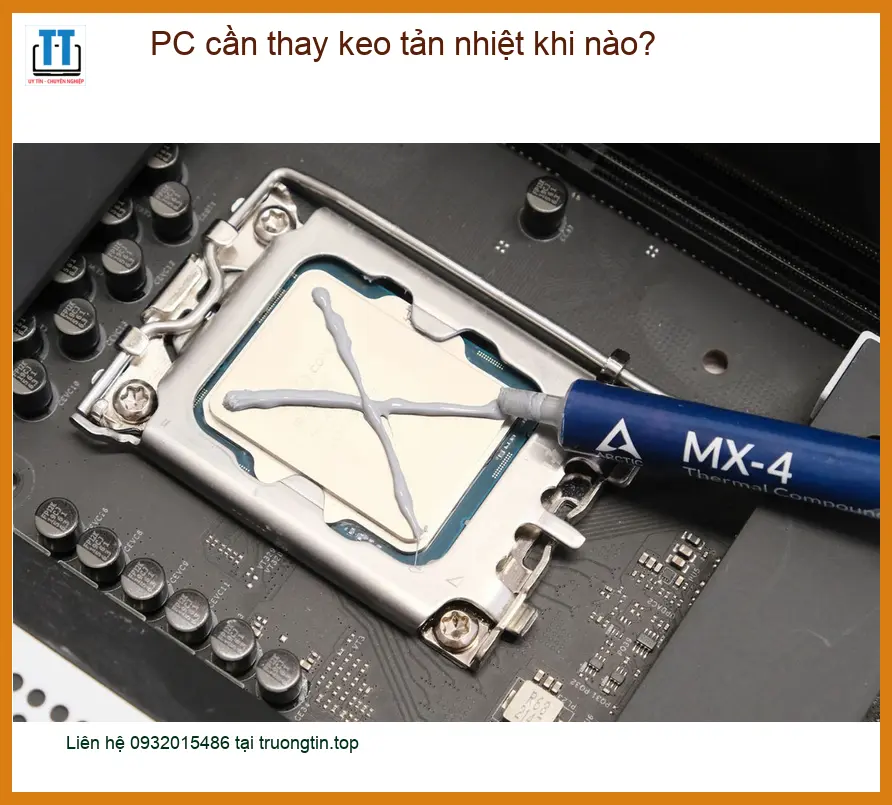
Nếu việc vệ sinh bụi bẩn không cải thiện được tình hình, có thể keo tản nhiệt trên CPU hoặc GPU đã khô cứng và mất tác dụng làm mát. Bạn hoàn toàn có thể tự mua keo tản nhiệt mới (loại chất lượng tốt) và thay thế. Quá trình này đòi hỏi sự cẩn thận, tỉ mỉ khi tháo lắp heatsink nhưng không quá phức tạp nếu bạn làm theo hướng dẫn chi tiết trên mạng. Ngoài ra, nếu quạt tản nhiệt phát ra tiếng ồn lớn, rung lắc hoặc không quay đều, có thể quạt đã hỏng và cần được thay thế. Việc thay quạt mới sẽ giúp giảm nhiệt độ và tiếng ồn đáng kể, mang lại không gian làm việc yên tĩnh hơn và bảo vệ linh kiện khỏi quá nhiệt. Đừng quên kiểm tra cả vỏ máy, nếu có dấu hiệu hư hỏng, nứt vỡ, việc thay vỏ laptop LG Gram 17Z90S zin chính hãng cũng góp phần không nhỏ vào việc bảo vệ các linh kiện bên trong khỏi bụi bẩn và va đập.
Sửa Lỗi Thiết Bị Ngoại Vi và Cổng Kết Nối
Khi các thiết bị ngoại vi như chuột, bàn phím, USB “đình công”, công việc và giải trí của bạn có thể bị gián đoạn nghiêm trọng. May mắn thay, nhiều lỗi liên quan đến cổng kết nối và thiết bị ngoại vi có thể được giải quyết bằng các bước đơn giản mà không cần đến sự can thiệp của chuyên gia, giúp bạn tiết kiệm thời gian và công sức.
Cập Nhật Driver và Firmware
Driver lỗi thời, bị hỏng hoặc không tương thích là nguyên nhân phổ biến gây ra sự cố cho các thiết bị ngoại vi. Hãy truy cập trang web chính thức của nhà sản xuất thiết bị (ví dụ: Logitech, Razer) hoặc nhà sản xuất mainboard của bạn để tải về và cài đặt phiên bản driver mới nhất. Đối với một số thiết bị phức tạp hơn như card đồ họa, card mạng, hoặc các thiết bị chuyên dụng, việc cập nhật firmware cũng có thể khắc phục các lỗi liên quan đến phần cứng. Luôn đảm bảo rằng bạn đang sử dụng driver và firmware chính xác cho thiết bị của mình để tránh gây ra các vấn đề khác hoặc làm mất ổn định hệ thống.
Kiểm Tra Lỗi Phần Mềm Gây Nhầm Lẫn
Đôi khi, những lỗi mà chúng ta tưởng là phần cứng lại xuất phát từ phần mềm. Ví dụ, một chương trình diệt virus quá “hung hăng” có thể chặn các cổng USB, hoặc một phần mềm xung đột có thể làm cho các thiết bị ngoại vi không hoạt động đúng cách. Để kiểm tra, hãy thử khởi động máy tính vào chế độ Safe Mode (Chế độ An toàn) – trong chế độ này, chỉ những driver và dịch vụ thiết yếu nhất mới được tải. Nếu vấn đề không còn tồn tại trong Safe Mode, khả năng cao là do phần mềm. Bạn có thể gỡ bỏ các phần mềm mới cài đặt gần đây, thực hiện quét virus toàn diện, hoặc sử dụng tính năng System Restore để quay lại một thời điểm trước khi sự cố xảy ra.
Khi Nào Cần Tìm Đến Chuyên Gia Sửa Chữa?
Mặc dù bạn có thể tự tin xử lý nhiều lỗi phần cứng nhẹ sau khi đọc bài viết này, nhưng sẽ có những lúc bạn cần đến sự trợ giúp của các chuyên gia thực thụ. Việc nhận biết giới hạn của bản thân không chỉ giúp bạn tiết kiệm thời gian, công sức mà còn tránh được những rủi ro không đáng có khi cố gắng tự sửa chữa những lỗi phức tạp, vượt quá khả năng của mình. Đừng ngại tìm kiếm sự hỗ trợ chuyên nghiệp!
Các Trường Hợp Không Nên Tự Xử Lý
Nếu bạn đã thử tất cả các bước khắc phục trên mà vấn đề vẫn không được giải quyết, hoặc nếu bạn không tự tin vào kiến thức và kỹ năng của mình để thực hiện các thao tác tháo lắp, đừng ngần ngại tìm đến sự hỗ trợ chuyên nghiệp. Đặc biệt, với những lỗi liên quan đến các linh kiện cốt lõi và đắt tiền như mainboard, CPU, GPU, hoặc các lỗi phức tạp đòi hỏi thiết bị chuyên dụng để chẩn đoán, việc tự ý can thiệp có thể làm tình hình trở nên tồi tệ hơn, thậm chí làm mất hiệu lực bảo hành của sản phẩm.
Lỗi Phần Cứng Nghiêm Trọng
Các lỗi như PC không lên nguồn hoàn toàn (không có bất kỳ đèn báo nào, quạt không quay), màn hình xanh chết chóc (BSOD) xuất hiện liên tục với các mã lỗi khó hiểu, hoặc các linh kiện phát ra mùi khét, tiếng kêu lạ bất thường (tiếng lạch cạch từ ổ cứng, tiếng rít từ cuộn cảm) là những dấu hiệu rõ ràng của lỗi phần cứng nghiêm trọng. Trong những trường hợp này, việc tự sửa chữa không chỉ khó khăn mà còn tiềm ẩn nguy hiểm cho cả bạn và thiết bị. Hãy để các kỹ thuật viên có kinh nghiệm, được trang bị đầy đủ công cụ chuyên dụng xử lý để đảm bảo an toàn, hiệu quả và tránh những hư hỏng không đáng có.
Lợi Ích Của Việc Sửa Chữa Chuyên Nghiệp
Việc giao phó chiếc PC “ốm yếu” của bạn cho các chuyên gia mang lại nhiều lợi ích vượt trội. Họ không chỉ có kiến thức chuyên sâu, được đào tạo bài bản mà còn sở hữu các công cụ chẩn đoán và sửa chữa hiện đại, cùng với kinh nghiệm thực tế phong phú để chẩn đoán chính xác và khắc phục triệt để các vấn đề, ngay cả những lỗi phức tạp nhất mà bạn không thể tự tìm ra. Bạn sẽ không phải lo lắng về việc làm hỏng thêm linh kiện, mất dữ liệu quan trọng, hay lãng phí thời gian vào việc “mò mẫm” không hiệu quả.
Đảm Bảo An Toàn và Hiệu Quả
Các trung tâm sửa chữa uy tín thường có quy trình kiểm tra và sửa chữa bài bản, minh bạch, sử dụng linh kiện thay thế chính hãng, có nguồn gốc rõ ràng và đi kèm với chế độ bảo hành dài hạn. Điều này không chỉ đảm bảo PC của bạn được sửa chữa một cách an toàn, hiệu quả, khôi phục lại hiệu suất ban đầu mà còn giúp bạn hoàn toàn yên tâm về chất lượng dịch vụ. Hơn nữa, việc sửa chữa chuyên nghiệp còn giúp tối ưu hóa hiệu suất hoạt động, kéo dài tuổi thọ cho thiết bị của bạn, tránh được những sự cố tái phát trong tương lai.
Dịch Vụ Sửa Chữa PC Tận Nơi Uy Tín
Bạn đang tìm kiếm một dịch vụ sửa chữa PC chuyên nghiệp, nhanh chóng và đáng tin cậy tại TP.HCM? Chúng tôi tự hào cung cấp dịch vụ sửa chữa PC tận nơi, giúp bạn khắc phục mọi sự cố phần cứng từ nhẹ đến nặng mà không cần phải di chuyển chiếc máy tính cồng kềnh của mình. Đội ngũ kỹ thuật viên giàu kinh nghiệm, được đào tạo chuyên sâu của chúng tôi sẽ đến tận nhà hoặc văn phòng của bạn để kiểm tra, chẩn đoán chính xác và sửa chữa ngay tại chỗ, đảm bảo sự tiện lợi tối đa và tiết kiệm thời gian quý báu cho bạn.
Quy Trình Sửa Chữa Chuyên Nghiệp
Quy trình dịch vụ của chúng tôi được thiết kế để mang lại trải nghiệm tốt nhất, minh bạch và hiệu quả cho khách hàng:
- Tiếp nhận yêu cầu: Bạn liên hệ với chúng tôi qua điện thoại hoặc website, mô tả chi tiết sự cố mà PC của bạn đang gặp phải.
- Tư vấn và báo giá sơ bộ: Kỹ thuật viên của chúng tôi sẽ lắng nghe, tư vấn giải pháp khả thi và đưa ra báo giá ước tính ban đầu dựa trên thông tin bạn cung cấp.
- Kiểm tra tận nơi: Kỹ thuật viên sẽ đến địa điểm của bạn theo lịch hẹn để kiểm tra chi tiết, sử dụng các công cụ chuyên dụng để xác định chính xác nguyên nhân gốc rễ của vấn đề.
- Sửa chữa và thay thế: Sau khi có sự đồng ý của bạn, chúng tôi sẽ tiến hành sửa chữa hoặc thay thế linh kiện (nếu cần) bằng các linh kiện chính hãng, chất lượng cao, có nguồn gốc rõ ràng.
- Kiểm tra và bàn giao: Sau khi sửa chữa, máy tính sẽ được kiểm tra kỹ lưỡng các chức năng, đảm bảo hoạt động ổn định trước khi bàn giao lại cho bạn. Bạn sẽ được hướng dẫn kiểm tra lại máy.
- Bảo hành: Chúng tôi cung cấp chế độ bảo hành rõ ràng, minh bạch cho cả dịch vụ sửa chữa và các linh kiện đã được thay thế, giúp bạn hoàn toàn yên tâm trong quá trình sử dụng.
Chúng tôi cam kết mang đến dịch vụ chất lượng cao, uy tín, minh bạch và giá cả cạnh tranh nhất thị trường.
Bảng Giá Tham Khảo Dịch Vụ Sửa Chữa
Dưới đây là bảng giá tham khảo cho một số dịch vụ sửa chữa PC phổ biến của chúng tôi. Mức giá có thể thay đổi tùy thuộc vào mức độ phức tạp của lỗi, loại linh kiện cần thay thế và thời điểm cụ thể. Vui lòng liên hệ trực tiếp với chúng tôi để được tư vấn và báo giá chính xác nhất cho trường hợp của bạn!
| Dịch Vụ Sửa Chữa | Mức Giá Tham Khảo |
|---|---|
| Kiểm tra, vệ sinh PC toàn diện | 200.000đ – 400.000đ |
| Thay thế linh kiện nhỏ (quạt tản nhiệt, cáp tín hiệu, pin CMOS) | 350.000đ – 800.000đ |
| Sửa lỗi mainboard (lỗi nhẹ, sửa mạch nguồn, thay tụ) | 600.000đ – 1.500.000đ |
| Thay thế linh kiện chính (RAM, SSD, HDD, Nguồn) | 800.000đ – 2.500.000đ |
| Cài đặt lại hệ điều hành, phần mềm, cập nhật driver | 250.000đ – 500.000đ |
Hy vọng rằng bài viết chi tiết này đã cung cấp cho bạn những kiến thức hữu ích và sự tự tin cần thiết để tự mình xử lý các lỗi phần cứng nhẹ trên PC. Hãy nhớ rằng, việc tự sửa chữa đòi hỏi sự cẩn thận, tỉ mỉ và một chút kiến thức cơ bản. Nếu bạn cảm thấy không chắc chắn, gặp phải những lỗi phức tạp, hoặc đơn giản là không có thời gian, đừng ngần ngại liên hệ với dịch vụ sửa chữa chuyên nghiệp của chúng tôi. Chúng tôi luôn sẵn sàng hỗ trợ bạn mọi lúc, mọi nơi với đội ngũ kỹ thuật viên tận tâm và chuyên nghiệp!
Để được tư vấn và hỗ trợ nhanh chóng nhất, hãy điền thông tin vào form dưới đây. Đội ngũ chuyên gia của chúng tôi sẽ liên hệ lại với bạn trong thời gian sớm nhất để giải quyết mọi vấn đề về PC của bạn!
Bài Viết Liên Quan

Bài Viết Khác
- Địa Chỉ Sửa Laptop Quận 3 – Sửa Nhanh Giá Rẻ
- Địa Chỉ Vệ Sinh Máy Tính Quận 3 – Dịch Vụ Giá Rẻ
- Địa Chỉ Cài Win Quận 3 – Cài Đặt PC Laptop Tại Nhà Q3
- Sửa Wifi Tại Nhà Quận 4
- Dịch Vụ Cài Lại Windows 7,8,10 Tận Nhà Quận 4
- Dịch Vụ Cài Lại Windows 7,8,10 Tận Nhà Quận 3
- Tuyển Thợ Sửa Máy Tính – Thợ Sửa Máy In Tại Quận 4 Lương Trên 10tr
- Tuyển Thợ Sửa Máy Tính – Thợ Sửa Máy In Tại Quận 3
- Top 10 Địa Chỉ Sửa laptop bị nóng Ở Tại Quận Tân Phú Tphcm
- Hướng dẫn tải cài đặt Adobe Photoshop 2015
- Fix lỗi phần mềm báo Virus giả trên Windows – Thợ PC TPHCM
- Dịch Vụ Sửa Máy Tính Đường Trần Đại Nghĩa Huyện Bình Chánh
- Review Google Nest WiFi: Mesh router thông minh hơn
