
 Forum
Forum


Nếu là người làm việc với nhiều tab hàng ngày, bạn có thể biết việc kiếm tìm tab chuẩn xác mà mình cần ngay tức thì khó khăn đến mức nào. Càng mở nhiều tab, bạn càng khó xem tab đó là gì. Do đó, bạn thường phí phạm thời gian mở từng tab để tìm đúng cái mình cần. Đó là lúc tiện ích mở rộng Tab Manager Plus dành cho Chrome phát huy tác dụng.
Trong bài viết này, chúng ta sẽ xem xét cách sử dụng tiện ích mở rộng Tab Manager Plus cho những trình duyệt dựa theo Chrome và Chromium để giúp quản lý các tab của bạn đơn giản hơn.
Tại sao bạn nên quản lý các tab của mình?
Nếu đang làm việc trên rất nhiều dự án cùng một lúc, bạn có thể mở nhiều tab đồng thời để tạo ra thể sử dụng chúng trong những dự án không trùng lặp của mình. Tuy nhiên, nếu không có công cụ quản lý tab, bạn cũng đều có thể mau chóng mất dấu các tab, dẫn đến việc chậm trễ, giảm năng suất và gây thất vọng.
Sử dụng công cụ quản lý tab, chẳng hạn như tiện ích mở rộng Tab Manager Plus dành riêng cho trình duyệt Chrome, cho phép bạn quản lý mọi thứ các tab của mình một cách dễ dàng, tìm các tab bị mất và xóa các trùng ngốn bộ nhớ.
Ngoài ra, bạn cũng đều có thể tham khảo thêm một số tùy chọn khác trong bài viết: 5 tiện ích quản lý tab mới, khác biệt cho Chrome và Firefox.
5 bước để sử dụng tiện ích mở rộng Tab Manager Plus
1. Tải xuống và cài đặt tiện ích mở rộng
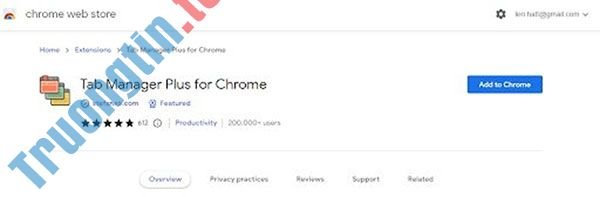
Bắt đầu bằng phương pháp tải xuống và cài đặt tiện ích mở rộng Tab Manager Plus. Sau khi cài đặt xong, hãy ghim nó vào thanh công cụ tiện ích mở rộng của bạn để dễ dàng truy cập.
2. Xem mọi thứ các tab

Biểu tượng tiện ích mở rộng hiển thị số lượng tab ngày nay trong hộp màu tím. Một cửa sổ sẽ mở ra khi nhấp vào tiện ích mở rộng, giúp bạn có cái nhìn tổng quát về tất cả những tab đang mở của mình.
3. Tìm kiếm các tab bị mất

Một trong các tính năng hữu ích đặc biệt là sử dụng tiện ích mở rộng để tìm một tab cụ thể cũng đều có thể bị ẩn hoặc bị mất. Để tìm các tab này, hãy nhập tên vào thanh kiếm tìm ở cuối cửa sổ tiện ích mở rộng.
4. Tìm các tab trùng lặp

Đôi khi chúng ta vô tình mở các tab trùng lặp. Tuy nhiên, việc mở các tab giống nhau sẽ làm tốn kém tài nguyên hệ thống như bộ nhớ và có thể khiến hệ thống của bạn chậm lại. Tiện ích mở rộng này cũng có thể có thể highlight các tab giống nhau bằng phương pháp nhấp vào nút Highlight Duplicate Tabs . Sau khi được đánh dấu, bạn có thể đóng bớt các tab trùng.
5. Quản lý các tab

Bạn cũng có thể có thể quản lý các tab theo những dự án không giống nhau bằng cách lưu các tab cho mỗi dự án dưới một cửa sổ mới. Bằng cách này, bạn có thể điều hướng giữa các cửa sổ và có sẵn mọi thứ mọi tab cần có cho dự án đó. Bạn cũng cũng đều có thể kéo các tab từ cửa sổ này sang cửa sổ khác nếu cần cho 1 dự án khác.
- Cách cài theme 12 con giáp cho Chrome
- Cách tạo shortcut truy cập ở chế độ khách cho Chrome hoặc Edge
- 8 Linux distro tốt nhất dành cho Chromebook
- Cách mang Speed Dial của Opera lên Chrome
Tab Manager Plus,Tab Manager Plus for chrome,Tab Manager Plus cho chrome,Sắp xếp trình duyệt,Sắp xếp trình duyệt với Tab Manager Plus
Nội dung Sắp xếp trình duyệt với Tab Manager Plus cho Chrome được tổng hợp sưu tầm biên tập bởi: Tin Học Trường Tín. Mọi ý kiến vui lòng gửi Liên Hệ cho truongtin.top để điều chỉnh. truongtin.top tks.
Bài Viết Liên Quan






Bài Viết Khác
- Địa Chỉ Sửa Laptop Quận 3 – Sửa Nhanh Giá Rẻ
- Địa Chỉ Vệ Sinh Máy Tính Quận 3 – Dịch Vụ Giá Rẻ
- Địa Chỉ Cài Win Quận 3 – Cài Đặt PC Laptop Tại Nhà Q3
- Sửa Wifi Tại Nhà Quận 4
- Dịch Vụ Cài Lại Windows 7,8,10 Tận Nhà Quận 4
- Dịch Vụ Cài Lại Windows 7,8,10 Tận Nhà Quận 3
- Tuyển Thợ Sửa Máy Tính – Thợ Sửa Máy In Tại Quận 4 Lương Trên 10tr
- Tuyển Thợ Sửa Máy Tính – Thợ Sửa Máy In Tại Quận 3
- Bán Dây Mạng Máy Tính Quận 4 – Giá Rẻ Uy Tín
- Sửa Máy Tính Vào Nước Quận 3 – Giá Rẻ Uy Tín
- Các bước khắc phục lỗi cập nhật Windows 10 0xC1900208
- Dịch Vụ Sửa Máy Tính Đường 970 Quận 9
- Top 10 Địa Chỉ Sửa laptop bị virus Ở Tại Huyện Nhà Bè Tphcm