
 Forum
Forum


Bàn phím ảo là một tính năng được tích hợp sẵn cho phép người dùng sử dụng máy tính của họ ngay khi khi bàn phím vật lý không hoạt động, nó cũng an toàn hơn một ít so với bàn phím thực vì bạn được bảo quản khỏi các keylogger và có ích khi ở chế độ Tablet Mode.
Do đó, nếu bàn phím ảo ngừng hoạt động, bạn có thể gặp một chút rắc rối. May mắn thay, có một số mẹo dễ dàng để khắc phục sự cố bàn phím ảo không hoạt động trong Windows 10.
1. Kiểm tra service Touch Keyboard

Điều trước mắt và quan trọng nhất bạn phải làm là kiểm tra xem service “Touch Keyboard and Handwriting Panel” có được tự động hóa hay không.
Để làm điều đó, hãy khởi chạy Services từ menu Start, tìm kiếm service “Services” , nhấp đúp vào service đó, thay đổi Startup type thành Automatic và nhấp vào Apply > OK .
Bây giờ, khởi động lại máy tính và kiểm tra xem sự cố có tiếp diễn không.
2. Kích hoạt bàn phím cảm ứng khi ở Tablet Mode

Nếu bạn đang ở Tablet Mode nhưng bàn phím cảm ứng hay bàn phím ảo không xuất hiện thì bạn cần truy cập cài đặt Tablet và kiểm tra xem bạn đã tắt “Show the touch keyboard when there’s no keyboard attached” chưa.
Để làm điều đó, hãy khởi chạy Settings và nhấp vào System > Tablet > Change additional tablet settings . Bây giờ, hãy sử dụng nút chuyển đổi để bật “Show the touch keyboard when there’s no keyboard attached” .
Bây giờ, hãy vào Tablet Mode và hy vọng sự cố sẽ có khắc phục.
3. Chạy System File Checker (SFC)
Nếu sự cố là do file bị hỏng thì hãy sử dụng System File Checker (SFC) có thể giúp ích. Để làm điều đó, hãy khởi chạy Command Prompt với quyền admin từ menu Start, nhập lệnh sau và nhấn Enter.
sfc /scannow
Nó sẽ tìm kiếm và sửa chữa mọi thứ các file bị hỏng mà bạn cũng có thể có. Hy vọng điều đó cũng sẽ khắc phục được sự cố bàn phím ảo không hoạt động.
- Cách sửa lỗi bàn phím ảo tự động mở trên Windows 10
4. Tạo shortcut cho bàn phím ảo

Một trong các cách bạn cũng có thể có thể khởi chạy bàn phím ảo là click chuột phải vào Taskbar, chọn “Show touch keyboard button” , sau đó nhấp vào biểu trưng Touch Keyboard từ Taskbar. Nhưng nếu bạn chẳng thể khởi chạy bàn phím ảo bằng phương pháp thức này thì bạn cũng đều có thể muốn tạo một shortcut để làm điều tương tự.
Để tạo shortcut cho bàn phím ảo trên desktop, hãy click chuột phải vào màn hình và chọn New > Shortcut . Nhập địa điểm sau vào phần “Type the location of the item” và nhấp vào Next.
%windir%System32osk.exe
Bây giờ, hãy đặt tên cho nó và nhấp vào Finish.
Bằng cách này, một shortcut sẽ có tạo trên màn hình máy tính của bạn và bạn có thể truy cập bàn phím ảo từ đó.
5. Thay đổi Target trong Chrome/Edge
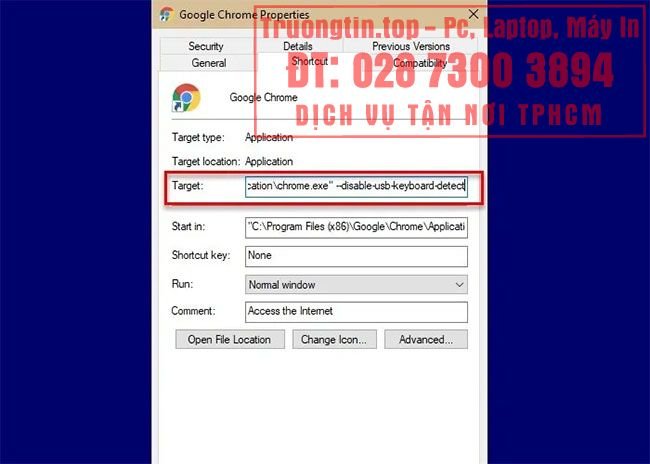
Đây là một tình huống hiếm gặp, nhưng nếu bạn đang gặp sự cố khi dùng bàn phím ảo trên Chrome thì giải pháp đây là dành cho bạn.
Nhấp chuột phải vào shortcut Chrome , chọn Properties , nhấp vào tùy chọn Target , cho một khoảng trống, sao chép và dán lệnh sau, rồi nhấp vào Apply > OK.
--disable-usb-keyboard-detect
Trên đây là một số biện pháp để khắc phục sự cố bàn phím ảo không hoạt động trong Windows 10.
Chúc bạn thi hành thành công!
- Cách ẩn/hiện nút bàn phím ảo trong thanh Taskbar trên Windows 10
- Tổng hợp 4 cách mở bàn phím ảo trên Windows 7/8/8.1/10
- Cách tận dụng nhiều nhất bàn phím ảo trên Windows 10
- Sửa lỗi bàn phím không hoạt động trên Windows 10
- Hướng dẫn thiết lập bàn phím ảo để chơi mọi loại game trên NoxPlayer
bàn phím ảo,bàn phím ảo trong win 10,bàn phím ảo không hoạt động,sửa lỗi bàn phím ảo không hoạt động,bàn phím ảo không hoạt động trong Windows 10
Nội dung Sửa lỗi bàn phím ảo không hoạt động trong Windows 10 được tổng hợp sưu tầm biên tập bởi: Tin Học Trường Tín. Mọi ý kiến vui lòng gửi Liên Hệ cho truongtin.top để điều chỉnh. truongtin.top tks.
Bài Viết Liên Quan






Bài Viết Khác
- Địa Chỉ Sửa Laptop Quận 3 – Sửa Nhanh Giá Rẻ
- Địa Chỉ Vệ Sinh Máy Tính Quận 3 – Dịch Vụ Giá Rẻ
- Địa Chỉ Cài Win Quận 3 – Cài Đặt PC Laptop Tại Nhà Q3
- Sửa Wifi Tại Nhà Quận 4
- Dịch Vụ Cài Lại Windows 7,8,10 Tận Nhà Quận 4
- Dịch Vụ Cài Lại Windows 7,8,10 Tận Nhà Quận 3
- Tuyển Thợ Sửa Máy Tính – Thợ Sửa Máy In Tại Quận 4 Lương Trên 10tr
- Tuyển Thợ Sửa Máy Tính – Thợ Sửa Máy In Tại Quận 3
- Bàn Phím Laptop Dell Latitude E5520 Giá Rẻ Nhất
- Cách bật, tắt đèn bàn phím trên MacBook nhanh chóng
- Top 10 Chỗ Sửa Chữa Thay Mực Máy In Brother HL-L3230CDN Ở Tphcm
- Nạp Mực Máy In Đường Cư Xá Nguyễn Trung Trực Quận 10
- Nạp mực máy in Panasonic quận tân bình
