
 Forum
Forum


Bàn phím là một thành phần quan trọng trên mọi thứ các máy tính nói chung và máy tính xách tay nói riêng. Đặc biệt là trên máy tính xách tay, bàn phím là phần nào của tính di động tổng thể mà bạn cần trả tiền để có được, và khi nó ngừng hoạt động, bỗng dưng cái máy tính xách tay sáng nhoáng của bạn lại mất đi đáng kể tính di động vốn dĩ là quan trọng nhất bởi bạn sẽ phải cần đến bàn phím rời. Tất nhiên nhiều model laptop hiện nay cũng sẽ được chuẩn bị cả màn hình cảm ứng và bạn cũng có thể nhập liệu bằng bàn phím ảo ngay trên màn hình, nhưng chắc chắn hiệu quả nhập liệu sẽ bị ảnh hưởng đáng kể. Vậy những lỗi nào khiến bàn phím máy tính xách tay chẳng thể hoạt động? Biện pháp khắc phục là gì? Tất cả sẽ có chúng tôi tổng hợp trong bài viết này.
- Cách sửa các lỗi bàn phím bị loạn chữ khi nhập nội dung
Sửa lỗi bàn phím laptop
- Phần cứng bàn phím laptop không hoạt động
- Lỗi ứng dụng
- Cài đặt lại trình điều khiển bàn phím
- Gỡ cài đặt bàn phím phụ
- Tổng kết
Phần cứng bàn phím laptop không hoạt động
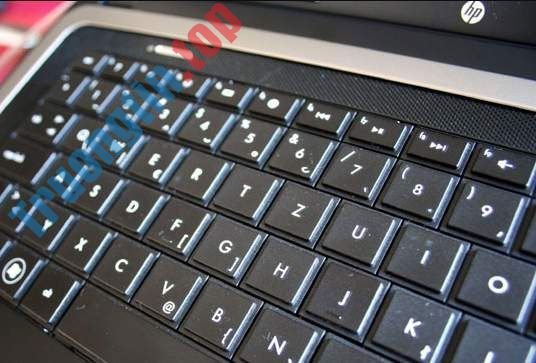
Điều đầu tiên bạn phải làm là xác định chuẩn xác xem vấn đề đang xảy với bàn phím là gì. Đây có phải là sự cố phần cứng (nghiêm trọng hơn) hay là lỗi về phần mềm?
Để khoanh vùng vấn đề, đầu tiên bạn truy cập vào hệ thống BIOS trên thiết bị của mình. Nếu máy tính xách tay của bạn đang được bật, hay khởi động lại để truy cập vào BIOS. Nút truy cập BIOS cũng đều có thể không trùng lặp tùy theo một số máy tính xách tay đến từ những hãng sản xuất khác nhau, nhưng nó thường là một trong bốn phím Delete, F2, F8 hoặc F12. Nếu bạn bấm một trong bốn phím kia mà truy cập được vào BIOS thì nghĩa là bàn phím của bạn vẫn đang hoạt động, hay nói đúng hơn là vấn đề không nằm ngay lỗi phần cứng.
- BIOS – Thông tin cơ bản cho người mới bắt đầu
Cồn nếu bạn chắc chắn rằng đã nhấn đúng nút nhưng vẫn chưa thể khởi chạy được BIOS thì khả năng cao là bàn phím máy tính xách tay của bạn có thể có vấn đề về phần cứng. Lỗi về phần cứng thì vô vàn, từ đơn giản đến phức tạp, cũng có thể là kết nối giữa bàn phím và bo mạch chủ đã trở nên lỏng lẻo chẳng hạn.
Nếu bạn không tự tin mở chiếc máy tính xách tay của mình ra để kiểm tra thì hãy sắp xếp thời gian đem qua nhà bán lẻ nếu còn bảo hành, hoặc các cửa hàng sửa chữa laptop. Nếu bạn mong muốn thử tự kiểm tra sự cố, có thể sử dụng một công cụ để tháo nắp đáy của laptop và kiểm tra kết nối của bàn phím với bo mạch chủ (như hình minh họa bên dưới), hãy đảm bảo rằng nó khỏi bị lỏng (hoặc tệ hơn là bị hỏng) và nằm khe cắm được kết nối chắc chắn.
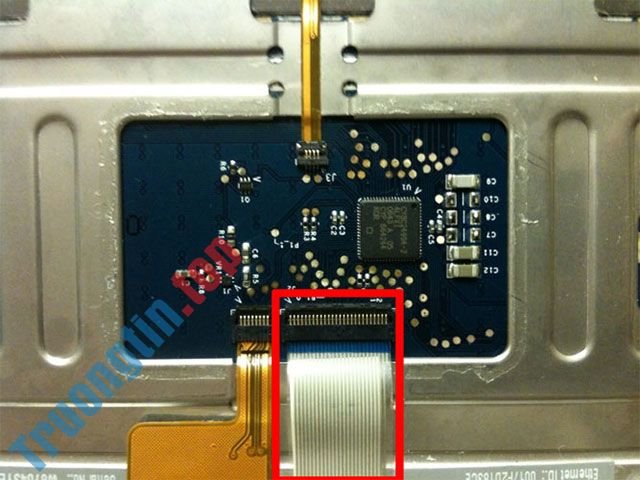
Nếu ruy băng hoặc đầu nối bị hỏng thì bạn sẽ cần phải đem thiết bị của mình đi bảo hành hoặc sửa chữa. Còn nếu chỉ là lỏng lẻo, bạn cũng có thể có thể giải quyết vấn đề ngay tại chỗ.
Lỗi phần mềm
Ok, nếu việc bàn phím laptop của bạn không hoạt động do lỗi ứng dụng thì tin mừng là mọi chuyện nằm ở phía trong tầm kiểm soát của bạn. Việc cần làm lúc này là “thuyết phục” Windows “làm lành” với bàn phím!
Lưu ý: bạn có thể cần kết nối bàn phím rời với máy tính xách tay của mình để thực hành quy trình này (ví dụ như khi phải nhập mật khẩu Windows).
Cài đặt lại trình điều khiển bàn phím
Điều hướng đến trình quản lý thiết bị Device Manager (nhấp vào nút Start , nhập từ khóa device manager ), sau đó cuộn xuống và nhấp vào mục Keyboards . Nếu bạn thấy có 1 dấu chấm than xuất hiện bên cạnh bàn phím máy tính xách tay mặc định (được xem là bàn phím Standard PS/2 Keyboard trong tỉ dụ của chúng ta), thì tức là Windows đã phát giác ra vấn đề với bàn phím. Bạn bấm chuột phải vào bàn phím, nhấn vào Uninstall device và sau đó khởi động lại PC của bạn.
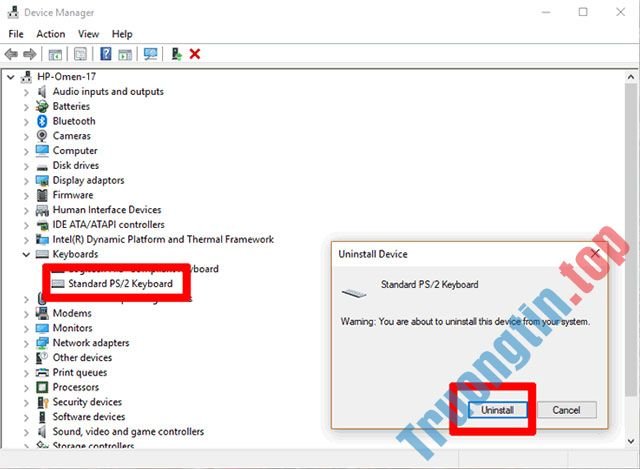
Bàn phím sẽ cài được đặt lại ngay lập tức, ngay cả những lúc bạn vừa đăng nhập vào Windows và kỳ vọng là vấn đề sẽ có giải quyết.
- Tìm hiểu về Driver là gì và cách sử dụng driver
Gỡ cài đặt bàn phím phụ
Đôi lúc các trình điều khiển từ các bàn phím khác mà bạn đã kết nối với thiết bị ngày xưa có thể can thiệp và tự động vô hiệu hóa trình điều khiển của bàn phím tích hợp trên máy tính xách tay của bạn. Việc phải làm tại đây là gỡ cài đặt mọi thứ các trình điều khiển bàn phím khác trên máy tính xách tay, chỉ giữ lại bàn phím mặc định mà thôi.
Một lần nữa, lại truy cập vào Device Manager , nhấp vào View , và sau đó bấm chọn tùy chọn Show hidden devices (hiển thị các thiết bị bị ẩn). Hãy trở xuống mục bàn phím, sau đó bấm chuột phải và gỡ cài đặt mọi thứ có nội dung “ HID Keyboard Device” . Sau đó khởi động lại máy tính của bạn một lần lữa.

Tổng kết
Đây là một vài nguyên do phổ biến nhất dẫn đến việc bàn phím máy tính xách tay của bạn chẳng thể hoạt động. Một điều khác bạn có thể muốn thử đó là gỡ cài đặt các ứng dụng bàn phím của bên thứ ba đã từng được cài đặt trên thiết bị.
Bàn phím của bạn còn gặp phải vấn đề nào khác không? Các cách thức trên có giúp ích được nghĩ bạn? Bạn đã tìm thấy giải pháp của riêng mình cho vấn đề rắc rối này? Hãy để lại ý kiến cho chúng tôi biết ở mục bình luận bên dưới nhé! Hy vọng các tin tức trong bài có ích với bạn.
Xem thêm:
- Cách dùng Wandriver cập nhật driver máy tính
- Hướng dẫn kiểm tra độ nóng CPU, VGA, ổ hdd máy tính, laptop
- 5 cách hạ nhiệt, làm mát, tản nhiệt laptop đơn giản, hiệu quả
- 16 cổng kết nối hay thấy trên máy tính và chức năng của chúng
- Cách sửa lỗi Spotify Web Player không hoạt động
- Sửa lỗi Ctrl + Alt + Del không hoạt động
- 7 việc bạn nên làm khi bị vỡ màn hình smartphone
- Cách sửa lỗi bàn phím nhập số thay vì chữ cái
laptop,máy tính xách tay,bàn phím,sửa lỗi bàn phím,bàn phím không hoạt động,hỏng bàn phím,bàn phím laptop
Nội dung Sửa lỗi bàn phím laptop không hoạt động được tổng hợp sưu tầm biên tập bởi: Tin Học Trường Tín. Mọi ý kiến vui lòng gửi Liên Hệ cho truongtin.top để điều chỉnh. truongtin.top tks.
Bài Viết Liên Quan




Bài Viết Khác
- Địa Chỉ Cài Win Quận 3 – Cài Đặt PC Laptop Tại Nhà Q3
- Sửa Wifi Tại Nhà Quận 4
- Sửa Laptop Quận 3
- Dịch Vụ Cài Lại Windows 7,8,10 Tận Nhà Quận 4
- Dịch Vụ Cài Lại Windows 7,8,10 Tận Nhà Quận 3
- Tuyển Thợ Sửa Máy Tính – Thợ Sửa Máy In Tại Quận 4 Lương Trên 10tr
- Tuyển Thợ Sửa Máy Tính – Thợ Sửa Máy In Tại Quận 3
- Địa Chỉ Vệ Sinh Máy Tính Quận 3 – Dịch Vụ Giá Rẻ
- Hướng dẫn cách cài đặt Adobe Illustrator 2022
- Top 10 Cửa Hàng Bán Máy Tính Cũ Học Sinh Ở Tại Quận 4 Tphcm
- Cách tắt chat khi xem Live Stream trên Facebook
- Bàn Phím Laptop Dell Inspiron 5547 Giá Rẻ Nhất
- Dịch Vụ Cài Win Đường Bùi Thế Mỹ Quận Tân Bình