
 Forum
Forum


Khi bạn kết nối iPhone với iTunes cũng đều có thể xảy ra các tình huống lỗi như máy tính không nhận iPhone, iPhone không thể được phục hồi trong iTunes hoặc có thể là một dấu chấm than ở góc dưới bên phải của màn hình hoặc bên trong trình quản lý thiết bị. Trong bài viết dưới đây, chúng tôi sẽ hướng dẫn các bạn cách sửa lỗi khi máy tính không nhận iPhone trong iTunes.
- Mẹo nhỏ khiến iPhone dùng số biểu thị vạch sóng
- Làm làm sao kiểm tra iPhone có bị khoá iCloud hay không?
- Hướng dẫn khởi động lại iPhone khi máy bị treo
Cách sửa lỗi khi máy tính không nhận iPhone trong iTunes
- Giải pháp 1: Khởi động lại điện thoại
- Giải pháp 2: Cập nhật phiên bản mới nhất cho iTunes
- Giải pháp 3: iPhone Trust Your Computer?
- Giải pháp 4: Hãy thử một dây cáp mới
- Giải pháp 5: Cập nhật driver cho Apple iPhone
- Giải pháp 6: Cài đặt lại driver của Apple Mobile Device Service
- Giải pháp 7: Khởi động lại Service Apple Mobile Device
Giải pháp 1: Khởi động lại điện thoại
Cách đơn giản nhất để khắc phục lại lỗi đây là khởi động lại điện thoại của bạn, sau đó kết nối lại với iTunes một lần nữa. Nếu như vận may thì bạn sẽ khắc phục được lỗi này. Còn nếu không thì bạn hãy chuyển đến cách tiếp theo.
Tham khảo: Hướng dẫn buộc khởi động lại iPhone khi máy gặp vấn đề

Giải pháp 2: Cập nhật phiên bản mới nhất cho iTunes
Bạn hãy mở iTunes lên, sau đó bấm vào Help > Check for Updates . Nếu như có bản cập nhật thì bạn hãy làm theo chỉ dẫn trên màn hình để cập nhật iTunes của bạn.
Nếu cũng có thể có thể thì hãy gỡ hẳn iTunes rồi cài đặt lại.
Sau khi update hoặc cài đặt ứng dụng thì bạn hãy khởi động lại máy tính và xem đã cũng đều có thể kết nối iPhone với iTunes được chưa.
Tham khảo:
- Hướng dẫn cài đặt, update và sử dụng iTunes
- Cách gỡ phần mềm, xóa phần mềm trên máy tính Windows
Giải pháp 3: iPhone Trust Your Computer?
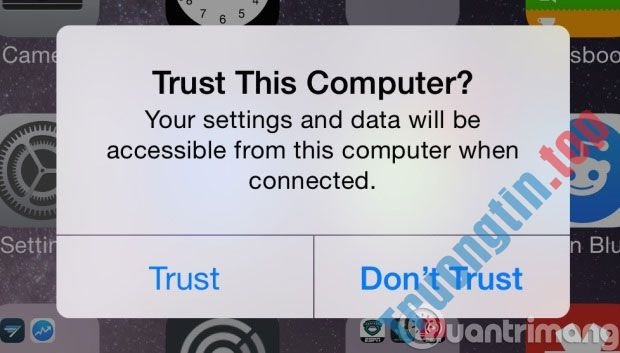
Khi bạn cắm iPhone vào máy tính mà xuất hiện thấy một cửa sổ Pop-up hiện lên yêu cầu bạn xác nhận có cho phép iPhone tin tưởng vào máy tính của bạn không. Bạn luôn phải chọn Trust (tin tưởng). nếu như bạn không thấy thông báo này thì hãy ngắt kết nối với iPhone và thử lại một lần nữa. Nếu vẫn chưa tồn tại thông báo hiện lên thì bạn hãy chuyển tiếp đến những cách tiếp theo.
Giải pháp 4: Hãy thử một dây cáp mới
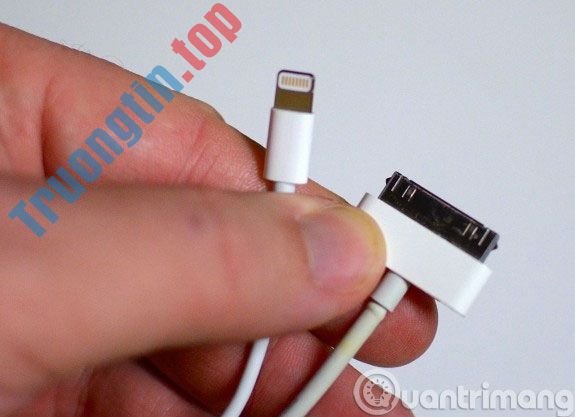
Điều này nghe qua dường như đơn giản, tuy nhiên, bạn nên thử phương pháp này xem có thể kết nối được chưa. Đôi khi một dây cáp cũng có thể làm tốt nhiệm vụ sạc pin cho điện thoại nhưng vì lí do nào đó nó lại chống lại việc điện thoại kết nối với máy tính của bạn. Ngoài ra, bạn cũng nên kiểm tra xem đầu jack cắm có bị dính bụi thường bị gỉ sét không.
Giải pháp 5: Cập nhật driver cho Apple iPhone
Bước 1: Ngắt kết nối iPhone khỏi máy tính và đóng iTunes.
Bước 2: Mở khóa iPhone và đi tới Màn hình chính.
Bước 3: Kết nối lại iPhone với máy tính. Nếu iTunes mở lên thì nên đóng nó lại.
Bước 4: Mở cửa sổ lệnh Run bằng phương pháp nhấn tổ hợp phím Windows + R .
Bước 5: Tại đây bạn nhập lệnh sau rồi click chọn OK.
devmgmt.msc

Bước 6: Trên màn hình xuất hiện cửa sổ Device Manager . Tại đây bạn tìm tùy chọn có tên Portable Devices và mở rộng Portable Devices bằng cách click vào mũi tên hướng xuống dưới. Kích chuột phải vào Apple iPhone mà bạn sử dụng, chọn tùy chọn Update driver.
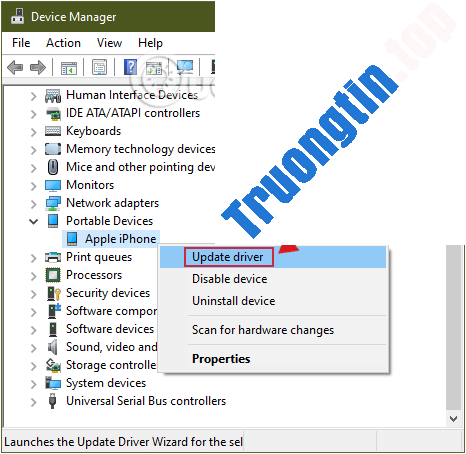
Bước 7: Tiếp theo, bạn chọn Search automatically for updated driver software và chờ để hoàn chỉnh quy trình cập nhật .

Khi quá trình kết thúc, hãy đóng cửa sổ Device manager và mở lại iTune rồi kết nối với điện thoại của bạn.
Giải pháp 6: Cài đặt lại driver của Apple Mobile Device Service
Bước 1: Ngắt kết nối iPhone khỏi máy tính và đóng iTunes.
Bước 2: Mở khóa iPhone và đi tới Màn hình chính.
Bước 3: Kết nối lại iPhone với máy tính. Nếu iTunes mở lên thì hãy đóng nó lại.
Bước 4: Mở cửa sổ lệnh Run bằng cách nhấn tổ hợp phím Windows + R .
Bước 5: Tại đây bạn nhập lệnh sau rồi click chọn OK:
%ProgramFiles%Common FilesAppleMobile Device SupportDrivers

Bước 6: Trên màn hình xuất hiện cửa sổ mới, bạn nhấn chuột phải vào file usbaapl64.inf hoặc usbaapl.inf và nhấp chọn Install .

Bước 7: Ngắt kết nối iPhone khỏi máy tính, sau đó khởi động lại máy tính của bạn và kết nối lại thiết bị của bạn rồi mở iTunes.
Nếu iPhone vẫn chưa kết nối được với máy tính, cùng tiếp tục theo dõi.
Giải pháp 7: Khởi động lại Service Apple Mobile Device
Nếu Apple Mobile Device Service không ở tình trạng running trên máy tính, iPhone của bạn sẽ không thể kết nối được với thiết bị. Hãy làm theo các bước sau để khởi động lại Service Apple Mobile Device.
Bước 1: Đóng iTune và ngắt cắm điện thoại khỏi máy tính của bạn.
Bước 2: Nhập lệnh services.msc vào cửa sổ lệnh Run ( Windows + R ).

Bước 3: Trong giao diện Services, bạn tìm tới dịch vụ Apple Mobile Device Service rồi click chuột phải, chọn Properties.
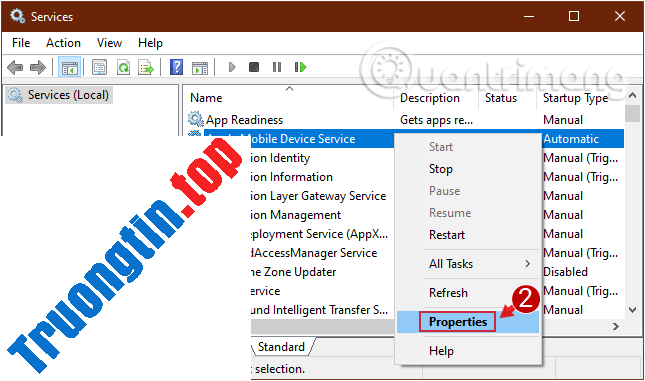
Bước 4: Kiểm tra Startup type , chuyển hết các mục về Automatic, sau đó bạn bấm vào Stop ở mục Service status.
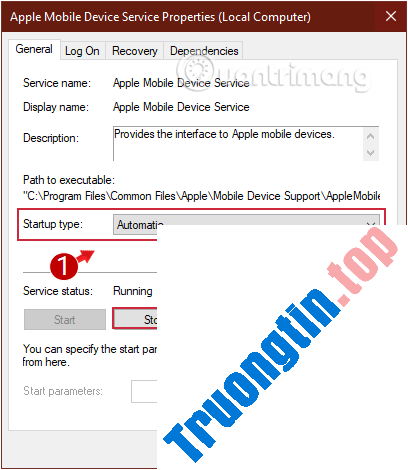
Bước 5: Sau khi dừng dịch vụ, bạn nhấn lại vào Start trong Service status để khởi động lại service, nhấp vào Apply sau đó OK là được.
Bước 6: Khởi động lại máy tính. Mở iTunes và sau đó kết nối iPhone với máy tính của bạn.
Nếu như chưa khắc phục được vấn đề và giả sử iPhone của bạn vẫn còn đang trong thời gian bảo hành thì bạn hãy liên hệ với Trung tâm Bảo hành của Apple để thu được hỗ trợ.
Chúc bạn thành đạt !
- 22 phần mềm tạo USB boot tốt nhất
- Sửa lỗi iPhone không rung khi có cuộc gọi, lời nhắn đến
- Hướng dẫn thay đổi ngôn ngữ iTunes sang tiếng Việt
- Cách thay đổi thư mục tải file về trên iTunes
máy tính không nhận iPhone,iTunes,lỗi máy tính không nhận iPhone,sửa lỗi máy tính không nhận iPhone,khắc phục lỗi iPhone
Nội dung Sửa lỗi máy tính không nhận iPhone trong iTunes được tổng hợp sưu tầm biên tập bởi: Tin Học Trường Tín. Mọi ý kiến vui lòng gửi Liên Hệ cho truongtin.top để điều chỉnh. truongtin.top tks.
Bài Viết Liên Quan




Bài Viết Khác
- Địa Chỉ Sửa Laptop Quận 3 – Sửa Nhanh Giá Rẻ
- Địa Chỉ Vệ Sinh Máy Tính Quận 3 – Dịch Vụ Giá Rẻ
- Địa Chỉ Cài Win Quận 3 – Cài Đặt PC Laptop Tại Nhà Q3
- Sửa Wifi Tại Nhà Quận 4
- Dịch Vụ Cài Lại Windows 7,8,10 Tận Nhà Quận 4
- Dịch Vụ Cài Lại Windows 7,8,10 Tận Nhà Quận 3
- Tuyển Thợ Sửa Máy Tính – Thợ Sửa Máy In Tại Quận 4 Lương Trên 10tr
- Tuyển Thợ Sửa Máy Tính – Thợ Sửa Máy In Tại Quận 3
- Địa Chỉ Thay Loa Laptop Chính Hãng Giá Rẻ Ở Quận 7
- Adobe Reader DC 2020.006.20042
- Top 10 Công Ty Thay Mực Máy In Kim Ở Tại Quận Bình Thạnh Tphcm
- Top 10 Chỗ Sửa Chữa Thay Mực Máy In HP OfficeJet Pro 6968 Ở Tphcm
- Pin Laptop Dell Inspiron M5040 Giá Rẻ Nhất
