
 Forum



Máy tính của bạn bỗng dưng hiển thị ngày tháng lung tung, không đúng định dạng? Đây là một trong những lỗi phần mềm khá phổ biến, và bài viết này sẽ hướng dẫn bạn Thủ thuật Phần mềm Cách Sửa Lỗi Mềm Hiển Thị Sai Định Dạng Ngày Tháng một cách chi tiết, hiệu quả. Đừng lo lắng, với vài thao tác đơn giản, bạn có thể tự mình khắc phục sự cố này.
Nguyên nhân lỗi hiển thị sai định dạng ngày tháng
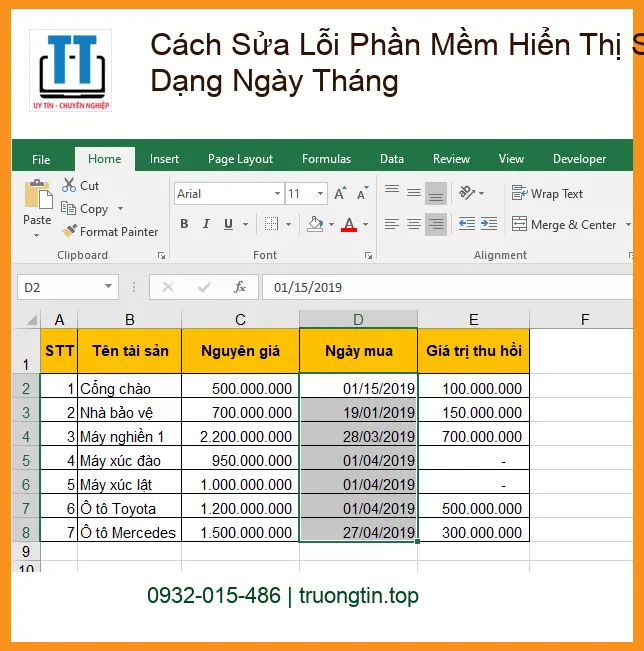
Trước khi bắt tay vào sửa chữa, việc hiểu rõ nguyên nhân gốc rễ sẽ giúp bạn xử lý vấn đề một cách triệt để hơn. Lỗi hiển thị sai định dạng ngày tháng thường xuất phát từ một số yếu tố chính.
Cài đặt hệ thống không chính xác
Một trong những lý do hàng đầu khiến ngày tháng hiển thị sai là do các cài đặt trong hệ điều hành bị thay đổi hoặc cấu hình không đúng. Điều này có thể xảy ra do người dùng vô tình chỉnh sửa hoặc do một phần mềm nào đó can thiệp vào.
Vùng thời gian và ngôn ngữ
Nếu vùng thời gian (Time Zone) hoặc cài đặt ngôn ngữ (Region & Language) trên máy tính của bạn không khớp với vị trí địa lý hiện tại, hoặc không được thiết lập đúng chuẩn, hệ thống có thể hiển thị ngày tháng theo một định dạng khác. Ví dụ, định dạng ngày/tháng/năm của Việt Nam khác với tháng/ngày/năm của Mỹ. Việc kiểm tra và điều chỉnh lại các thiết lập này là bước đầu tiên và cơ bản nhất.
Xung đột phần mềm
Đôi khi, các ứng dụng bạn cài đặt có thể gây ra xung đột với hệ thống, dẫn đến những lỗi không mong muốn, bao gồm cả việc hiển thị sai định dạng ngày tháng. Điều này đặc biệt đúng với các phần mềm quản lý hệ thống hoặc tiện ích tối ưu hóa.
Ứng dụng bên thứ ba
Một số phần mềm của bên thứ ba, đặc biệt là các ứng dụng không rõ nguồn gốc hoặc đã cũ, có thể can thiệp vào các thiết lập hệ thống, gây ra lỗi hiển thị ngày tháng. Việc gỡ bỏ hoặc cập nhật các ứng dụng này có thể giải quyết vấn đề. Nếu bạn đang gặp vấn đề với các phần mềm khác như Office, bạn có thể tham khảo thêm giải mã lỗi account notice office để có thêm kinh nghiệm xử lý.
Lỗi hệ điều hành
Mặc dù ít phổ biến hơn, nhưng đôi khi chính hệ điều hành Windows cũng có thể gặp lỗi nội bộ, dẫn đến việc hiển thị sai định dạng ngày tháng. Điều này thường xảy ra sau các bản cập nhật lớn hoặc khi hệ thống bị nhiễm virus/malware.
Cập nhật Windows không tương thích
Một số bản cập nhật Windows có thể chứa lỗi hoặc không tương thích với cấu hình phần cứng/phần mềm hiện tại của máy bạn, gây ra các vấn đề về hiển thị. Trong trường hợp này, việc khôi phục hệ thống về trạng thái trước khi cập nhật hoặc chờ đợi bản vá lỗi mới là giải pháp.
Các bước khắc phục lỗi hiển thị sai định dạng ngày tháng
Khi đã nắm được các nguyên nhân, việc khắc phục sẽ trở nên dễ dàng hơn. Dưới đây là các bước bạn có thể tự thực hiện tại nhà.
Kiểm tra và điều chỉnh cài đặt ngày giờ
Đây là bước cơ bản nhất và thường giải quyết được phần lớn các trường hợp. Hãy đảm bảo rằng máy tính của bạn đang sử dụng đúng múi giờ và định dạng ngày tháng.
Đồng bộ hóa thời gian Internet
Vào Settings > Time & Language > Date & Time. Đảm bảo tùy chọn “Set time automatically” và “Set time zone automatically” được bật. Sau đó, nhấp vào “Sync now” dưới mục “Synchronize your clock” để đồng bộ hóa thời gian với máy chủ Internet. Điều này giúp đảm bảo thời gian trên máy luôn chính xác.
Thay đổi định dạng khu vực
Trong cùng mục Time & Language, chọn Region. Tại đây, bạn có thể chọn định dạng khu vực phù hợp với Việt Nam (ví dụ: Vietnamese (Vietnam)) để đảm bảo ngày tháng hiển thị đúng chuẩn. Kiểm tra lại “Short date” và “Long date” để chắc chắn chúng hiển thị theo ý muốn.
Khởi động lại dịch vụ thời gian
Nếu việc đồng bộ hóa không hiệu quả, bạn có thể thử khởi động lại dịch vụ Windows Time. Mở Services (gõ “services.msc” vào Run), tìm “Windows Time”, nhấp chuột phải và chọn Restart. Đôi khi, một dịch vụ bị kẹt cũng có thể gây ra lỗi.
Kiểm tra BIOS/UEFI
Trong một số trường hợp hiếm hoi, lỗi có thể xuất phát từ cài đặt ngày giờ trong BIOS/UEFI. Bạn cần khởi động lại máy tính và truy cập vào BIOS/UEFI (thường là nhấn F2, Del, F10 tùy dòng máy) để kiểm tra và điều chỉnh lại ngày giờ hệ thống. Tuy nhiên, hãy cẩn thận khi thao tác trong BIOS/UEFI nếu bạn không chắc chắn.
Cập nhật hoặc gỡ bỏ phần mềm xung đột
Nếu bạn nghi ngờ có phần mềm nào đó gây ra lỗi, hãy thử các bước sau.
Gỡ cài đặt ứng dụng gần đây
Nếu lỗi xuất hiện sau khi bạn cài đặt một ứng dụng mới, hãy thử gỡ cài đặt ứng dụng đó. Vào Settings > Apps > Apps & features, tìm ứng dụng vừa cài và chọn Uninstall. Sau đó, khởi động lại máy tính để kiểm tra. Nếu bạn đang gặp các vấn đề về hiệu suất khác như sửa lỗi autocad giật lag, việc kiểm tra phần mềm cũng rất quan trọng.
Sử dụng công cụ sửa lỗi hệ thống
Windows có sẵn một số công cụ giúp bạn kiểm tra và sửa chữa các lỗi hệ thống.
Chạy System File Checker (SFC)
Mở Command Prompt với quyền Administrator (tìm “cmd”, chuột phải chọn “Run as administrator”). Gõ lệnh sfc /scannow và nhấn Enter. Lệnh này sẽ quét và sửa chữa các tệp hệ thống bị hỏng, có thể là nguyên nhân gây ra lỗi hiển thị ngày tháng.
Mẹo từ chuyên gia Tin Học Trường Tín: Đôi khi, chỉ một thao tác nhỏ như khởi động lại máy tính cũng có thể giải quyết được nhiều lỗi vặt. Hãy thử khởi động lại máy sau mỗi bước khắc phục để xem vấn đề đã được giải quyết chưa nhé!
Vì mỗi dòng máy có cấu trúc vi mạch khác nhau, nếu bạn chưa xác định rõ nguyên nhân lỗi, hãy gọi ngay hotline để kỹ sư trưởng của Tin Học Trường Tín hỗ trợ kiểm tra, chẩn đoán bắt bệnh từ xa hoàn toàn miễn phí.
Hoặc gọi ngay để được tư vấn miễn phí: 0932 015 486
Khi nào cần tìm đến chuyên gia Tin Học Trường Tín
Nếu bạn đã thử tất cả các cách trên mà lỗi vẫn không được khắc phục, hoặc bạn cảm thấy không tự tin khi thao tác với các cài đặt hệ thống, đó là lúc bạn nên tìm đến sự hỗ trợ từ các chuyên gia. Đừng cố gắng tự sửa chữa nếu không có kiến thức, vì có thể làm tình hình trở nên tồi tệ hơn.
Dịch vụ sửa lỗi phần mềm chuyên nghiệp
Tại Tin Học Trường Tín, chúng tôi cung cấp dịch vụ sửa lỗi phần mềm chuyên nghiệp, nhanh chóng và hiệu quả. Với đội ngũ kỹ thuật viên giàu kinh nghiệm, được đào tạo bài bản, chúng tôi cam kết khắc phục mọi sự cố liên quan đến hệ điều hành, phần mềm, đảm bảo máy tính của bạn hoạt động ổn định trở lại. Chúng tôi luôn cập nhật các hướng dẫn sửa lỗi chrome kết nối không riêng tư và nhiều vấn đề khác để phục vụ khách hàng tốt nhất.
Đặc biệt, nếu quý khách là học sinh, sinh viên hoặc người lao động có hoàn cảnh khó khăn, hãy chủ động thông báo để Tin Học Trường Tín kích hoạt chính sách trợ giá giảm ngay 10% – 15% chi phí linh kiện. Chúng tôi không chỉ sửa máy, mà còn mong muốn mang lại giá trị thiết thực cho cộng đồng.
Với quy trình làm việc minh bạch, chuyên nghiệp và tận tâm, Tin Học Trường Tín tự hào là địa chỉ tin cậy cho mọi vấn đề về máy tính tại TPHCM. Chúng tôi hiểu rằng thời gian của bạn là vàng bạc, vì vậy mọi dịch vụ đều được thực hiện nhanh chóng, chính xác. Ngay cả việc vệ sinh laptop gaming msi tphcm cũng được thực hiện với tiêu chuẩn cao nhất.
| Hạng mục sửa chữa | Chi phí ước tính | Thời gian xử lý | Bảo hành |
|---|---|---|---|
| Kiểm tra & Chẩn đoán lỗi phần mềm | Miễn phí | 15-30 phút | Không áp dụng |
| Sửa lỗi hiển thị sai định dạng ngày tháng | 150.000 – 300.000 VNĐ | 30-60 phút | 3 tháng |
| Khắc phục xung đột phần mềm | 200.000 – 400.000 VNĐ | 1-2 giờ | 3 tháng |
| Cài đặt lại hệ điều hành (nếu cần) | 300.000 – 500.000 VNĐ | 2-3 giờ | 6 tháng |
Lưu ý: Chi phí trên chỉ là ước tính và có thể thay đổi tùy thuộc vào mức độ phức tạp của lỗi, dòng máy cụ thể và các dịch vụ phát sinh. Vui lòng liên hệ trực tiếp để được báo giá chính xác nhất sau khi kỹ thuật viên kiểm tra.
Câu hỏi thường gặp về lỗi định dạng ngày tháng
Làm thế nào để biết máy tính của tôi đang hiển thị sai định dạng ngày tháng?
Bạn có thể dễ dàng nhận biết lỗi này bằng cách nhìn vào thanh tác vụ (Taskbar) ở góc dưới bên phải màn hình. Nếu ngày tháng hiển thị không theo định dạng quen thuộc của bạn (ví dụ: tháng/ngày/năm thay vì ngày/tháng/năm), hoặc hiển thị các ký tự lạ, đó là dấu hiệu máy tính đang gặp lỗi định dạng. Ngoài ra, một số ứng dụng có thể báo lỗi liên quan đến ngày giờ không hợp lệ.
Việc hiển thị sai định dạng ngày tháng có ảnh hưởng gì đến máy tính không?
Mặc dù có vẻ nhỏ, nhưng lỗi hiển thị sai định dạng ngày tháng có thể gây ra nhiều phiền toái. Nó có thể ảnh hưởng đến việc sắp xếp tệp tin, ghi nhật ký hệ thống, và đặc biệt là các ứng dụng yêu cầu định dạng ngày giờ chính xác để hoạt động (ví dụ: phần mềm kế toán, quản lý dự án, hoặc thậm chí là một số trang web). Trong trường hợp nghiêm trọng, nó có thể gây ra lỗi khi cài đặt hoặc cập nhật phần mềm. Thậm chí, việc xóa video đã xem trên facebook watch cũng có thể bị ảnh hưởng nếu hệ thống ngày giờ không chính xác.
Tôi có thể tự sửa lỗi này tại nhà không?
Hoàn toàn có thể. Hầu hết các trường hợp lỗi hiển thị sai định dạng ngày tháng đều có thể được khắc phục bằng cách điều chỉnh lại cài đặt ngày giờ, múi giờ, hoặc định dạng khu vực trong Windows Settings. Các bước hướng dẫn chi tiết đã được trình bày ở trên. Tuy nhiên, nếu lỗi phức tạp hơn liên quan đến xung đột phần mềm sâu hoặc lỗi hệ điều hành, việc tìm đến sự hỗ trợ chuyên nghiệp sẽ đảm bảo an toàn và hiệu quả hơn.
Khắc phục mọi lỗi phần mềm, tối ưu hiệu suất cùng Tin Học Trường Tín
Bài Viết Liên Quan

Bài Viết Khác
- Địa Chỉ Sửa Laptop Quận 3 – Sửa Nhanh Giá Rẻ
- Địa Chỉ Vệ Sinh Máy Tính Quận 3 – Dịch Vụ Giá Rẻ
- Địa Chỉ Cài Win Quận 3 – Cài Đặt PC Laptop Tại Nhà Q3
- Sửa Wifi Tại Nhà Quận 4
- Dịch Vụ Cài Lại Windows 7,8,10 Tận Nhà Quận 4
- Dịch Vụ Cài Lại Windows 7,8,10 Tận Nhà Quận 3
- Tuyển Thợ Sửa Máy Tính – Thợ Sửa Máy In Tại Quận 4 Lương Trên 10tr
- Tuyển Thợ Sửa Máy Tính – Thợ Sửa Máy In Tại Quận 3
- Tìm hiểu về virus Repl
- Cap độc thân, stt độc thân hài hước và bá đạo
- Cách đóng tất cả cửa sổ Firefox cùng một lúc
- Dịch Vụ Sửa Tủ Lạnh Có Mùi Khét – Chập Điện Huyện Bình Chánh
- Đánh giá OPPO Reno 5 Pro 5G: Các đối thủ khác hãy dè chừng
