
 Forum
Forum


【Trung Tâm】❎❤️➤ Sửa Máy Tính Chạy Chậm TPHCM – Lấy Liền, Giá Rẻ. Địa Chỉ⭐⭐⭐ Cửa Hàng Chuyên Sửa Pc, Laptop Tận Nơi, Tại Nhà
Trường Tín chuyên khắc phục các sự cố máy tính khởi động chậm, treo đơ, phản hồi lâu – nhận hỗ trợ tận nơi tại nhà, văn phòng ❎❎ ở tại khu vực TPHCM. Dịch vụ kiểm tra PC, laptop chính xác, báo giá rõ ràng – đội ngũ kỹ thuật viên nhiều kinh nghiệm, làm việc chuyên nghiệp. Liên hệ ngay để được phục vụ nhanh chóng.
1️⃣【Địa Chỉ 】 Sửa Máy Tính Chạy Chậm – DỊch Vụ Tận Nhà ™

Bấm Gọi Để Yêu Cầu Sửa Tận Nơi Và Báo Giá Sản Phẩm:
KHÔNG BÊ RA NGOÀI NẮNG MƯA VÀ CHỜ ĐỢI - YÊU CẦU TỚI TẬN NƠI SỬA TẠI CHỖ GIAO HÀNG TẬN NƠI:
- Phục Vụ Nhanh Tại Nhà Với Hơn 20 Kỹ Thuật 3O-4Op Có Mặt. Tới tư vấn báo giá không thu phí dịch vụ và tư vẫn. Miễn phí khi KH không ok.
- Thời gian làm việc từ: 7h30 - 17h30 (Cả T7 Và Chủ Nhật) - Xuất hóa đơn đỏ VAT ngay theo yêu cầu. Bảo hành uy tín trung thực rõ ràng.
Kiểm tra tư vấn miễn phí. Báo giá trước khi làm. Kỹ thuật vui vẻ nhiệt tình. Khách hàng hài lòng mới thu tiền. Cảm ơn quý khách đã tin tưởng sử dụng dịch vụ.
Bảng Giá Sửa Máy Tính Tham Khảo
Cam kết: Kiểm tra tận nơi – Báo giá trước – Không sửa không tốn phí – Bảo hành dài hạn| Dịch Vụ | Giá Tham Khảo (VNĐ) | Ghi Chú |
|---|---|---|
| 🔧 Sửa lỗi khởi động | 100.000 - 400.000 | Máy không lên nguồn, khởi động chậm, treo logo |
| 🔊 Sửa lỗi âm thanh | 100.000 - 400.000 | Mất tiếng, loa rè, mic không hoạt động |
| 🌐 Sửa lỗi kết nối mạng | 100.000 - 400.000 | Mất WiFi, mạng chập chờn, không nhận cáp LAN |
| 🎮 Sửa lỗi màn hình | 150.000 - 450.000 | Giật, lag, xanh màn hình, sọc ngang/dọc |
| 🖥️ Sửa lỗi hiệu suất máy | 120.000 - 400.000 | Máy chạy chậm, đứng, treo, giật, nóng |
| 🦠 Diệt virus, bảo vệ dữ liệu | 120.000 - 400.000 | Quét virus, mã độc, cài phần mềm bảo mật |
| 🔌 Sửa nguồn, mainboard tại nhà | 150.000 - 450.000 | Không nhận nguồn, lỗi main, không nhận RAM |
| ⌨️ Sửa bàn phím, chuột | 100.000 - 400.000 | Phím kẹt, không phản hồi, chuột lag, không nhận |
| 💾 Cài lại Windows, phần mềm | 100.000 - 400.000 | Cài Win 10/11, driver, phần mềm văn phòng |
| 🚀 Nâng cấp máy tính (RAM, SSD, VGA, CPU) | 150.000 - 450.000 | Tăng tốc độ xử lý, tối ưu hiệu suất |
| 💦 Xử lý máy tính vào nước | 300.000 - 800.000 | Khử ẩm, kiểm tra, sửa chữa linh kiện bị ảnh hưởng |
VÌ SAO MÁY TÍNH CHẠY CHẬM? CÁCH TĂNG TỐC CHO MÁY TÍNH
Đối với các ai sử dụng máy tính lâu năm, chắc rằng sẽ tới lúc thấy rằng cái máy tính của mình hoạt động chậm hẳn đi và đương nhiên này là điều khó cũng có thể mà tránh khỏi. Vậy nguyên do gây ra trạng thái đó ở đâu? Hãy cùng Sửa máy tính chạy chậm – Dịch vụ sửa chữa máy tính tại nhà tìm hiểu những nguyên nhân chính gây ra trạng thái này cũng giống tìm hiểu về kiểu cách khắc phục nhé.
Muốn cải thiện, bức tốc công suất cho máy tính thì có biết bao cách, nhưng điều trước tiên càng phải tìm hiểu đó là coi xét nguyên do nào dẫn đến tình trạng máy chạy “ì ạch”, cho dù nhiều khi còn đơ gây ra cảm giác cực khó chịu.
1. MÁY TÍNH BẠN ĐANG SỬ DỤNG ĐÃ QUÁ
- Nguyên nhân trước mắt mà Sửa máy tính chạy chậm – Dịch vụ sửa chữa máy tính tại nhà muốn đề cập chính là việc có nhiều người dùng những chiếc máy tính đời cũ. Việc sử dụng những cái máy như vậy trong thời gian dài đồng nghĩa với việc những linh kiện phần cứng của máy đã xuống cấp, khiến năng suất sử dụng của máy cũng giảm theo.
- Ngày nay, với sự đi lên của công nghệ, những hãng máy tính đang ngày càng được cải thiện hơn về tính năng, hiệu suất sử dụng và độ bền mà giá thành thì không hơn cao. Cho dù thế thì đối với nhiều người, đôi khi họ không có đủ điều kiện để chuẩn bị một chiếc máy tính hoàn toàn mới mà thay vào đấy, họ chỉ đủ tiền để mua sắm những linh kiện mới. Đặc biệt là những ai sử dụng laptop đã cũ mà không có khả năng để sắm một cái laptop mới hoàn toàn, hãy đọc bài viết Những điều cần phải biết về cải tiến laptop ở đây để hiểu thêm cách nâng cấp, thay thế những linh kiện mới cho chiếc laptop của mình mà không nhất thiết phải mua máy mới.
2. HỆ THỐNG KHỞI ĐỘNG CHẬM
- Việc khởi động Windows sẽ mất một khoảng thời gian nhất định cho dù máy tính tính của bạn cấu hình mạnh hay yếu. Tuy nhiên, các phần mềm và trình điều khiển cho phép tự động khởi chạy khi bật máy sẽ tạo sự khác biệt trong thời gian khởi động của từng hệ thống. Quá nhiều ứng dụng, hoặc có các ứng dụng nặng được đặt chế độ tự động khởi chạy khi bật máy sẽ khiến máy tính của bạn chậm đi đáng kể. Để bức tốc máy tính, đây là vấn đề mà bạn phải phải lưu ý và nên khắc phục ngay.
Cách tắt bớt các phần mềm tự động khởi động khi bật máy
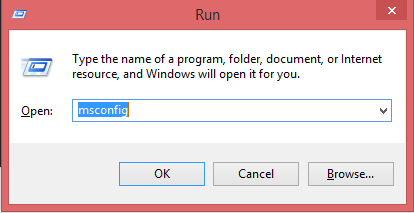
- Đầu tiên, bạn nhấn tổ hợp phím Windows + R để mở hộp thoại Run. Sau đó, gõ lệnh msconfig.
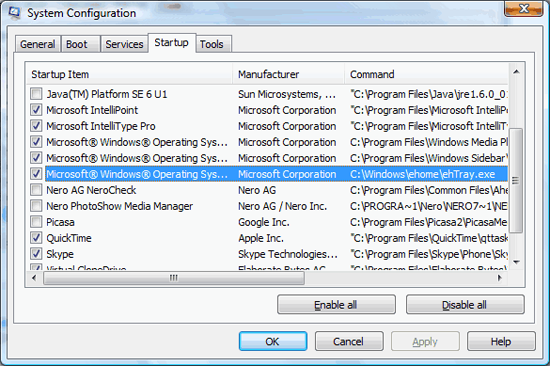
- Lúc này, sẽ hiện ra cửa sổ System Configuration rồi chọn mục Startup. Sau đó, tích vào chuơng trình nào muốn tắt và chọn vào Disable all, sau đó nhấn Apply .
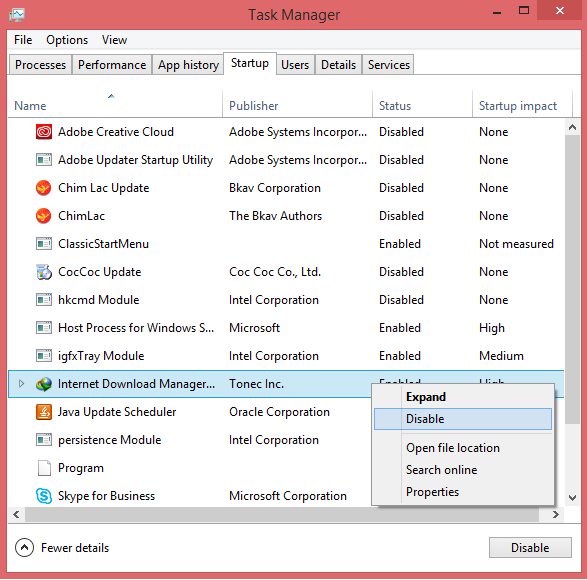
- Đấy là đối với Windows 7, còn với Windows 8,8.1 và 10 thì bạn mở mục Startup trong Task Manager. Chọn chương trình mà bạn muốn tắt rồi ấn Disable.
3. Ổ ĐĨA CỨNG MÁY TÍNH BỊ PHÂN MẢNH
- Đây là nguyên nhân rất phổ biến khiến máy tính bị chạy chậm. Nếu bạn thường xuyên truy xuất dữ liệu từ ổ đĩa, rất cũng có thể ổ đĩa của bạn đã trở nên phân mảnh.
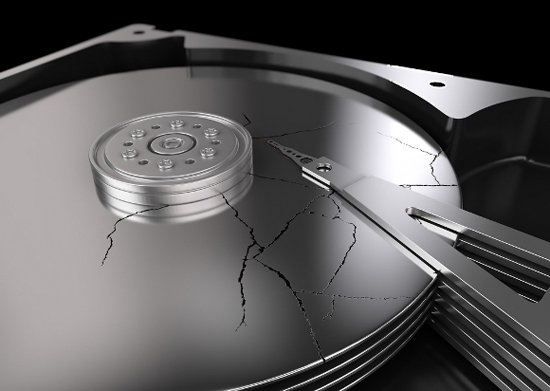
- Nhưng phân mảnh ổ cứng là gì thì muốn hiểu rõ về vấn đề này, bạn phải phải có kiến thức về chia sẻ dữ liệu và cấu tạo của ổ cứng. Bạn chỉ cần hiểu nôm na như thế này, phân mảnh ổ hdd là hiện tượng dữ liệu bị phân tán không theo thứ tự. Điều này còn có nghĩa, sau một thời gian sử dụng thì các dữ liệu trên ổ đĩa cứng không được bố trí một cách hợp lý và khi muốn sử dụng các dữ liệu này, hệ thống sẽ mất không ít thời gian để tìm và truy xuất ra các dữ liệu đó cho bạn.
- Để khắc phục điều này, bạn có thể sử dụng các ứng dụng chống phân mảnh ổ cứng như Smart Defrag hoặc Defraggle. Ngoài ra, bạn cũng có thể có thể sử dụng tính năng chống phân mảnh của chính Windows để khắc phục trạng thái này, bằng cách click chuột phải vào biểu tưởng ổ hdd cần chống phân mảnh, chọn Properties > Tools > Defragment Now.
4. Ổ CỨNG BỊ ĐẦY
- Lại thêm một nguyên nhân tới từ chiếc ổ hdd của bạn khiến máy tính chạy chậm. Nếu ổ cứng của bạn chứa quá độ dữ liệu thì điều dễ nhận biết đặc biệt là việc truy cập vào ổ hdd thôi cũng từng mất quá nhiều thời gian rồi.
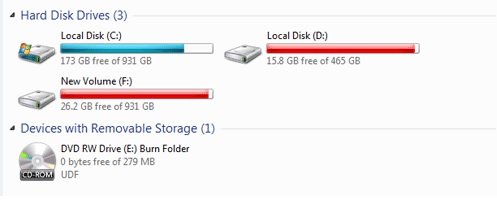
- Nếu ổ cứng đầy, nó sẽ có màu đỏ như ảnh trên và việc bạn nên làm là ngồi xem trong ổ cứng của mình có dữ liệu nào không quan trọng hoặc chẳng cần thiết thì hãy xóa nó đi, tạo vùng không gian trống càng nhiều càng tốt cho ổ cứng để cũng có thể có thể tăng tốc cho máy tính.
- Một lưu ý rằng nhiều người có quen thói quen lưu trữ dữ liệu vào ổ C – ổ chứa hệ thống. Đây không phải là một thói quen tốt nếu bạn không muốn máy bạn đã chậm thì lại càng chạy chậm hơn. Vì khi ổ C càng đầy nhanh, thì vận tốc xử lý của máy càng chậm hơn so với việc để khoảng không gian lớn cho ổ C.
5. PAGEFILE CẤU HÌNH KHÔNG ĐÚNG
- Pagefile là một tập tin trên ổ cứng, được Windows sử dụng làm bộ nhớ ảo để lưu trữ các chương trình và dữ liệu, khi bộ nhớ RAM không đủ chỗ chứa. Do đó, nếu bị cấu hình sai, máy tính có thể sẽ hoạt động chậm hoặc thỉnh thoảng hiển thị thông báo lỗi.
- Thông thường Windows sẽ tự điều chỉnh Pagefile sao cho tốt nhất, tuy nhiên đôi khi dung lượng của Pagefile chưa được tăng 1 cách tương ứng với các ứng dụng nặng nên thỉnh thoảng có thể sinh lỗi.
- Cách khắc phục việc này cũng khá đơn giản. Bạn chỉ cần thực hành vài thao tác sau là được.
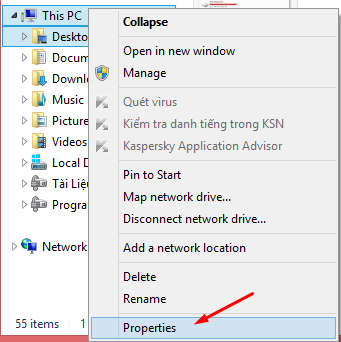
- Đầu tiên, bạn chuột phải vào My Computer > Properties
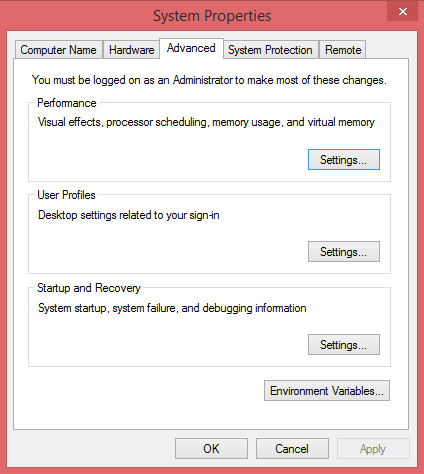
- Tiếp theo, bạn chọn Advance > Performance > Settings
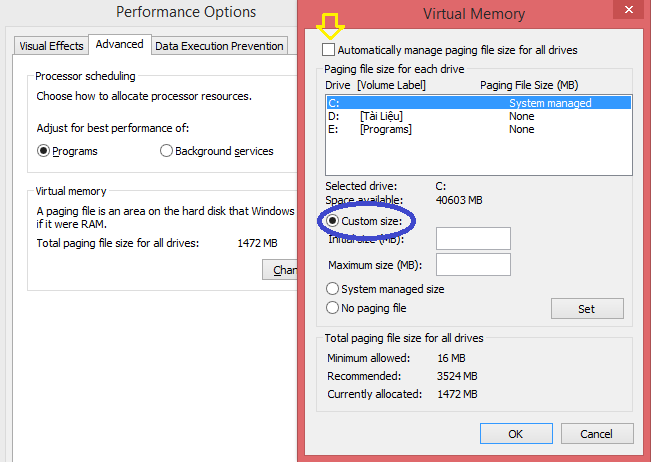
- Tiếp tục vào phần Advance > Change > Bỏ vết tích ở dòng trước mắt > Custom size. Ở phần Custom size bạn nên điền dung lượng lớn hơn khoảng 1,5 lần so với dung lượng RAM của mình. Sau đó nhấn OK là xong.
6. XÓA BỎ BỚT FILE TẠM (TEMP FILE)
- Temp File là những file được tạo ra trong qui trình sử dụng của 1 số phần mềm hay trong quá trình duyệt web để giúp người sử dụng có thể sử dụng, truy cập một cách nhanh hơn. Một điều đáng nói là sau lúc các chương trình, ứng dụng hay trình duyệt web đã tắt đi sau khi sử dụng thì Windows lại không xóa những temp file đó đi. Cứ như thế, sau 1 thời gian sử dụng, nếu bạn không xóa bớt những file tạm này đi thì nó sẽ chiếm hơi nhiều dung lượng của máy gây ra tình trạng phí phạm không gian sử dụng, dẫn tới máy tính bị trễ hẳn đi.
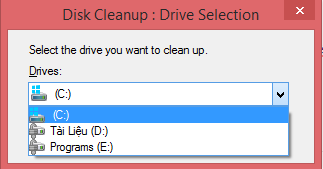
- Để xóa những file tạm này bạn cũng có thể có thể sử dụng một số phần mềm chuyên dụng như CCleaner, Temp file Cleaner hoặc sử dụng ngay ứng dụng chuyên dọn những file tạm của Windows đó là Disk Cleanup, được mở bằng phương pháp gõ lệnh cleanmgr.exe vào hộp thoại Run.
7. SỬ DỤNG CÁC PHẦN MỀM DIỆT VIRUS
- Virus máy tính thì ai cũng biết, nhưng ứng dụng diệt Virus thì nó lại phức tạp hơn bạn nghĩ. Dù chức năng chính của những phần mềm này là diệt Virus cho máy tính nhưng đây cũng chính là nguyên nhân chính khiến máy tính của bạn chạy chậm hẳn đi. Lí do vì đa số các ứng dụng diệt virus khi sử dụng, chúng đều chiếm khá lớn tài nguyên của máy.

- Do đó, bạn nên kiểm tra lại trạng thái của nó nếu chiếm dụng quá độ Ram và CPU, bạn hãy tạm thời tắt chúng đi, hoặc nếu tình trạng chậm máy đều đặn thì điều tốt nhất là nên gỡ những ứng dụng đấy đi. Và điều quan trọng hơn là máy bạn có bị nhiễm những mã độc hay virus các thứ thì nó phụ thuộc vào thói quen sử dụng máy tính của bạn.
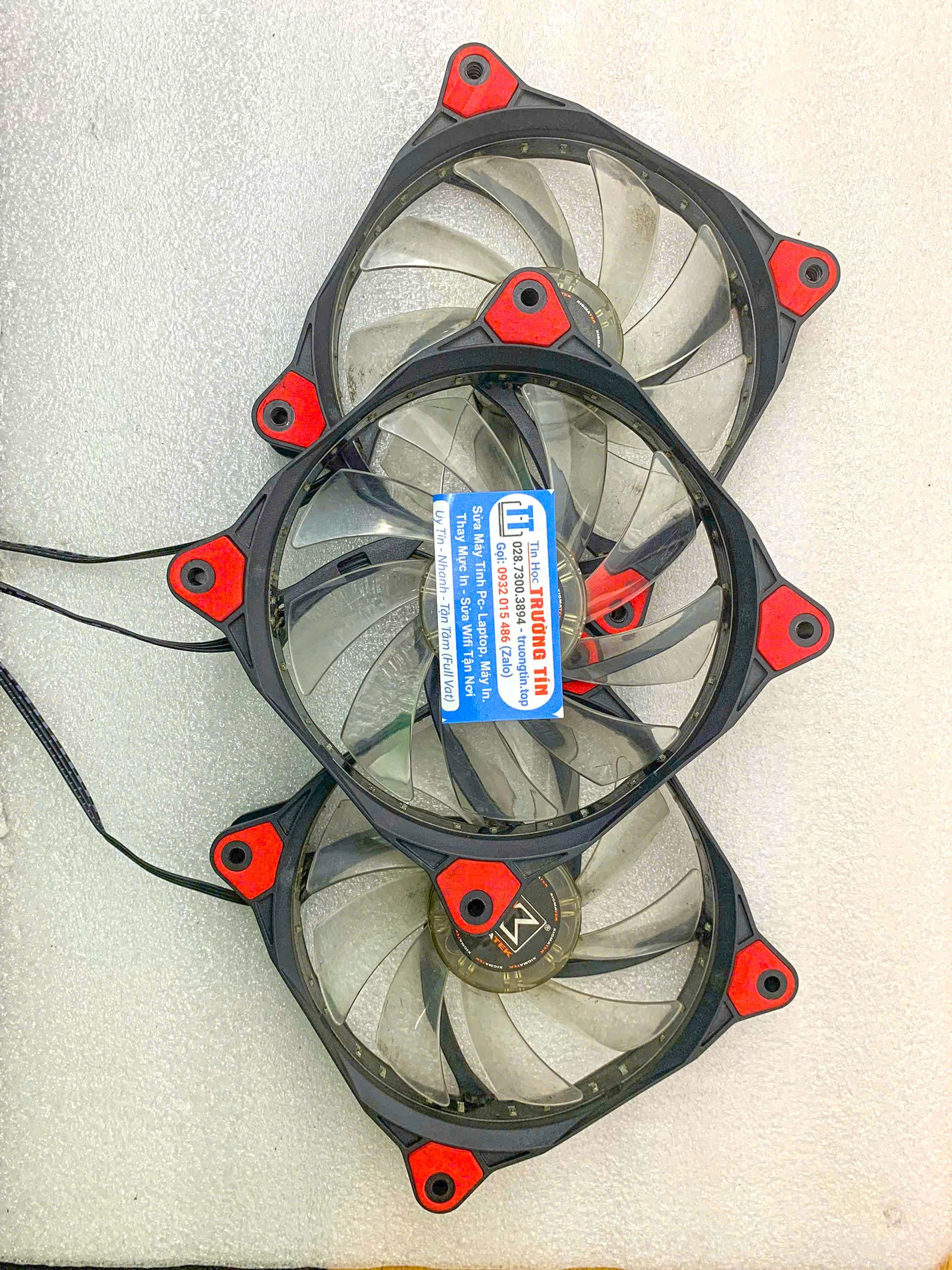
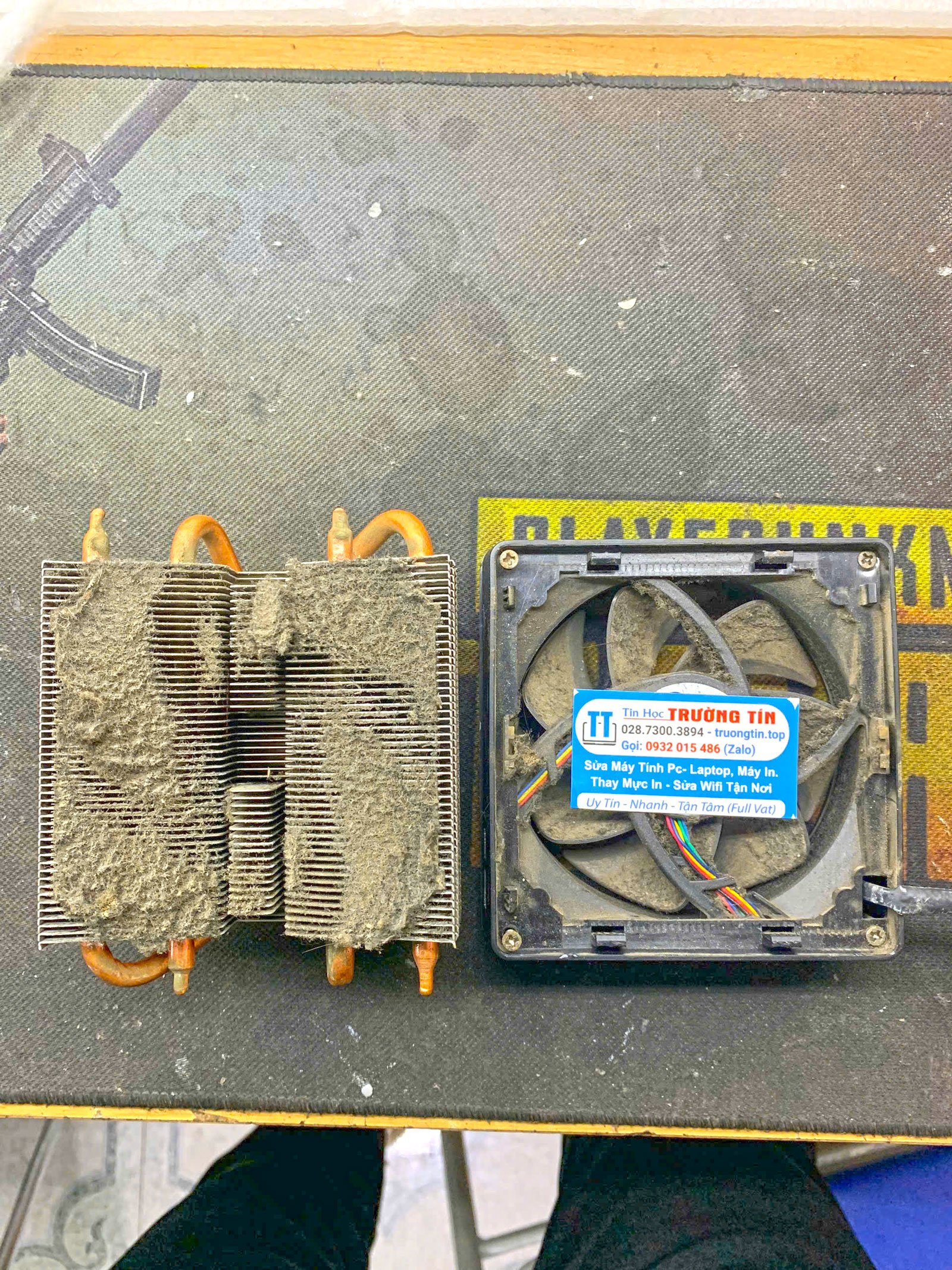
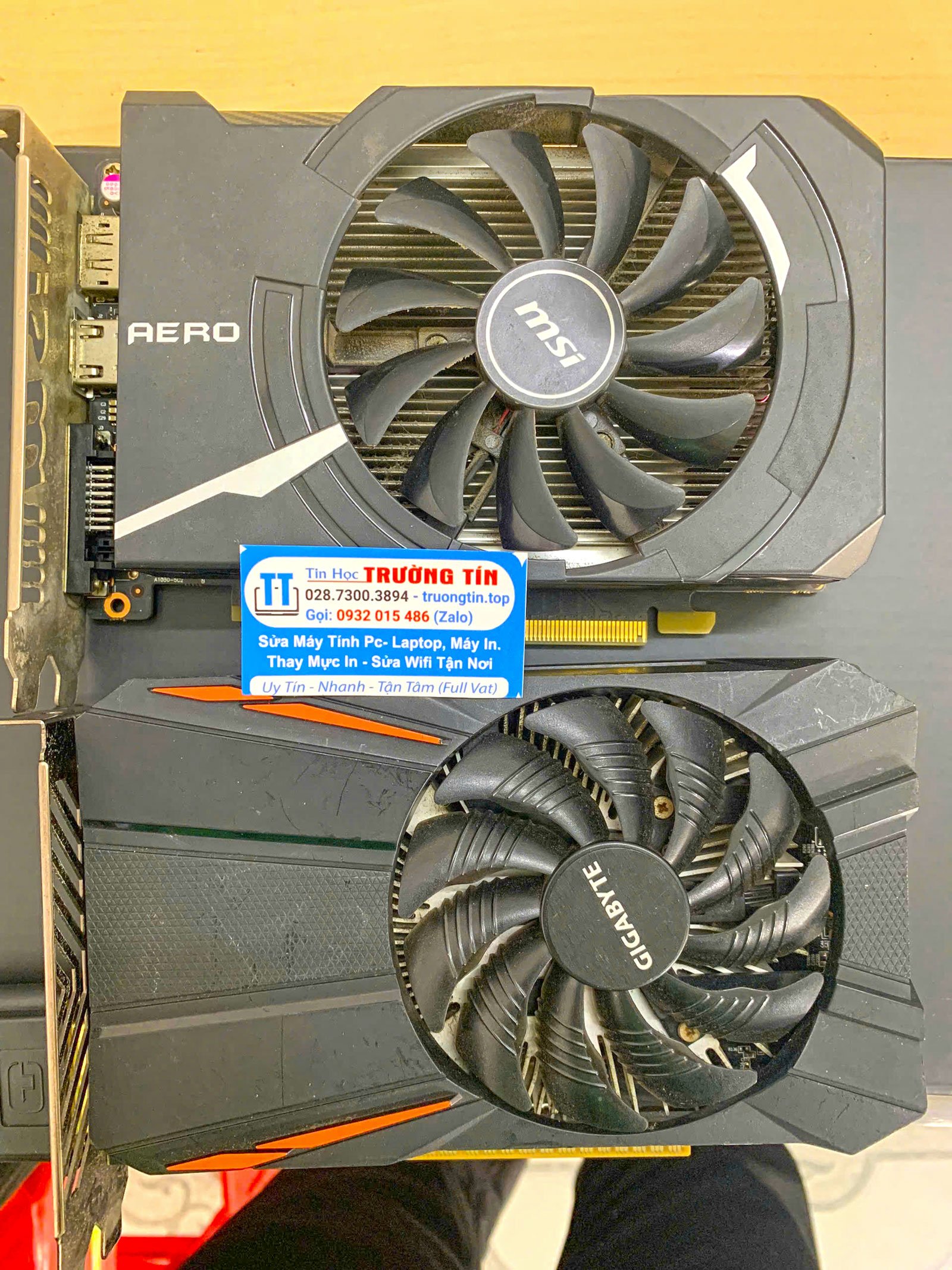
8. HÃY LÀM MÁT MÁY TÍNH KHI DÙNG
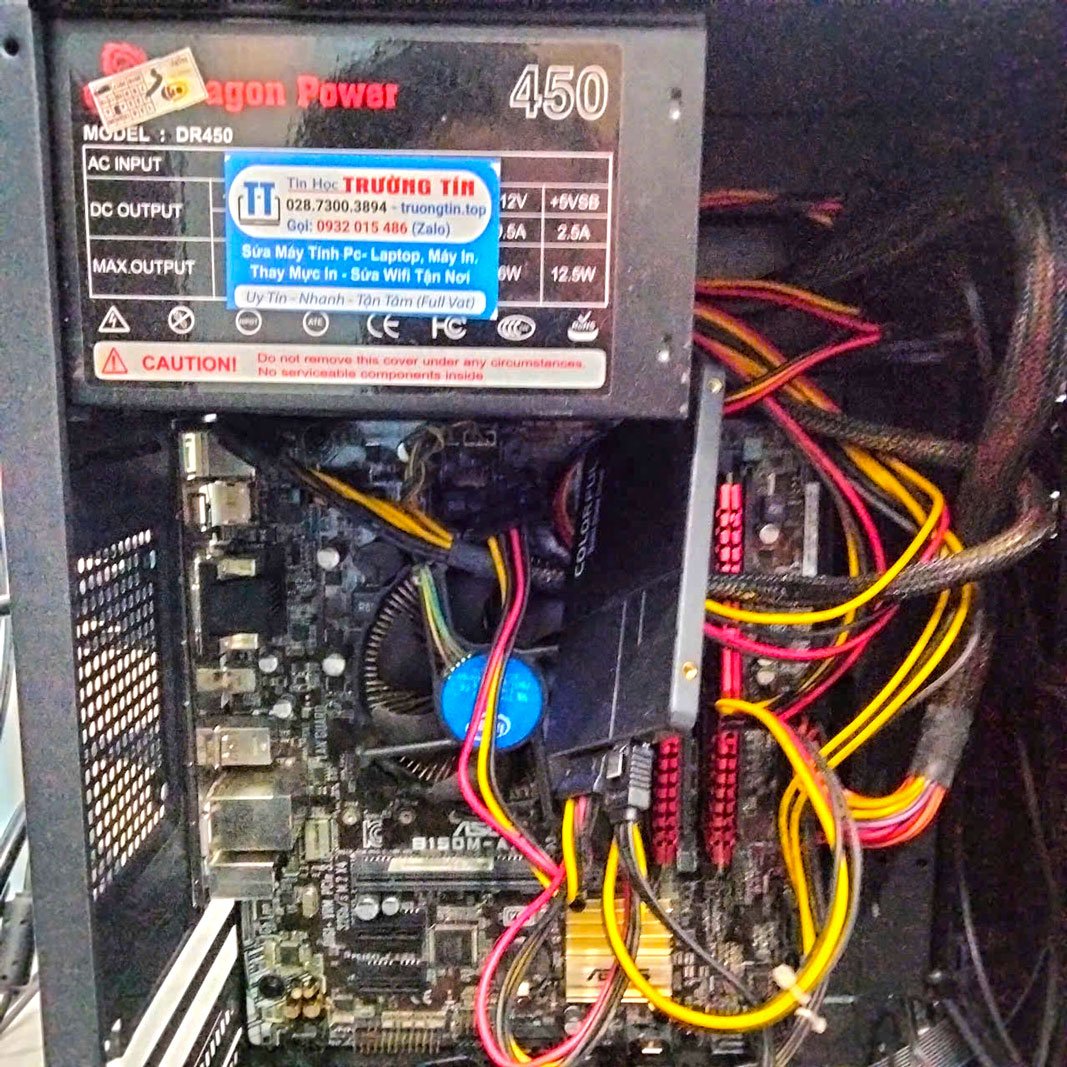
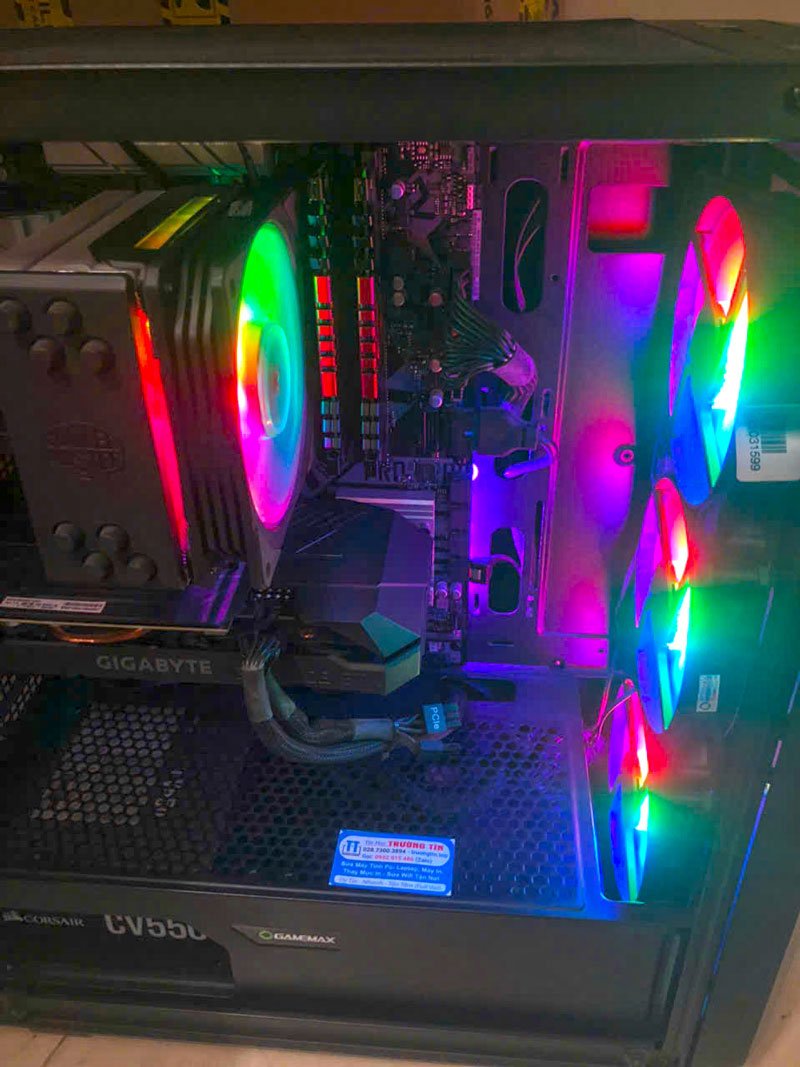
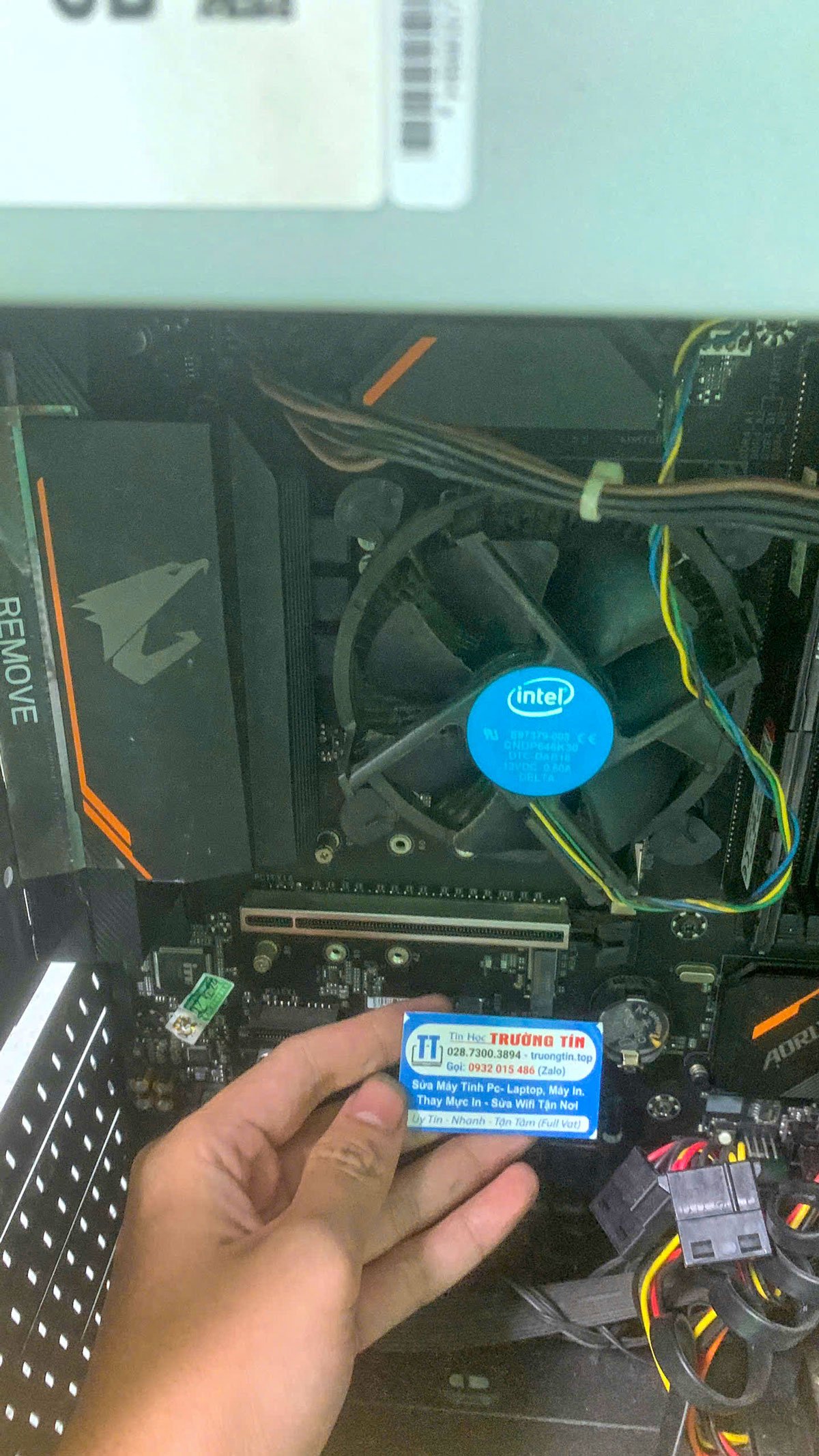
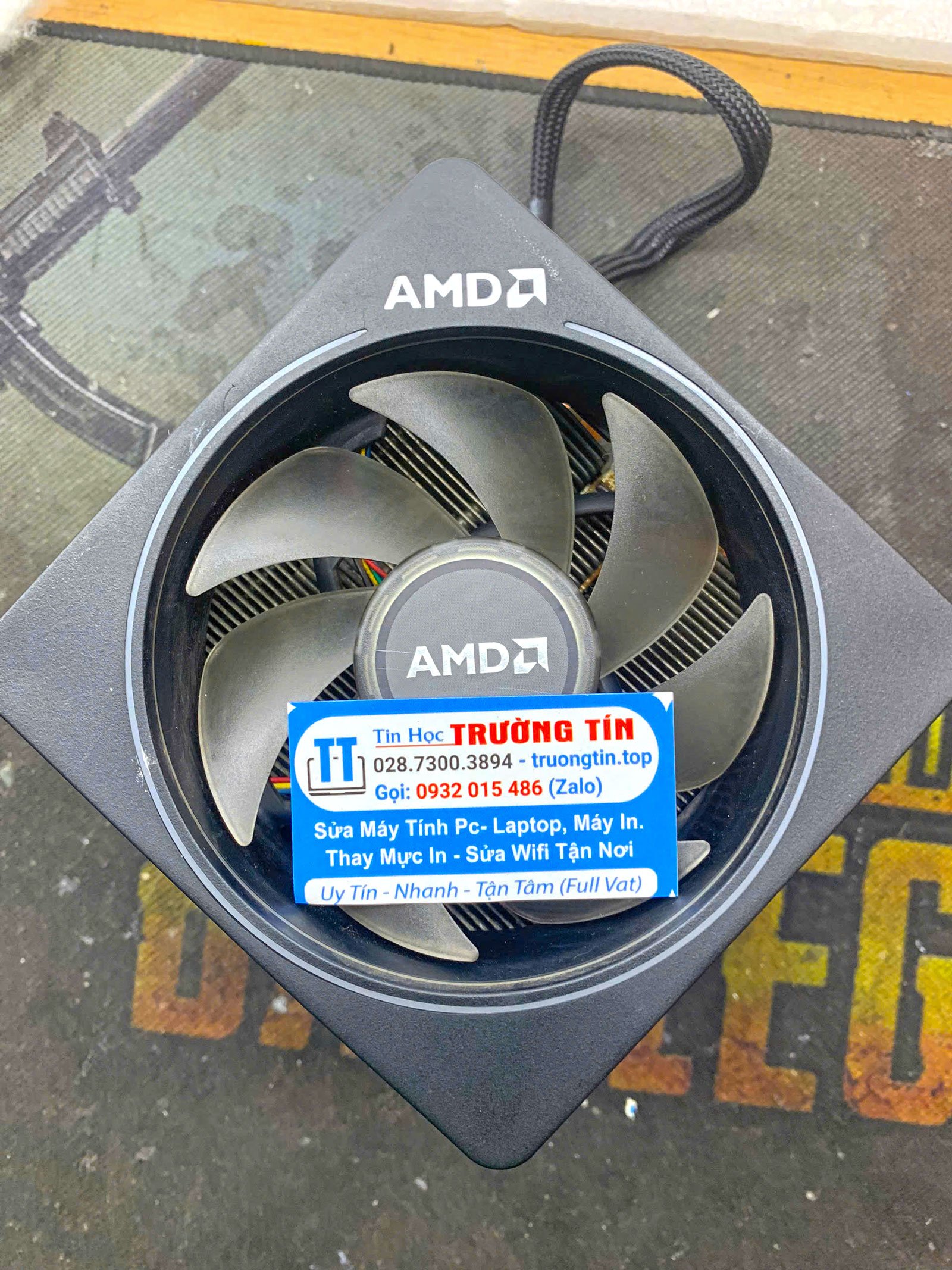
- Khi sử dụng máy tính, một điều tất nhiên là máy sẽ tỏa ra hơi nóng phụ thuộc vào bạn dùng nhiều hay ít tác vụ. Điều bạn phải làm ở đây là cố gắng phân tán sự tỏa nhiệt của máy bằng cách nâng cấp cơ quan tản nhiệt của case máy tính bàn, sử dụng đế tản nhiệt đối với laptop (lưu ý không nên để laptop lên chăn gối hay thứ gì đấy che hết phần tỏa nhiệt của máy).

- Máy tính sẽ hoạt động chậm hơn biết bao nếu tản nhiệt không tốt. Điều này không những ảnh hưởng đến hiệu suất của máy mà còn làm giảm tuổi đời của chúng, mà như thế thì máy bạn sẽ nhanh trở thành máy cũ hơn so với các máy có tản nhiệt tốt.
- Trên đây là những nguyên nhân chính và biện pháp có thể giải đáp cho câu hỏi vì sao máy tính chạy chậm mà Sửa máy tính chạy chậm – Dịch vụ sửa chữa máy tính ngay tại nhà muốn chia sẻ. Chúc bạn thành công trong việc tăng tốc máy tính của mình Hoăc gọi chúng tôi Sửa máy tính chạy chậm – Dịch vụ sửa chữa máy tính tại nhà để bổ trợ kịp thời nhất




Tham khảo
Địa chỉ Sửa máy tính chạy chậm – Dịch vụ sửa chữa máy tính tại nhà:
Bài viết Sửa máy tính chạy chậm – Dịch vụ sửa chữa máy tính tại nhà được tổng hợp và biên tập bởi: Tin Học Trường Tín. Mọi ý kiến đóng góp và phản hồi vui lòng gửi Liên Hệ cho Trung Tâm Tin Học Trường Tín Tphcm. Xin cảm ơn.
Dịch vụ được cung cấp bởi: Tin Học Trường Tín – Trường Thịnh Group
Bài Viết Liên Quan

Bài Viết Khác
- Địa Chỉ Sửa Laptop Quận 3 – Sửa Nhanh Giá Rẻ
- Địa Chỉ Vệ Sinh Máy Tính Quận 3 – Dịch Vụ Giá Rẻ
- Địa Chỉ Cài Win Quận 3 – Cài Đặt PC Laptop Tại Nhà Q3
- Sửa Wifi Tại Nhà Quận 4
- Dịch Vụ Cài Lại Windows 7,8,10 Tận Nhà Quận 4
- Dịch Vụ Cài Lại Windows 7,8,10 Tận Nhà Quận 3
- Tuyển Thợ Sửa Máy Tính – Thợ Sửa Máy In Tại Quận 4 Lương Trên 10tr
- Tuyển Thợ Sửa Máy Tính – Thợ Sửa Máy In Tại Quận 3
- Pin Laptop Asus X59 Giá Rẻ Nhất
- Top 5 Địa Chỉ Sửa Laptop Uy Tín Ở Tại Huyện Krông Búk
- Cách bật/tắt Power Throttling trong Windows 10
- PowerPoint 2019 (Phần 14): Chèn ảnh
- Sửa Máy Tính Rơi Vỡ Quận 1 – Giá Rẻ Uy Tín
