
 Forum
Forum


Adobe Photoshop Camera là phần mềm chụp ảnh mới của Adobe, sở hữu các bộ lọc và hiệu ứng không giống nhau để chỉnh sửa ảnh khi đang chụp. Khi đó bạn có thể chọn lựa hiệu ứng mình ưng ý cho chủ thể rồi chụp ảnh ngay sau đó. Đặc biệt Adobe Photoshop Camera sử dụng công nghệ AI để quan sát và nhận thấy chủ thể chụp hình, từ đấy gợi ý hiệu ứng phù hợp hơn để chúng ta chụp ảnh. Như vậy, nếu bạn không biết nhiều về việc chỉnh sửa ảnh, chọn bộ lọc màu hay hiệu ứng nào thích hợp thì Adobe Photoshop Camera sẽ đảm nhận nhiệm vụ này. Bài viết dưới đây sẽ hướng dẫn độc giả cách sử dụng Adobe Photoshop Camera.
Hướng dẫn edit ảnh trên Adobe Photoshop Camera
Lưu ý ngày nay phần mềm Photoshop Camera chỉ tương tích với một số dòng thiết bị.
- Android: Galaxy S9 series, Galaxy Note 9, Galaxy S10 series, Galaxy Note 10, Galaxy S20 series.
- iOS: Từ iOS 12 trở lên và iPhone 6S trở lên.
Bước 1:
Với thiết bị Android không tương thích thì bạn tải file apk dưới đây rồi cài đặt như bình thường.
- Tải ứng dụng Adobe Photoshop Camera Android
- Tải Adobe Photoshop Camera cho iOS
- https://apkpure.com/adobe-photoshop-camera/com.adobe.lens.android

Bước 2:
Sau đó bạn sẽ rất cần tạo tài khoản Adobe qua email hay qua tài khoản Facebook. Nếu đã có tài khoản thì chỉ cần đăng nhập là được. Tiếp đến chúng ta cần đồng ý để phần mềm truy cập camera cùng một số quyền khác.


Bước 3:
Hiển thị giao diện để chúng ta chụp ảnh. Bạn bấm vào biểu tượng sao 4 cánh và khi đó các hiệu ứng xuất hiện để chọn. Các bộ lọc sẽ được thêm nhiều kiểu màu không trùng lặp để chúng ta chọn lựa.

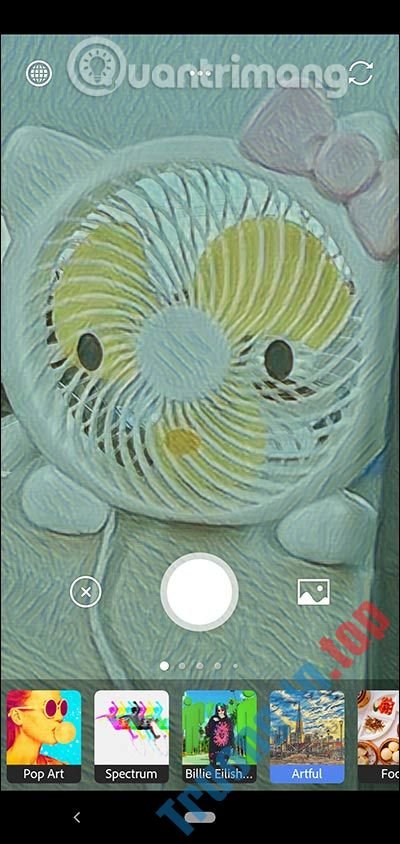
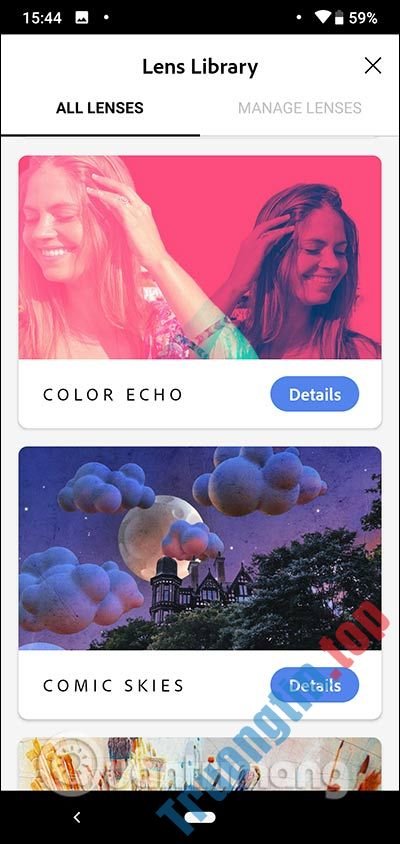
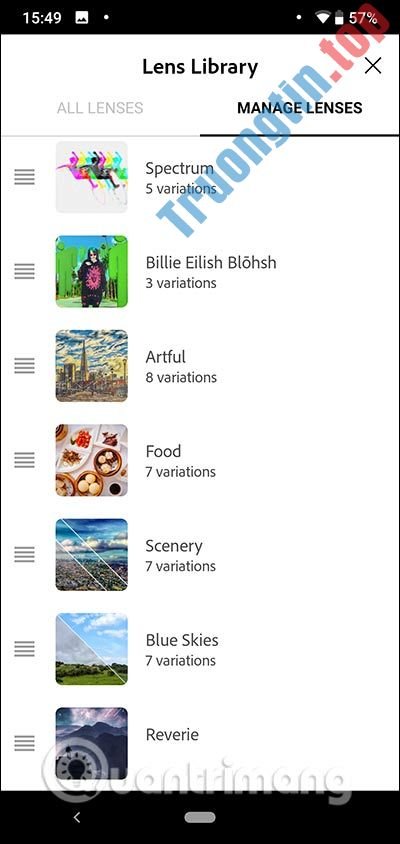
Để tải thêm bộ lọc bạn nhấn vào biểu trưng hình cầu. Lúc này chúng ta sẽ tới với thư viện bộ lọc. Để quản lý bộ lọc đang sẵn có thì nhấn Manage Lenses như hình dưới đây.
Bước 4:
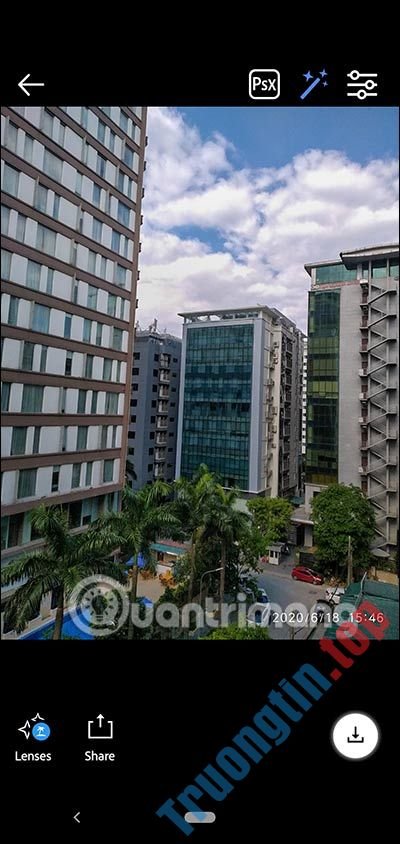
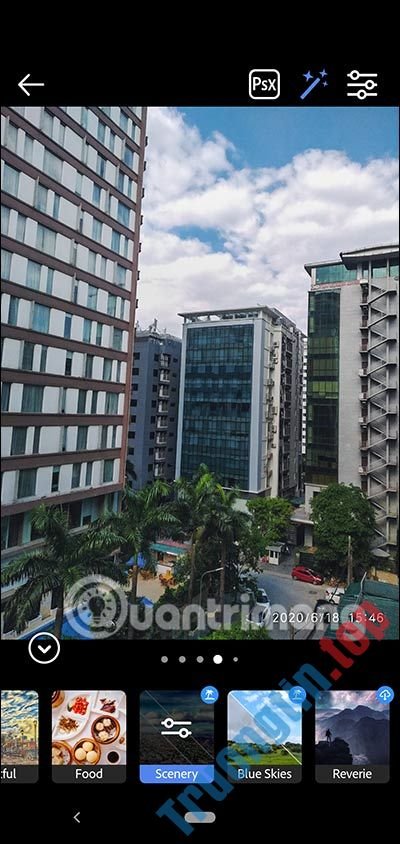
Ngoài việc áp dụng chỉnh sửa ảnh trực tiếp, thì bạn cũng cũng đều có thể tải ảnh lên và chỉnh sửa. Chúng ta vẫn sẽ dùng những bộ lọc để chỉnh ảnh. Bạn cũng cũng có thể chỉnh sửa thêm một số chi tiết như chế độ tương phản, ánh sáng… bằng cách nhấn vào biểu trưng 3 dấu gạch ngang. Ứng dụng có tùy chọn chia sẻ hình ảnh lên mạng xã hội.

Xem thêm:
- Các dùng Photoshop Mix xóa chi tiết trong ảnh
- Cách làm nét hình ảnh bằng Photoshop theo 2 cách
- Adobe sẽ cập nhật tính năng cho phép bạn live stream toàn bộ thao tác mà bạn thực hiển thị trên các ứng dụng của hãng
- Microsoft khai tử trợ lý ảo Cortana trên di động từ tháng 1/2020
- Top 10+ ứng dụng di động được đánh giá tốt nhất của Microsoft năm 2022
- Cách thêm màu nền cho hình ảnh chân dung, sản phẩm trong Photoshop
Adobe Photoshop Camera,ứng dụng Adobe Photoshop Camera,tai Adobe Photoshop Camera android,chỉnh ảnh trên Adobe Photoshop Camera,cách dùng Adobe Photoshop Camera,Photoshop Camera
Nội dung Tải Adobe Photoshop Camera và cách chỉnh sửa hình ảnh được tổng hợp sưu tầm biên tập bởi: Tin Học Trường Tín. Mọi ý kiến vui lòng gửi Liên Hệ cho truongtin.top để điều chỉnh. truongtin.top tks.
Bài Viết Liên Quan






Bài Viết Khác
- Địa Chỉ Cài Win Quận 3 – Cài Đặt PC Laptop Tại Nhà Q3
- Sửa Wifi Tại Nhà Quận 4
- Sửa Laptop Quận 3
- Dịch Vụ Cài Lại Windows 7,8,10 Tận Nhà Quận 4
- Dịch Vụ Cài Lại Windows 7,8,10 Tận Nhà Quận 3
- Tuyển Thợ Sửa Máy Tính – Thợ Sửa Máy In Tại Quận 4 Lương Trên 10tr
- Tuyển Thợ Sửa Máy Tính – Thợ Sửa Máy In Tại Quận 3
- Địa Chỉ Vệ Sinh Máy Tính Quận 3 – Dịch Vụ Giá Rẻ
- Tạo form nhập liệu trong Excel, cách tạo biểu mẫu nhập dữ liệu trong Excel
- Dịch Vụ Cài Win Đường Phan Văn Hớn Huyện Hóc Môn
- Dịch Vụ Cài Win Đường 54 Quận 6
- Cách dùng VIKI Translator dịch Anh Việt trực tuyến
- Dịch Vụ Sửa Tủ Lạnh Có Mùi Khét – Chập Điện Quận 9