
 Forum
Forum


YouTube là một trong những trang Web chia sẻ video lớn nhất hiện nay. Tuy nhiên trong công đoạn khi bạn xem video hoặc thi hành các thao tác khác trên Youtube, bạn cũng chẳng thể tránh khỏi các lỗi xảy ra. Ví dụ như lỗi không xem được video YouTube, lỗi video YouTube mất tiếng, lỗi không vào được YouTube.
Dưới đây là tổng hợp một số lỗi hay xảy ra nhất trên Youtube và các cách để khắc phục lỗi này.

Cách khắc phục các lỗi thường gặp trên Youtube
- 0. Lỗi Something went wrong
- 1. Lỗi “An error occurred, please try again later”
- 2. Lỗi không xem được video YouTube
- 3. Lỗi hiển thị video YouTube
- 4. Lỗi mất tiếng trên video Youtube
- 5. Lỗi video dừng sớm
- 6. Lỗi JavaScript hoặc lỗi Flash Player
- 7. Lỗi “Could not load Shockwave Flash” trên trình duyệt Chrome
- 8. Lỗi video bị chặn ở quốc gia của bạn
- 9. Lỗi không phát được video
- 10. Lỗi Youtube không hoạt động
- Kiểm tra xem YouTube có bị “sập” không
- Cách khắc phục YouTube trên Chrome
- Cách khắc phục YouTube trên Android và iOS
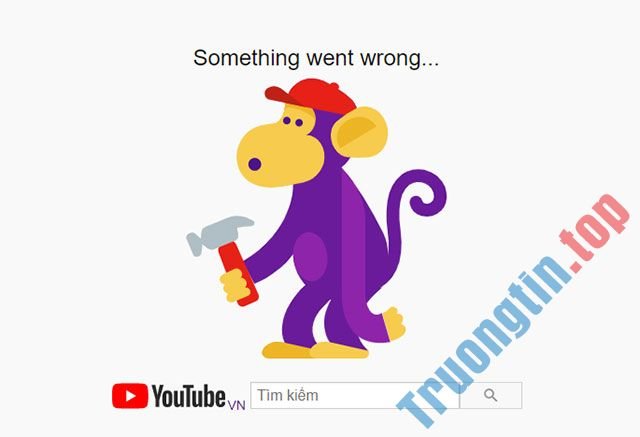
0. Lỗi Something went wrong
Lại một lỗi khác của Youtube mà bạn không rõ nguyên nhân, lỗi Something went wrong này của Youtube bạn có thể fix bằng phương pháp dễ dàng là bật trình duyệt ẩn danh và vào lại Youtube, không đăng nhập lại tài khoản Youtube ở trình duyệt ẩn danh này nhé.
Trên phần mềm Youtube, bạn chỉ cần bấm vào biểu tượng ảnh đại diện tài khoản ở góc trên bên phải và chọn Bật chế độ ẩn danh là được.
1. Lỗi “An error occurred, please try again later”
Đây là một trong số lỗi khá thông dụng trên Youtube. Để khắc phục lỗi này bạn cũng có thể thực hiện theo những cách dưới đây:
1. Xóa cookies, cache, lịch sử và Temporary Internet Files trên trình duyệt của bạn.
2. Tạm dừng phát video, sau đó thay đổi độ sắc nét video (720p, 480p, 360p, etc).
3. Đảm bảo rằng mọi thứ plug-ins đã được cập nhật phiên bản mới nhất. Nếu chưa, bạn tiến hành cài đặt phiên bản mới nhất.
4. Vô hiệu hóa card đồ họa Hardware Acceleration. Sau cùng lưu lại thay đổi và khởi động lại trình duyệt Firefox.
5. Vô hiệu hóa youtube.com trong HTTPS ở tất cả những rule, sau đó xem video Youtube trên profile trình duyệt Firefox này, miễn là không phải qua SSL.
2. Lỗi không xem được video YouTube
Lỗi này đều đặn xảy ra, nguyên nhân có thể là vì vận tốc kết nối Internet, chủ nắm giữ video thay đổi video, hoặc video đã biết thành xóa,…
Để khắc phục lỗi này, bạn cũng đều có thể thực hiện theo vài cách dưới đây:
1. Tải lại trang video Youtube.
2. Chờ khoảng nửa tiếng sau hãy load lại video.
3. Đóng trình duyệt và mở lại.
4. Đảm bảo rằng bạn đã cập nhật Flash Player và trình duyệt lên bản mới nhất.
5. Mở JavaScript. Tham khảo: Bật và tắt JavaScript trên trình duyệt Chrome
6. Xem video Youtube trên trình duyệt khác hoặc trên máy tính khác.
7. Xóa cookies, cache, lịch sử và Temporary Internet Files trên trình duyệt của bạn bằng cách bấm Ctrl+Shift+Del, nó hiện cái bảng bấm Clear Data/Xóa dữ liệu là được. Tham khảo thêm: Xóa Cache và Cookies trên trình duyệt Cốc Cốc, Chrome, Firefox
8. Tạm dừng phát video, sau đó thay đổi độ nét video (720p, 480p, 360p, etc).
3. Lỗi hiển thị video YouTube
Nếu chỉ nghe được tiếng mà không xem được hình của video, bạn có thể thực hành theo vài cách dưới đây để khắc phục:
1. Vô hiệu hóa Hardware Acceleration trên Adobe Flash Player. Kích chuột phải vào video bị lỗi => click chọn Settings => Bỏ tích Enable hardware acceleration => Sau đó chọn Close và triển khai refresh lại trang YouTube.
2. Update driver graphics (card màn hình).
4. Lỗi mất tiếng trên video Youtube
Để khắc phục lỗi mất tiếng trên video Youtube:
1. Kiểm tra volume trên máy tính của bạn, kiểm tra speaker và video Youtube.
2. Khởi động lại trình duyệt của bạn.
3. Nâng cấp phiên bản Flash Player lên phiên bản mới nhất.
4. Kiểm tra nếu các ứng dụng diệt virus và Firewall (tường lửa) chặn nội dung của phần mềm thứ 3.
5. Kiểm tra xem bạn có tắt tiếng tab YouTube không, nếu có chuột phải vào tab YouTube chọn Unmute site.
Ngoài ra trong 1 số tình huống xảy ra lỗi trên Youtube là vì video bị dính bản quyền nhạc, nên YouTube đã tắt tiếng của video đó, bạn nên lựa chọn video khác để xem.
5. Lỗi video dừng sớm
Cũng giống như các lỗi trên, với lỗi này bạn cũng đều có thể thay đổi độ nét video hoặc xóa cache và cookies trình duyệt của bạn. Ngoài ra nếu tốc độ kết nối Internet chậm cũng là nguyên do gây ra lỗi này.
6. Lỗi JavaScript hoặc lỗi Flash Player
Khi diễn ra lỗi JavaScript hoặc lỗi Flash Player, trên màn hình bạn sẽ nhìn thấy dòng thông báo lỗi có nội dung: “Hello, you either have JaveScript turned off or an old version of Macromedia's Flash Player. Get the latest Flash player” .
Để khắc phục lỗi này, rất dễ dàng chỉ cần kích hoạt JavaScript trên trình duyệt của bạn hoặc cài đặt phiên bản Flash Player mới nhất.
7. Lỗi “Could not load Shockwave Flash” trên trình duyệt Chrome
Trong qui trình xem video Youtube trên trình duyệt Chrome, nhiều người dùng thường hay mắc phải lỗi: Could not load Shockwave Flash. Để khắc phục lỗi này:
Đầu tiên bạn nhập chrome://plugins/ vào thanh địa điểm một tab mới, sau đó tìm Shockwave Flash plug-in => click chọn Details => chỉ vô hiệu hóa phiên bản tại C:Users… và giữ các phiên bản khác C:Windows… ở tình trạng kích hoạt.
Sau đó mở lại video Youtbe trên một tab mới hoặc trên một cửa sổ mới.
8. Lỗi video bị chặn ở quốc gia của bạn
- Tham khảo vài cách sửa lỗi video bị chặn ở quốc gia của bạn tại đây.
9. Lỗi không phát được video
Lỗi này liên quan đến các trường hợp như video load chậm, không phát được video, lỗi không có video… Lỗi này cũng đều có thể chia làm 2 trường hợp: một số video không khả dụng để phát hoặc video không có nội dung để phát.
Để khắc phục lỗi này:
1. Thay đổi thiết lập Firewall (tường lửa).
Trong một số trường hợp, Youtube bị Firewall (tường lửa) chặn dẫn đến bạn không thể phát được video . Do đó bạn cần thay đổi thiết lập Firewall (tường lửa) để truy cập và xem được video Youtube.
2. Vô hiệu hóa tạm thời các ứng dụng hoặc popup chặn quảng cáo.
10. Lỗi Youtube không hoạt động
YouTube không hoạt động? Có thể tất cả mọi người dùng Youtube đều mắc phải lỗi này, hoặc chỉ mình bạn gặp sự cố mà thôi.
Nếu ứng dụng không load được, các bước khắc phục sự cố sau đây dành riêng cho Chrome, Android và iOS sẽ giúp YouTube hoạt động trở lại.
Kiểm tra xem YouTube có bị “sập” không
Rất hiếm khi YouTube bị “sập” hoàn toàn, nhưng điều ấy đã từng xảy ra trước đây. Điều trước mắt cần kiểm tra là liệu vấn đề có phải do chính YouTube hay không, thay vì loay hoay tìm lý do chủ quan.
Hai trang web giúp người dùng làm điều ấy là downdetector.com và outage.report. Chúng tập hợp báo cáo của người sử dụng ở khắp mọi nơi, cho bạn biết những vấn đề nào đang được báo cáo và đến từ đâu trên thế giới.
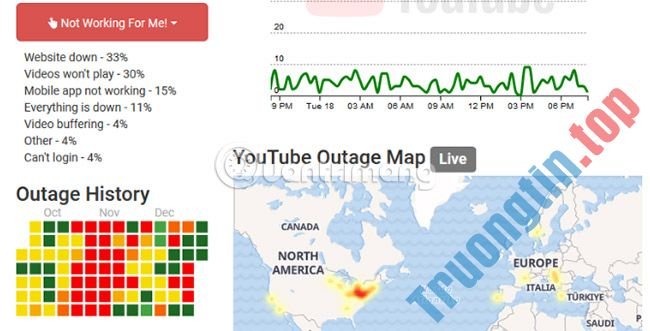
Khi YouTube có thời gian “chết” quá lâu, các hãng tin cũng sẽ đăng tải tin tức về điều đó. Cách kịp thời nhất để kiểm tra là truy cập Google News và kiếm tìm các cụm từ như “YouTube sập” hoặc “YouTube down” hoặc vào Chúng tôinhé.
Nếu biết có lẽ rằng YouTube vẫn hoạt động bình thường với các người sử dụng khác, thì lý do có lẽ xuất phát từ phía bạn. Hãy cùng tìm hiểu các bước khắc phục sự cố này nhé!
Cách khắc phục YouTube trên Chrome
Nếu sử dụng YouTube trên phiên bản Chrome dành riêng cho desktop, hãy làm theo các bước sau để thử khắc phục sự cố YouTube không hoạt động.
1. Cập nhật Chrome
Người dùng phải luôn luôn sử dụng phiên bản Chrome mới nhất. Nó sẽ tự động cập nhật, nhưng tốt nhất là nên chủ động kiểm tra lại điều này.
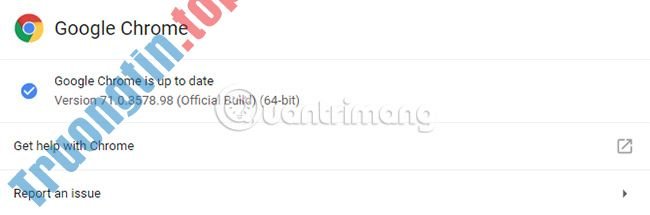
Hãy dán chrome://settings/help vào chỗ nhập URL và nhấn Enter. Người dùng sẽ thấy thông báo “ Google Chrome is up to date ”. Nếu không, hãy nhấp vào Update Google Chrome và sau đó kích vào Relaunch.
2. Xóa cookies và bộ nhớ cache
Hãy thử xóa cookie và bộ nhớ cache trên Chrome để “dọn dẹp” trình duyệt. Dán chrome://settings/clearBrowserData vào nơi nhập URL và nhấn Enter.

Trong bản kê drop-down Time range, hãy chọn All time. Đánh dấu vào Cookies and other site data và Cached images and files . Sau đó, nhấp vào Clear data.
3. Vô hiệu hóa các tiện ích mở rộng
Tiện ích mở rộng có thể gây nên sự cố tương thích với YouTube. Để xem những tiện ích mở rộng đã cài đặt, dán chrome://extensions/ vào chỗ nhập URL và nhấn Enter.

Vô hiệu hóa lần lượt từng tiện ích mở rộng bằng cách nhấp vào thanh trượt để nó chuyển qua màu xám. Sau khi vô hiệu hóa mỗi tiện ích mở rộng, hãy thử vào lại YouTube và xem sự cố đã được khắc phục chưa. Nếu sự cố đã được giải quyết, hãy giữ nguyên việc vô hiệu hóa tiện ích mở rộng và thử liên hệ với nhà phát triển để xem họ có thể khắc phục sự cố không.
4. Cập nhật các driver video
Nếu driver video đã “lỗi thời”, nó cũng có thể gây nên sự cố khi phát video. Hãy thử cập nhật driver để xem có xử lý được vấn đề không. Để thực hành việc này, nhấn phím Windows + X và nhấp vào Device Manager.

Nhấp đúp chuột vào Display adaptors. Sau đó click chuột phải vào adaptor của bạn và nhấp vào Update driver. Nhấp vào Search automatically for updated driver software và làm theo những bước trong trình hướng dẫn.
5. Kiểm tra kết nối Internet
Ngay cả khi bạn có thể truy cập các trang web khác, điều này không có nghĩa là kết nối internet không có vấn đề. Nó cũng có thể còn thiếu ổn định để phát trực tuyến YouTube. Sử dụng trình khắc phục sự cố riêng của Windows 10 để phát giác và giải quyết các sự cố.

Nhấn phím Windows + I để mở Settings. Chuyển đến Update & Security > Troubleshoot > Internet Connections > Run the troubleshooter .
Nếu điều này sẽ không có tác dụng, hãy xem bài viết của Quản Trị Mạng về 7 công cụ khắc phục sự cố mạng tốt nhất “cứu nguy” cho mạng nhà của bạn để thử các cách khác.
Cách khắc phục YouTube trên Android và iOS
Nếu bạn đang sử dụng YouTube trên thiết bị Android hoặc thiết bị iOS, như iPhone hoặc iPad, hãy thử các bước khắc phục sự cố sau đây.
1. Cập nhật hệ điều hành
Hệ điều hành của bạn có thể đã lỗi thời và do đấy YouTube chẳng thể hoạt động chuẩn xác trên đó.
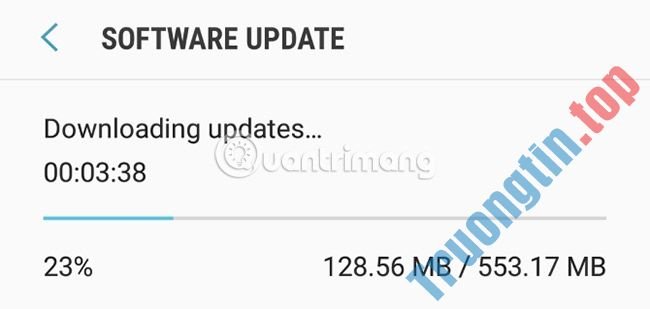
Trên Android, mở Settings và tìm Software update (hoặc System update ). Nó có thể nằm ở phía trong phần About phone. Nếu có 1 phiên bản mới có sẵn, hãy tải xuống và cài đặt nó.
Trên iOS, truy cập Settings > General > Software Update , sau đó tải xuống và cài đặt bản cập nhật nếu có.
2. Cập nhật phần mềm YouTube
Ứng dụng YouTube phải luôn chạy phiên bản mới nhất để người dùng có thể hưởng lợi từ các tính năng và các bản sửa lỗi mới nhất.

Trên Android, hãy mở Play Store, vuốt từ bên trái để mở thanh bên sidebar, sau đó nhấn My apps & games . Bạn sẽ phía trên tab Updates. Bất kỳ ứng dụng nào cần cập nhật sẽ nằm ở trong phần Updates pending. Nếu YouTube xuất hiện trong phần này, hãy nhấn Update.
3. Xóa dữ liệu và bộ nhớ cache của YouTube
Nếu bạn đã sử dụng phần mềm YouTube được 1 thời gian, một lượng lớn bộ nhớ cache và dữ liệu cũng đều có thể đã được tích lũy và gây ra sự cố.

Trên Android, truy cập Settings > Apps > YouTube > Storage . Nhấn vào Clear cache và xem điều này có khắc phục được sự cố không. Nếu không, hãy quay lại phần này và nhấn Clear data.
Trên iOS, cách hiệu quả nhất để làm điều này là gỡ ứng dụng, sau đó cài đặt lại YouTube. Nhấn và giữ phần mềm trên màn hình chính rồi nhấn Delete. Sau đó đi vào Play Store và tải xuống YouTube một lần nữa.
4. Đồng bộ ngày và giờ
Ứng dụng YouTube có thể gặp sự cố nếu ngày và giờ của thiết bị trên thiết bị của người dùng không khớp với máy chủ YouTube. Cách tốt nhất để giải quyết vấn đề đây là cấp phép mạng tự động xử lý việc cập nhật ngày và giờ.

Trên Android, đi đến phần Settings > General Management > Date and time và chuyển tùy chọn Automatic date and time sang On.
Trên iOS, đi đến phần Settings > General > Date & Time và chuyển tùy chọn Set Automatically sang On.
5. Kiểm tra kết nối Internet
YouTube cũng đều có thể không hoạt động nếu kết nối internet không ổn định. Trên Android, đi đến phần Settings > Connections . Trên iOS, đi tới phần Settings.
Đầu tiên, bật và tắt chế độ bay (Flight mode). Điều này thường sẽ có thể refresh cài đặt mạng của bạn và xử lý được vấn đề. Tiếp theo, hãy thử kết nối qua Wi-Fi hoặc mạng điện thoại (bất kỳ mạng nào bạn sử dụng theo mặc định). Nếu điều đó không có tác dụng, hãy thử tắt Bluetooth.

Nếu vẫn không được, hãy reset lại kết nối mạng hoàn toàn. Trên Android, truy cập phần Settings > General Management > Reset > Reset Network Settings . Trên iOS, truy cập phần Settings > General Settings > Reset > Reset Network Settings .
Sau khi làm theo mọi thứ các bước khắc phục sự cố này, YouTube rất có khả năng sẽ hoạt động trở lại bình thường. Nếu không, hãy để lại ý kiến trong phần bình luận bên dưới bài viết này để Quản Trị Mạng giúp sức bạn!
Khi YouTube hoạt động trở lại, bạn cho dù còn có thể làm cho nó trở nên tuyệt vời hơn với những tiện ích mở rộng. Tham khảo 5 tiện ích giúp tận dụng tối đa YouTube để biết thêm chi tiết.
Chúc bạn thành công!
Xem thêm:
- Video Youtube không phát, bị màn hình đen trên Android, iOS, máy tính và Mac, này là cách khắc phục lỗi
- Tất tần tật các lỗi trên Youtube và cách khắc phục
- Khắc phục lỗi Flash lúc xem video trên YouTube
- Những mẹo hữu ích với URL Youtube cũng đều có thể bạn chưa biết
- Hướng dẫn tạo ảnh Gif mau chóng với Giphy
- Đây là cách thay đổi tên và URL kênh YouTube của bạn
- Hướng dẫn xóa một video trên YouTube
Lỗi youtube,lỗi video youtube,lỗi An error occurred,please try again later,lỗi chặn video youtube,lỗi không phát video youtube,lỗi mất tiếng video youtube,lỗi không xem được video YouTube
Nội dung Tất tần tật các lỗi trên Youtube và cách khắc phục được tổng hợp sưu tầm biên tập bởi: Tin Học Trường Tín. Mọi ý kiến vui lòng gửi Liên Hệ cho truongtin.top để điều chỉnh. truongtin.top tks.
Bài Viết Liên Quan






Bài Viết Khác
- Địa Chỉ Cài Win Quận 3 – Cài Đặt PC Laptop Tại Nhà Q3
- Sửa Wifi Tại Nhà Quận 4
- Sửa Laptop Quận 3
- Dịch Vụ Cài Lại Windows 7,8,10 Tận Nhà Quận 4
- Dịch Vụ Cài Lại Windows 7,8,10 Tận Nhà Quận 3
- Tuyển Thợ Sửa Máy Tính – Thợ Sửa Máy In Tại Quận 4 Lương Trên 10tr
- Tuyển Thợ Sửa Máy Tính – Thợ Sửa Máy In Tại Quận 3
- Địa Chỉ Vệ Sinh Máy Tính Quận 3 – Dịch Vụ Giá Rẻ
- Địa Chỉ Sửa Nồi Áp Suất Điện Quận 4
- Nạp Mực Máy In Đường Nhật Tảo Quận 11
- Bàn Phím Laptop Dell Inspiron 1320 Giá Rẻ Nhất
- Top 10 Địa Chỉ Sửa laptop LG Ở Tại Quận 4 Tphcm
- Dịch Vụ Cài Win Đường Minh Phụng Quận 6