
 Forum
Forum


Altium Designer, phần mềm thiết kế mạch điện tử chuyên nghiệp, thường khiến nhiều kỹ sư và sinh viên gặp khó khăn trong quá trình cài đặt, đặc biệt là các vấn đề liên quan đến thủ thuật Phần mềm Cài Altium Designer thiết kế mạch: Cách xử lý lỗi License và tự cài. Bài viết này sẽ đi sâu vào các bước cài đặt chuẩn và hướng dẫn bạn cách khắc phục triệt để các lỗi license phổ biến, đảm bảo phần mềm hoạt động trơn tru.
Chuẩn bị trước khi cài đặt Altium Designer
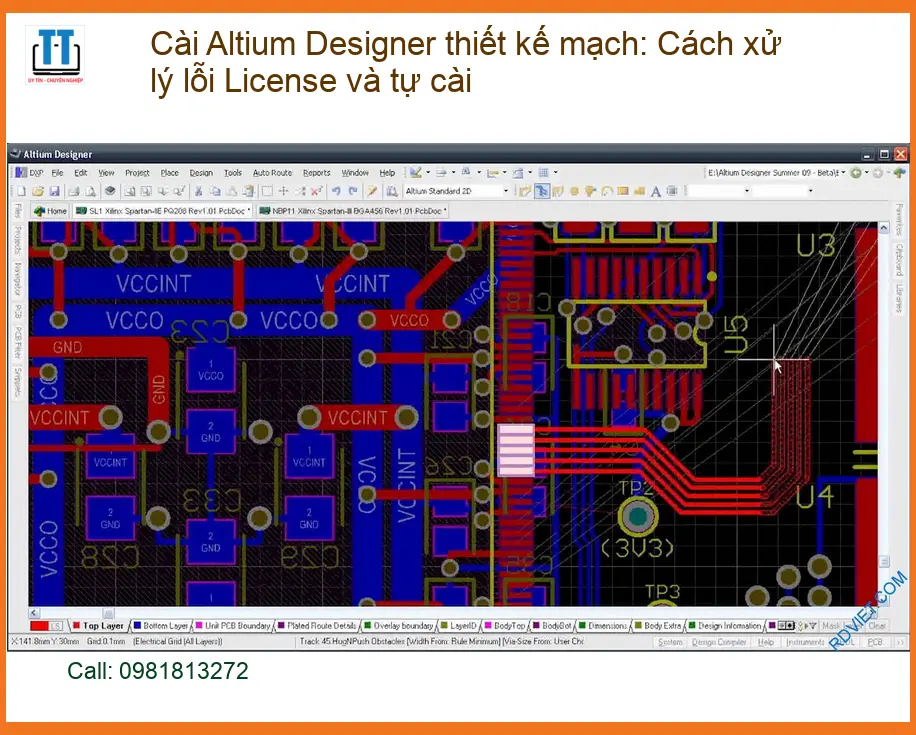
Trước khi bắt tay vào quá trình cài đặt, việc chuẩn bị kỹ lưỡng là yếu tố then chốt để tránh các lỗi không đáng có. Đảm bảo bạn đã sao lưu dữ liệu quan trọng và có kết nối internet ổn định.
Yêu cầu hệ thống tối thiểu
Để Altium Designer hoạt động mượt mà, máy tính của bạn cần đáp ứng một số yêu cầu về phần cứng và phần mềm. Việc bỏ qua bước này có thể dẫn đến hiệu suất kém hoặc các lỗi không mong muốn. Một số phần mềm khác như cài office 2021 gỡ cũ cũng cần kiểm tra yêu cầu hệ thống tương tự.
Kiểm tra cấu hình máy tính
Bạn cần kiểm tra CPU (khuyến nghị Intel Core i5/i7 trở lên), RAM (tối thiểu 8GB, khuyến nghị 16GB), ổ cứng (SSD 256GB trở lên để cài đặt và lưu trữ dự án) và card đồ họa (hỗ trợ DirectX 10 trở lên). Hệ điều hành phải là Windows 10 (64-bit) hoặc mới hơn.
Hướng dẫn cài đặt Altium Designer chi tiết
Quá trình cài đặt Altium Designer không quá phức tạp nếu bạn tuân thủ đúng các bước. Hãy tải bộ cài đặt từ trang chủ của Altium hoặc nguồn đáng tin cậy để tránh các phiên bản lỗi hoặc chứa mã độc.
Các bước cài đặt cơ bản
Sau khi tải về, bạn chạy file cài đặt với quyền quản trị (Run as administrator). Chọn “Install new version”, sau đó tùy chỉnh các thành phần cần cài đặt. Thông thường, bạn nên giữ các tùy chọn mặc định nếu không có yêu cầu đặc biệt. Quá trình này tương tự như khi bạn cài phần mềm quản lý kho database, cần sự cẩn trọng và theo dõi từng bước.
Kích hoạt License và quản lý
Đây là bước quan trọng nhất để phần mềm hoạt động đầy đủ chức năng. Altium Designer cung cấp nhiều phương thức kích hoạt license, từ trực tuyến đến ngoại tuyến, phù hợp với các điều kiện sử dụng khác nhau.
Phương pháp kích hoạt trực tuyến
Khi khởi động Altium Designer lần đầu, bạn sẽ được yêu cầu đăng nhập tài khoản Altium. Nếu bạn đã có license hợp lệ được gán vào tài khoản, phần mềm sẽ tự động nhận diện và kích hoạt. Đảm bảo kết nối internet ổn định trong quá trình này.
Kích hoạt License offline
Trong trường hợp không có kết nối internet, bạn có thể sử dụng phương pháp kích hoạt offline. Bạn cần xuất file Request License từ Altium Designer, sau đó dùng một máy tính khác có internet để truy cập trang web của Altium, tải về file License Response và nhập vào phần mềm trên máy tính không có mạng. Đây là một giải pháp hữu ích khi làm việc ở những nơi không có internet, tương tự như việc tìm hiểu về light sensor trên macbook, cần sự hiểu biết về cơ chế hoạt động.
Xử lý các lỗi License Altium Designer thường gặp
Lỗi license là một trong những vấn đề phổ biến nhất mà người dùng Altium Designer phải đối mặt. Việc hiểu rõ nguyên nhân và cách khắc phục sẽ giúp bạn tiết kiệm rất nhiều thời gian.
Lỗi “License not found” và cách khắc phục
Lỗi này thường xảy ra khi phần mềm không thể tìm thấy hoặc xác thực license của bạn. Nguyên nhân có thể do license đã hết hạn, bị thu hồi, hoặc do lỗi kết nối đến máy chủ license. Kiểm tra lại trạng thái license trên tài khoản Altium của bạn. Nếu bạn đang sử dụng license server, hãy đảm bảo dịch vụ license server đang chạy và tường lửa không chặn kết nối. Đôi khi, việc gỡ bỏ và cài đặt lại phần mềm có thể giải quyết được vấn đề, nhưng hãy thử các bước kiểm tra trước.
Mẹo từ Tin Học Trường Tín: Luôn đảm bảo rằng bạn đang sử dụng phiên bản Altium Designer tương thích với license của mình. Một số license chỉ hỗ trợ các phiên bản nhất định, và việc nâng cấp phần mềm mà không nâng cấp license có thể gây ra lỗi “License not found”.
Vì mỗi dòng máy và phiên bản Altium Designer có cấu trúc vi mạch và yêu cầu license khác nhau, nếu bạn chưa xác định rõ nguyên nhân lỗi, hãy gọi ngay hotline để kỹ sư trưởng của Tin Học Trường Tín hỗ trợ kiểm tra, chẩn đoán bắt bệnh từ xa hoàn toàn miễn phí.
Đặc biệt, nếu quý khách là học sinh, sinh viên hoặc người lao động có hoàn cảnh khó khăn, hãy chủ động thông báo để Tin Học Trường Tín kích hoạt chính sách trợ giá giảm ngay 10% – 15% chi phí linh kiện.
📞 Gọi ngay 0932 015 486 để được hỗ trợ kỹ thuật!
Bảng Giá Dịch Vụ Hỗ Trợ Cài Đặt & Xử Lý Lỗi Altium Designer
| Hạng mục dịch vụ | Chi phí ước tính | Thời gian xử lý | Bảo hành |
|---|---|---|---|
| Cài đặt Altium Designer (phiên bản mới nhất) | Từ 250.000 VNĐ | 1 – 2 giờ | 30 ngày |
| Xử lý lỗi License “not found” | Từ 300.000 VNĐ | 1 – 3 giờ | 30 ngày |
| Tối ưu hiệu suất Altium Designer | Từ 200.000 VNĐ | 1 giờ | Không áp dụng |
Lưu ý: Chi phí trên chỉ mang tính chất tham khảo. Giá thực tế có thể thay đổi tùy thuộc vào phiên bản Altium Designer, mức độ phức tạp của lỗi và các yêu cầu cụ thể khác. Vui lòng liên hệ Tin Học Trường Tín để được báo giá chính xác sau khi kiểm tra.
Câu hỏi thường gặp về Altium Designer
1. Altium Designer có yêu cầu cấu hình máy tính cao không?
Có, Altium Designer là phần mềm chuyên nghiệp yêu cầu cấu hình máy tính khá cao để đảm bảo hiệu suất tốt, đặc biệt khi làm việc với các dự án phức tạp. Khuyến nghị CPU Intel Core i5/i7 trở lên, RAM tối thiểu 16GB và ổ cứng SSD.
2. Làm thế nào để kiểm tra trạng thái license của Altium Designer?
Bạn có thể kiểm tra trạng thái license bằng cách đăng nhập vào tài khoản Altium của mình trên trang web chính thức, hoặc trực tiếp trong phần mềm Altium Designer thông qua menu “DXP” -> “My Account” hoặc “Licenses”.
3. Tôi có thể cài Altium Designer trên nhiều máy tính với một license không?
Thông thường, một license Altium Designer chỉ được phép sử dụng trên một máy tính tại một thời điểm. Tuy nhiên, Altium có cung cấp các tùy chọn license linh hoạt như “On-Demand” hoặc “Private Server” cho phép quản lý việc sử dụng trên nhiều máy, nhưng không đồng thời. Bạn cần tham khảo điều khoản sử dụng license cụ thể của mình.
4. Nếu tôi gặp lỗi không thể tự khắc phục, Tin Học Trường Tín có hỗ trợ từ xa không?
Chắc chắn rồi! Tin Học Trường Tín cung cấp dịch vụ hỗ trợ kỹ thuật từ xa chuyên nghiệp. Bạn chỉ cần liên hệ qua hotline, các kỹ sư của chúng tôi sẽ hướng dẫn bạn các bước cơ bản hoặc kết nối từ xa để chẩn đoán và khắc phục lỗi một cách nhanh chóng và hiệu quả.
Giải pháp kỹ thuật tối ưu từ Tin Học Trường Tín
Bài Viết Liên Quan


Bài Viết Khác
- Địa Chỉ Sửa Laptop Quận 3 – Sửa Nhanh Giá Rẻ
- Địa Chỉ Vệ Sinh Máy Tính Quận 3 – Dịch Vụ Giá Rẻ
- Địa Chỉ Cài Win Quận 3 – Cài Đặt PC Laptop Tại Nhà Q3
- Sửa Wifi Tại Nhà Quận 4
- Dịch Vụ Cài Lại Windows 7,8,10 Tận Nhà Quận 4
- Dịch Vụ Cài Lại Windows 7,8,10 Tận Nhà Quận 3
- Tuyển Thợ Sửa Máy Tính – Thợ Sửa Máy In Tại Quận 4 Lương Trên 10tr
- Tuyển Thợ Sửa Máy Tính – Thợ Sửa Máy In Tại Quận 3
- Hướng dẫn sử dụng RecordScreen.io với nhiều lựa chọn quay màn hình
- Nạp Mực Máy In Đường A4 Quận Tân Bình
- Địa Chỉ Thay Bàn Phím Surface Quận Phú Nhuận Lấy Ngay
- Mời tải hai tựa game Metro 2033 Redux và Everything đang được miễn phí
- Cách tạo thiệp Giáng sinh trực tuyến miễn phí
