
 Forum
Forum


Thiếu font hoặc lỗi hiển thị font là vấn đề nan giải với mọi nhà thiết kế đồ họa. Bài viết này sẽ hướng dẫn bạn Thủ thuật Phần mềm Cài bộ Font đồ họa đầy đủ: Cách giải nén và hướng dẫn tự cài nhanh, đảm bảo công việc của bạn không bị gián đoạn vì những sự cố nhỏ nhặt này.
Tại sao cần bộ Font đồ họa đầy đủ?
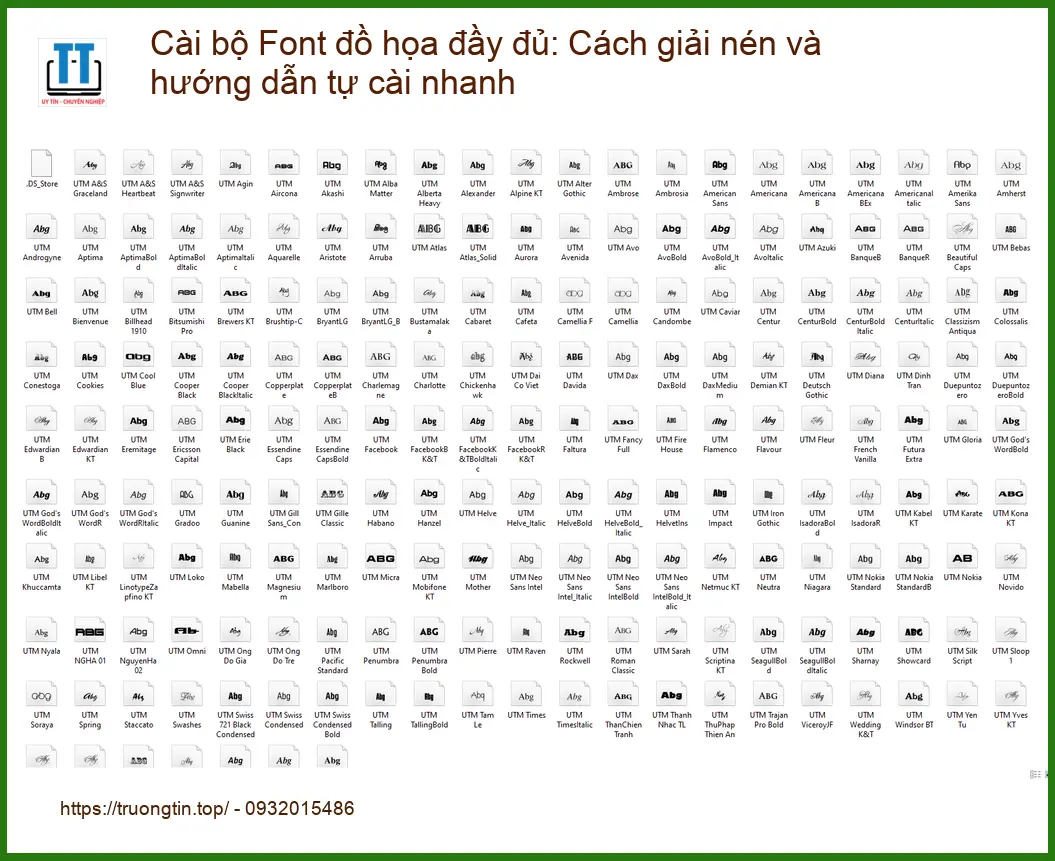
Một bộ font đồ họa đầy đủ không chỉ là yếu tố thẩm mỹ mà còn là công cụ thiết yếu, quyết định chất lượng và tính chuyên nghiệp của mọi ấn phẩm thiết kế. Việc thiếu font có thể gây ra nhiều rắc rối không đáng có.
Tầm quan trọng của Font trong thiết kế
Font chữ là linh hồn của mọi thiết kế, từ logo, banner đến ấn phẩm in ấn. Chúng truyền tải thông điệp, tạo cảm xúc và định hình phong cách thương hiệu. Một bộ font đa dạng giúp bạn linh hoạt hơn trong việc thể hiện ý tưởng sáng tạo và đáp ứng mọi yêu cầu của khách hàng.
Các vấn đề thường gặp khi thiếu Font
Khi mở các file thiết kế từ người khác hoặc tải về từ internet, việc thiếu font sẽ khiến văn bản hiển thị sai, bị thay thế bằng font mặc định hoặc tệ hơn là không đọc được. Điều này không chỉ ảnh hưởng đến chất lượng sản phẩm mà còn làm mất thời gian tìm kiếm và khắc phục.
Chuẩn bị trước khi cài đặt Font đồ họa
Để quá trình cài đặt diễn ra suôn sẻ, việc chuẩn bị kỹ lưỡng là bước không thể bỏ qua. Nó giúp bạn tránh được các lỗi phát sinh và đảm bảo font hoạt động ổn định trên hệ thống.
Kiểm tra định dạng Font và nguồn gốc
Font thường có các định dạng phổ biến như TrueType (.ttf), OpenType (.otf) hoặc PostScript (.pfb, .pfm). Đảm bảo font bạn tải về tương thích với hệ điều hành và phần mềm đồ họa đang sử dụng. Luôn ưu tiên tải font từ các nguồn uy tín để tránh mã độc hoặc font bị lỗi.
Công cụ giải nén cần thiết
Hầu hết các bộ font đồ họa đầy đủ thường được nén dưới dạng .zip hoặc .rar để tiết kiệm dung lượng và dễ dàng chia sẻ. Bạn sẽ cần một phần mềm giải nén chuyên dụng.
Lựa chọn phần mềm giải nén
Các phần mềm như WinRAR, 7-Zip hoặc WinZip là những lựa chọn phổ biến và hiệu quả. Chúng đều có giao diện thân thiện và dễ sử dụng, giúp bạn giải nén file font một cách nhanh chóng.
Kiểm tra tính toàn vẹn file
Sau khi tải về, hãy kiểm tra kích thước file và thử giải nén một phần để đảm bảo file không bị hỏng. File nén bị lỗi có thể dẫn đến font không cài đặt được hoặc bị hỏng.
Sao lưu Font hệ thống (tùy chọn)
Mặc dù không bắt buộc, việc sao lưu các font hệ thống hiện có trước khi cài đặt số lượng lớn font mới là một thói quen tốt. Điều này giúp bạn dễ dàng khôi phục lại trạng thái ban đầu nếu có bất kỳ xung đột nào xảy ra.
Hướng dẫn giải nén và tự cài đặt Font nhanh chóng
Quá trình cài đặt font không hề phức tạp nếu bạn nắm vững các bước cơ bản. Dưới đây là các phương pháp phổ biến và hiệu quả nhất.
Giải nén bộ Font bằng WinRAR/7-Zip
Để giải nén, bạn chỉ cần nhấp chuột phải vào file nén .zip hoặc .rar, chọn “Extract Here” hoặc “Extract to [Tên thư mục]”. Sau khi giải nén, bạn sẽ có một thư mục chứa các file font sẵn sàng để cài đặt. Nếu bạn cần hỗ trợ cài đặt các phần mềm quản lý kho database phức tạp hơn, hãy tham khảo dịch vụ của chúng tôi để được hướng dẫn chi tiết.
Các phương pháp cài đặt Font hiệu quả
Có nhiều cách để cài đặt font vào hệ thống, mỗi cách phù hợp với từng tình huống cụ thể. Bạn có thể lựa chọn phương pháp thuận tiện nhất cho mình.
Cài đặt trực tiếp qua File Explorer
Đây là cách đơn giản nhất. Sau khi giải nén, bạn chỉ cần chọn tất cả các file font (thường là .ttf hoặc .otf), nhấp chuột phải và chọn “Install”. Hệ thống sẽ tự động cài đặt các font này vào thư mục Fonts của Windows.
Sao chép vào thư mục Fonts hệ thống
Một cách khác là sao chép trực tiếp các file font đã giải nén vào thư mục C:\Windows\Fonts. Bạn có thể mở thư mục này bằng cách gõ “fonts” vào thanh tìm kiếm của Windows. Kéo và thả các file font vào đây, hệ thống sẽ tự động nhận diện và cài đặt.
Cài đặt Font cho ứng dụng đồ họa chuyên biệt
Một số ứng dụng đồ họa như Adobe Photoshop, Illustrator có thể có thư mục font riêng hoặc yêu cầu khởi động lại sau khi cài đặt font mới. Đảm bảo bạn đã đóng các ứng dụng này trước khi cài đặt và mở lại để font được nhận diện. Nếu máy tính của bạn thường xuyên bị đơ khi làm việc với các ứng dụng nặng, bạn có thể tìm hiểu thêm về cách khắc phục tại địa chỉ sửa laptop bị đơ tại Quận 3.
Khắc phục sự cố thường gặp khi cài Font
Dù đã làm theo hướng dẫn, đôi khi bạn vẫn có thể gặp phải một số vấn đề. Dưới đây là các giải pháp cho những sự cố phổ biến.
Font không hiển thị hoặc bị lỗi ký tự
Nếu font đã cài đặt nhưng không hiển thị trong ứng dụng hoặc bị lỗi ký tự, hãy thử khởi động lại máy tính. Đôi khi, hệ thống cần thời gian để cập nhật. Kiểm tra lại xem font có bị hỏng trong quá trình tải về hoặc giải nén không. Bạn cũng có thể thử cài đặt lại font đó.
Xung đột Font và giải pháp
Cài đặt quá nhiều font hoặc các font có tên tương tự có thể gây ra xung đột, khiến một số font không hoạt động đúng. Hãy gỡ bỏ các font không cần thiết hoặc sử dụng phần mềm quản lý font chuyên nghiệp để kiểm soát. Nếu bạn đang ở khu vực Bình Tân và cần hỗ trợ kỹ thuật, dịch vụ sửa máy tính đường Bùi Tư Toàn của chúng tôi luôn sẵn sàng phục vụ.
LƯU Ý CHUYÊN GIA: Việc quản lý và cài đặt font đồ họa đòi hỏi sự tỉ mỉ. Tại Tin Học Trường Tín, đội ngũ kỹ thuật viên của chúng tôi được đào tạo chuyên sâu, có khả năng xử lý mọi vấn đề từ cơ bản đến phức tạp liên quan đến phần mềm và hệ thống. Chúng tôi cam kết mang đến giải pháp tối ưu, giúp máy tính của bạn hoạt động hiệu quả nhất.
Vì mỗi hệ điều hành và phiên bản phần mềm có thể có những yêu cầu riêng biệt, nếu bạn đã thử các cách trên mà vẫn không khắc phục được, hãy gọi ngay hotline để kỹ sư trưởng của Tin Học Trường Tín hỗ trợ kiểm tra, chẩn đoán bắt bệnh từ xa hoàn toàn miễn phí. Đặc biệt, nếu quý khách là học sinh, sinh viên hoặc người lao động có hoàn cảnh khó khăn, hãy chủ động thông báo để Tin Học Trường Tín kích hoạt chính sách trợ giá giảm ngay 10% – 15% chi phí linh kiện.
GỌI HỖ TRỢ KỸ THUẬT NGAY: 0932 015 486
MẸO NHỎ: Đừng quên cập nhật driver card đồ họa thường xuyên để đảm bảo hiệu suất tốt nhất cho các ứng dụng thiết kế. Một số vấn đề về hiển thị font cũng có thể liên quan đến driver cũ.
Bảng chi phí dịch vụ hỗ trợ cài đặt phần mềm & font đồ họa
| Hạng mục dịch vụ | Chi phí ước tính | Thời gian xử lý | Bảo hành |
|---|---|---|---|
| Cài đặt bộ Font đồ họa cơ bản | 150.000 VNĐ – 250.000 VNĐ | 30 – 60 phút | 7 ngày |
| Cài đặt & cấu hình phần mềm đồ họa (Photoshop, AI) | 250.000 VNĐ – 400.000 VNĐ | 60 – 90 phút | 30 ngày |
| Kiểm tra, xử lý xung đột Font hệ thống | 100.000 VNĐ – 200.000 VNĐ | 30 – 45 phút | 7 ngày |
| Tư vấn, tối ưu hóa hệ thống cho đồ họa | Miễn phí (khi sử dụng dịch vụ khác) | 15 – 30 phút | N/A |
Lưu ý: Chi phí trên chỉ mang tính chất tham khảo và có thể thay đổi tùy thuộc vào độ phức tạp của vấn đề, số lượng font cần cài đặt và các yêu cầu đặc biệt khác. Vui lòng liên hệ trực tiếp để được báo giá chính xác sau khi kiểm tra. Nếu bạn đang tìm kiếm các thiết bị phù hợp cho công việc đồ họa, hãy xem qua 7 loa máy tính để bàn tốt nhất bạn nên mua.
Câu hỏi thường gặp về cài đặt Font đồ họa
1. Tại sao tôi không thể cài đặt một số font nhất định?
Có nhiều lý do khiến bạn không thể cài đặt font. Phổ biến nhất là font bị hỏng trong quá trình tải về, định dạng font không tương thích với hệ điều hành (ví dụ: font Mac trên Windows), hoặc bạn không có quyền quản trị để cài đặt font. Đôi khi, font đã tồn tại trên hệ thống nhưng bị lỗi cũng có thể gây ra vấn đề này. Hãy kiểm tra lại nguồn font và quyền truy cập của bạn.
2. Làm thế nào để gỡ bỏ font bị lỗi hoặc không cần thiết?
Để gỡ bỏ font, bạn có thể truy cập thư mục C:\Windows\Fonts, chọn font muốn gỡ và nhấn nút “Delete”. Hoặc vào Control Panel > Appearance and Personalization > Fonts, chọn font và nhấn “Delete”. Việc này giúp giải phóng tài nguyên hệ thống và tránh xung đột font.
3. Cài đặt quá nhiều font có ảnh hưởng đến hiệu suất máy tính không?
Có, cài đặt quá nhiều font (hàng ngàn font) có thể làm chậm quá trình khởi động hệ thống và các ứng dụng đồ họa. Mỗi font đều tiêu tốn một lượng nhỏ tài nguyên. Nên giữ số lượng font ở mức vừa phải, chỉ cài đặt những font bạn thực sự cần dùng để tối ưu hiệu suất máy tính.
4. Font đã cài đặt nhưng không hiển thị trong Photoshop/Illustrator?
Nếu font đã được cài đặt vào hệ thống nhưng không xuất hiện trong các ứng dụng Adobe, hãy thử các bước sau: 1) Đảm bảo bạn đã đóng hoàn toàn và khởi động lại ứng dụng Adobe sau khi cài font. 2) Kiểm tra xem font có bị ẩn hoặc vô hiệu hóa trong phần mềm quản lý font của hệ thống không. 3) Đảm bảo font không bị lỗi hoặc hỏng. Trong một số trường hợp, việc cập nhật phần mềm Adobe lên phiên bản mới nhất cũng có thể giải quyết vấn đề.
Mọi vấn đề về phần mềm, đừng ngần ngại liên hệ Tin Học Trường Tín để được hỗ trợ.
Bài Viết Liên Quan



Bài Viết Khác
- Địa Chỉ Sửa Laptop Quận 3 – Sửa Nhanh Giá Rẻ
- Địa Chỉ Vệ Sinh Máy Tính Quận 3 – Dịch Vụ Giá Rẻ
- Địa Chỉ Cài Win Quận 3 – Cài Đặt PC Laptop Tại Nhà Q3
- Sửa Wifi Tại Nhà Quận 4
- Dịch Vụ Cài Lại Windows 7,8,10 Tận Nhà Quận 4
- Dịch Vụ Cài Lại Windows 7,8,10 Tận Nhà Quận 3
- Tuyển Thợ Sửa Máy Tính – Thợ Sửa Máy In Tại Quận 4 Lương Trên 10tr
- Tuyển Thợ Sửa Máy Tính – Thợ Sửa Máy In Tại Quận 3
- Cách chèn hiệu ứng hoạt ảnh trên Story Facebook
- Sửa Máy Tính Rơi Vỡ Quận 8 – Giá Rẻ Uy Tín
- Địa chỉ Thay Bàn Phím Laptop Acer Aspire V3-572
- 5 cách nạp tiền vào ví Momo đơn giản, nhanh chóng
- Hướng dẫn cài giả lập Android chơi game mượt mà: Bật VT-x hiệu quả nhất
