
 Forum
Forum


Dữ liệu kế toán là nền tảng cốt lõi cho mọi hoạt động tài chính doanh nghiệp. Việc chuẩn bị kỹ lưỡng trước khi thủ thuật Phần mềm Cài phần kế toán Misa: Cách chuẩn bị dữ liệu và hướng dẫn tự cài không chỉ đảm bảo tính chính xác mà còn tối ưu hóa hiệu suất làm việc. Một quy trình cài đặt Misa đúng chuẩn sẽ giúp hệ thống vận hành trơn tru, tránh phát sinh lỗi không đáng có.
Chuẩn bị “Nguyên liệu” – Nền tảng dữ liệu cho Misa
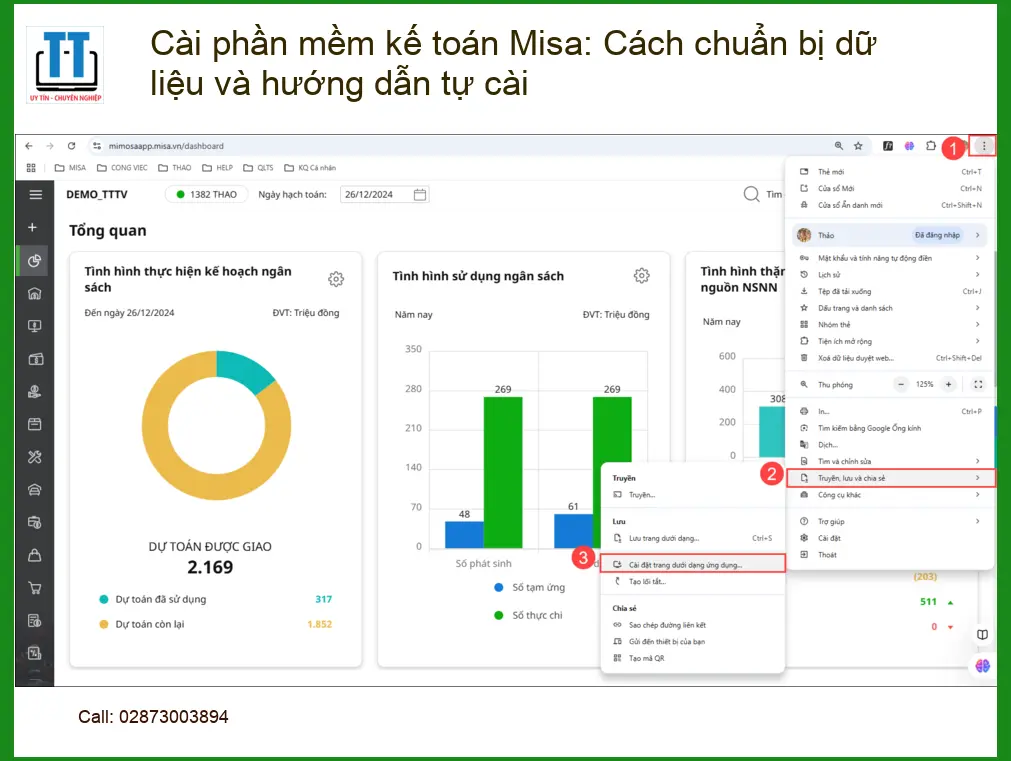
Giống như một đầu bếp tài ba cần những nguyên liệu tươi ngon, việc cài đặt phần mềm kế toán Misa đòi hỏi bạn phải có một bộ dữ liệu đầu vào được chuẩn bị kỹ lưỡng. Đây là bước then chốt quyết định sự thành công và ổn định của hệ thống sau này.
Xác định phiên bản Misa phù hợp
Trước khi bắt tay vào cài đặt, bạn cần hiểu rõ doanh nghiệp mình thuộc loại hình nào, quy mô ra sao để chọn phiên bản Misa phù hợp nhất. Misa cung cấp nhiều gói sản phẩm như Misa Mimosa.NET (cho đơn vị hành chính sự nghiệp), Misa SME.NET (cho doanh nghiệp vừa và nhỏ), Misa Amis Kế toán (nền tảng điện toán đám mây). Việc lựa chọn đúng sẽ giúp bạn tận dụng tối đa các tính năng và tránh lãng phí tài nguyên.
Yêu cầu hệ thống tối thiểu
Mỗi phiên bản Misa sẽ có những yêu cầu về cấu hình máy tính khác nhau. Thông thường, bạn cần đảm bảo máy tính có hệ điều hành Windows (7, 8, 10, 11), RAM tối thiểu 4GB (khuyến nghị 8GB trở lên), ổ cứng trống đủ lớn và kết nối internet ổn định. Kiểm tra kỹ các thông số này để đảm bảo phần mềm hoạt động mượt mà, không bị giật lag hay treo máy.
Các gói tính năng theo ngành nghề
Misa thiết kế các gói tính năng chuyên biệt cho từng ngành nghề như thương mại, dịch vụ, sản xuất, xây lắp. Hãy xem xét kỹ các module như quản lý kho, quản lý bán hàng, quản lý công nợ, tính giá thành để chọn gói có đầy đủ nghiệp vụ cần thiết. Điều này giúp tối ưu hóa quy trình làm việc và giảm thiểu các thao tác thủ công.
Lựa chọn giấy phép sử dụng
Giấy phép sử dụng (license) là yếu tố pháp lý quan trọng. Bạn có thể chọn mua giấy phép vĩnh viễn hoặc thuê bao theo năm. Đối với các doanh nghiệp mới thành lập hoặc có ngân sách hạn chế, việc thuê bao có thể là lựa chọn kinh tế hơn. Đảm bảo giấy phép hợp lệ để nhận được sự hỗ trợ kỹ thuật đầy đủ từ Misa.
Thu thập và sắp xếp chứng từ gốc
Đây là “nguyên liệu” chính của mọi hệ thống kế toán. Bạn cần thu thập đầy đủ các loại chứng từ như hóa đơn mua vào/bán ra, phiếu thu/chi, phiếu nhập/xuất kho, sao kê ngân hàng, hợp đồng, bảng lương… Sau đó, tiến hành phân loại và sắp xếp chúng một cách khoa học theo thời gian, loại chứng từ hoặc đối tượng. Việc này giúp quá trình nhập liệu sau này diễn ra nhanh chóng và chính xác. Tương tự như việc chuẩn bị database phần mềm quản lý kho, sự tỉ mỉ ở bước này là cực kỳ quan trọng.
“Kỹ thuật” cài đặt – Hướng dẫn từng bước
Sau khi đã chuẩn bị đầy đủ “nguyên liệu”, chúng ta sẽ tiến hành “chế biến” bằng cách cài đặt phần mềm Misa. Quy trình này đòi hỏi sự cẩn trọng và tuân thủ đúng các bước hướng dẫn.
Quy trình cài đặt phần mềm Misa
Đầu tiên, tải bộ cài đặt Misa từ trang chủ chính thức. Chạy file cài đặt với quyền quản trị (Run as administrator). Thực hiện theo các bước hướng dẫn trên màn hình: chọn ngôn ngữ, đồng ý điều khoản, chọn thư mục cài đặt và loại cài đặt (Server hoặc Client). Đối với người dùng cá nhân hoặc doanh nghiệp nhỏ, thường chọn cài đặt đầy đủ (Full Installation) hoặc cài đặt máy chủ (Server) nếu đây là máy tính chính chứa dữ liệu. Quá trình này có thể mất vài phút tùy thuộc vào cấu hình máy tính của bạn.
Mẹo từ chuyên gia: Luôn sao lưu dữ liệu hiện có (nếu có) trước khi tiến hành cài đặt hoặc nâng cấp phần mềm. Điều này giúp phòng tránh rủi ro mất mát dữ liệu không mong muốn.
Trong quá trình cài đặt, nếu gặp bất kỳ lỗi nào, hãy ghi lại thông báo lỗi và tìm kiếm giải pháp trên diễn đàn Misa hoặc liên hệ bộ phận hỗ trợ kỹ thuật. Đôi khi, các lỗi phát sinh do xung đột phần mềm hoặc thiếu các gói thư viện .NET Framework. Việc cài phần mềm đồ họa laptop phường Phú Thuận cũng đòi hỏi sự tỉ mỉ tương tự để tránh xung đột hệ thống.
Vì mỗi dòng máy tính và môi trường làm việc có thể có những đặc thù riêng, nếu bạn chưa xác định rõ nguyên nhân lỗi hoặc cần hỗ trợ cài đặt chuyên sâu, hãy gọi ngay hotline để kỹ sư trưởng của Tin Học Trường Tín hỗ trợ kiểm tra, chẩn đoán bắt bệnh từ xa hoàn toàn miễn phí. Với đội ngũ kỹ thuật viên được đào tạo bài bản, chúng tôi cam kết mang đến dịch vụ cài đặt phần mềm Misa nhanh chóng, chính xác, đảm bảo hệ thống của bạn hoạt động ổn định ngay từ đầu.
📞 Gọi ngay: 0932 015 486 để được hỗ trợ Misa
“Nêm nếm” sau cài đặt – Cấu hình ban đầu và kiểm tra
Cài đặt xong không có nghĩa là hoàn tất. Giống như món ăn cần được nêm nếm gia vị, phần mềm Misa cần được cấu hình ban đầu và kiểm tra kỹ lưỡng để đảm bảo sẵn sàng cho công việc kế toán.
Thiết lập thông tin doanh nghiệp
Sau khi mở phần mềm Misa lần đầu, bạn sẽ được yêu cầu nhập các thông tin cơ bản của doanh nghiệp như tên công ty, mã số thuế, địa chỉ, năm tài chính, phương pháp tính thuế (GTGT khấu trừ hay trực tiếp), phương pháp hạch toán hàng tồn kho (nhập trước xuất trước, bình quân gia quyền…). Hãy nhập chính xác từng thông tin vì chúng sẽ ảnh hưởng đến toàn bộ quá trình hạch toán sau này. Việc này cũng quan trọng như việc cách kiểm tra tình trạng máy in tại nhà trước khi sử dụng, đảm bảo mọi thứ hoạt động đúng.
Kiểm tra kết nối và dữ liệu mẫu
Nếu bạn cài đặt Misa phiên bản Server/Client, hãy kiểm tra kết nối giữa các máy trạm và máy chủ. Đảm bảo tất cả người dùng có thể truy cập vào cơ sở dữ liệu chung. Misa thường cung cấp dữ liệu mẫu để người dùng làm quen với giao diện và các nghiệp vụ cơ bản. Hãy tận dụng dữ liệu mẫu này để thực hành nhập liệu, xem báo cáo, và làm quen với các chức năng trước khi bắt đầu với dữ liệu thực tế của doanh nghiệp. Đảm bảo rằng bạn có thể in hóa đơn phần mềm quản lý kho một cách trơn tru sau khi cài đặt.
Lưu ý quan trọng:
Tin Học Trường Tín luôn đặt đạo đức kinh doanh và trách nhiệm cộng đồng lên hàng đầu. Đặc biệt, nếu quý khách là học sinh, sinh viên hoặc người lao động có hoàn cảnh khó khăn, hãy chủ động thông báo để chúng tôi kích hoạt chính sách trợ giá giảm ngay 10% – 15% chi phí dịch vụ cài đặt hoặc hỗ trợ kỹ thuật phần mềm Misa. Chúng tôi tin rằng công nghệ nên được tiếp cận bởi tất cả mọi người.
Bảng giá dịch vụ hỗ trợ cài đặt Misa tại Tin Học Trường Tín
Dưới đây là bảng giá tham khảo cho các dịch vụ hỗ trợ cài đặt và cấu hình phần mềm Misa tại Tin Học Trường Tín. Chúng tôi cam kết mang đến dịch vụ chất lượng với mức giá cạnh tranh.
| Hạng mục dịch vụ | Chi phí ước tính | Thời gian xử lý | Bảo hành/Hỗ trợ |
|---|---|---|---|
| Tư vấn chọn phiên bản Misa | Miễn phí | 15-30 phút | Hỗ trợ qua điện thoại |
| Cài đặt Misa cơ bản (1 máy) | 250.000 – 400.000 VNĐ | 1-2 giờ | 7 ngày hỗ trợ từ xa |
| Cài đặt Misa Server/Client (nhiều máy) | 400.000 – 800.000 VNĐ | 2-4 giờ | 15 ngày hỗ trợ từ xa |
| Cấu hình ban đầu & nhập dữ liệu mẫu | 150.000 – 300.000 VNĐ | 1-2 giờ | 7 ngày hỗ trợ từ xa |
| Khắc phục lỗi cài đặt/kết nối Misa | 200.000 – 500.000 VNĐ | Tùy mức độ | 3 ngày bảo hành lỗi |
Lưu ý: Chi phí trên chỉ mang tính chất tham khảo và có thể thay đổi tùy thuộc vào độ phức tạp của hệ thống, phiên bản Misa cụ thể và các yêu cầu phát sinh khác. Vui lòng liên hệ Tin Học Trường Tín để được tư vấn và báo giá chính xác nhất sau khi khảo sát.
Câu hỏi thường gặp khi cài đặt phần mềm Misa
Dưới đây là một số câu hỏi phổ biến mà người dùng thường gặp phải trong quá trình chuẩn bị và cài đặt phần mềm kế toán Misa:
Misa có yêu cầu cấu hình máy tính cao không?
Không quá cao đối với các phiên bản cơ bản. Misa SME.NET 202x thường yêu cầu tối thiểu CPU Core i3, RAM 4GB, ổ cứng SSD 128GB (hoặc HDD 500GB), hệ điều hành Windows 7 SP1 trở lên. Tuy nhiên, để đảm bảo hiệu suất tối ưu và xử lý dữ liệu lớn, đặc biệt khi làm việc với nhiều người dùng hoặc cơ sở dữ liệu lớn, khuyến nghị sử dụng CPU Core i5/i7, RAM 8GB trở lên và ổ cứng SSD dung lượng cao hơn.
Làm thế nào để chuyển dữ liệu từ phần mềm kế toán cũ sang Misa?
Misa cung cấp công cụ hỗ trợ chuyển đổi dữ liệu từ một số phần mềm kế toán phổ biến khác. Quy trình này thường bao gồm việc xuất dữ liệu từ phần mềm cũ ra file Excel theo định dạng chuẩn của Misa, sau đó nhập khẩu vào Misa. Đối với dữ liệu phức tạp, bạn có thể cần sự hỗ trợ từ các chuyên gia của Misa hoặc Tin Học Trường Tín để đảm bảo tính toàn vẹn và chính xác của dữ liệu sau khi chuyển đổi. Việc này cũng tương tự như khi xử lý lỗi macbook không nhận máy in tphcm, cần có kiến thức chuyên môn để xử lý.
Có cần cài đặt thêm phần mềm hỗ trợ nào khác khi dùng Misa không?
Thông thường, Misa sẽ tự động cài đặt các thành phần cần thiết như .NET Framework, SQL Server Express (nếu chọn cài đặt máy chủ). Tuy nhiên, bạn nên đảm bảo máy tính có cài đặt các phần mềm văn phòng như Microsoft Office (Excel, Word) để có thể xuất báo cáo, in ấn chứng từ một cách thuận tiện. Ngoài ra, một phần mềm diệt virus đáng tin cậy cũng rất quan trọng để bảo vệ dữ liệu kế toán khỏi các mối đe dọa an ninh mạng.
Nâng tầm quản lý tài chính cùng Tin Học Trường Tín.
Bài Viết Liên Quan


Bài Viết Khác
- Địa Chỉ Sửa Laptop Quận 3 – Sửa Nhanh Giá Rẻ
- Địa Chỉ Vệ Sinh Máy Tính Quận 3 – Dịch Vụ Giá Rẻ
- Địa Chỉ Cài Win Quận 3 – Cài Đặt PC Laptop Tại Nhà Q3
- Sửa Wifi Tại Nhà Quận 4
- Dịch Vụ Cài Lại Windows 7,8,10 Tận Nhà Quận 4
- Dịch Vụ Cài Lại Windows 7,8,10 Tận Nhà Quận 3
- Tuyển Thợ Sửa Máy Tính – Thợ Sửa Máy In Tại Quận 4 Lương Trên 10tr
- Tuyển Thợ Sửa Máy Tính – Thợ Sửa Máy In Tại Quận 3
- Cách quay video hiệu ứng trọc đầu trên TikTok
- Windows Chỗ cài Quận 12 lấy ngay khi máy đứng hình – Dịch vụ cài Win cấp tốc
- Pin Laptop Acer Aspire 1672 Giá Rẻ Nhất
- Microsoft Excel hiện đã cho phép nhập dữ liệu từ file PDF
- Dịch Vụ Cài Win Đường Nhật Tảo Quận 10
