
 Forum
Forum


Máy in không hoạt động, in lỗi hoặc không nhận lệnh thường bắt nguồn từ việc thiếu hoặc sai driver. Bài viết này sẽ cung cấp Thủ thuật Máy in Cách cài đặt driver máy chuẩn và nhanh, giúp bạn tự tin xử lý các vấn đề liên quan đến driver ngay tại nhà, đảm bảo thiết bị hoạt động ổn định và hiệu quả.
Tầm quan trọng của việc cài đặt driver máy in đúng cách
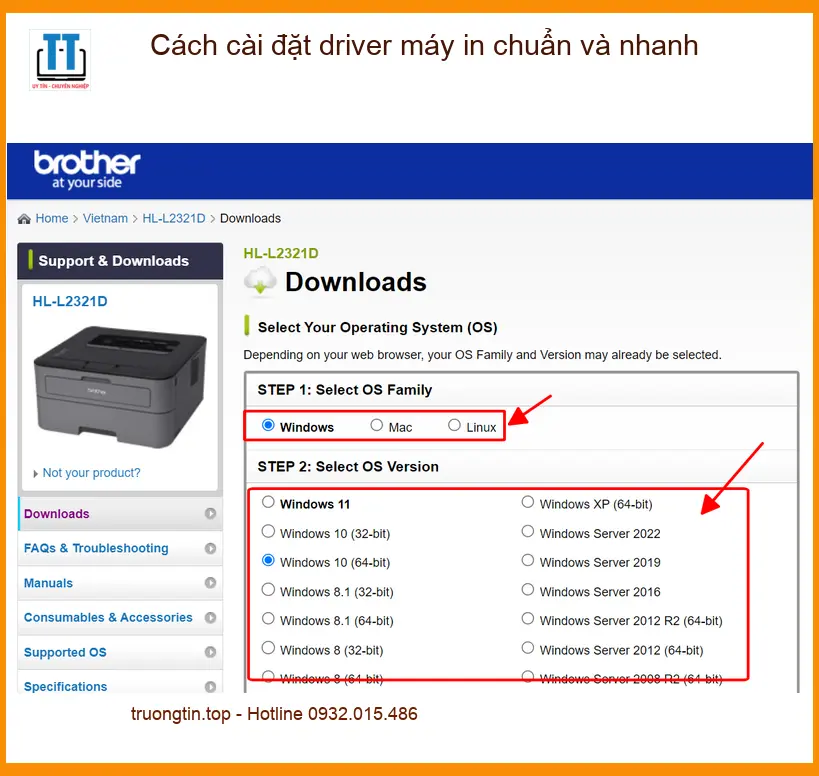
Driver là phần mềm trung gian giúp hệ điều hành máy tính giao tiếp với phần cứng máy in. Một driver được cài đặt chính xác và cập nhật là yếu tố then chốt để máy in hoạt động trơn tru, khai thác hết các tính năng và tránh các lỗi không đáng có.
Tại sao driver lại cần thiết?
Mỗi dòng máy in có cấu trúc và tập lệnh riêng. Driver đóng vai trò như một “phiên dịch viên”, chuyển đổi các lệnh in từ máy tính sang ngôn ngữ mà máy in có thể hiểu và thực thi. Thiếu driver, máy tính sẽ không thể “nhận diện” được máy in, dẫn đến việc không thể in ấn.
Các vấn đề thường gặp khi thiếu hoặc sai driver
Khi driver gặp sự cố, bạn có thể đối mặt với nhiều tình huống khó chịu. Máy in có thể không xuất hiện trong danh sách thiết bị, in ra các trang trắng, chữ bị nhòe, sai màu, hoặc thậm chí là treo máy tính. Việc này không chỉ gây lãng phí thời gian mà còn ảnh hưởng đến hiệu suất công việc. Nếu bạn đang gặp phải tình trạng này, đừng ngần ngại tìm đến dịch vụ sửa chữa nạp mực máy in Oki C710 hoặc các dòng máy khác để được hỗ trợ kịp thời.


Thủ thuật Máy in Cách cài đặt driver máy chuẩn và nhanh
Có nhiều phương pháp để cài đặt driver máy in. Tùy thuộc vào hệ điều hành và loại máy in, bạn có thể chọn cách phù hợp nhất.
Phương pháp 1: Cài đặt driver tự động qua Windows Update
Đây là cách đơn giản nhất cho hầu hết các máy in hiện đại, đặc biệt là trên Windows 10 và 11. Hệ điều hành thường tự động tìm và cài đặt driver khi bạn kết nối máy in.
Bước 1: Kết nối máy in và máy tính
Đảm bảo máy in đã được bật nguồn và kết nối với máy tính qua cáp USB hoặc mạng Wi-Fi. Đối với kết nối mạng, hãy chắc chắn cả máy in và máy tính đều đang ở cùng một mạng.
Bước 2: Kiểm tra và cập nhật driver tự động
Vào Start > Settings > Devices (hoặc Bluetooth & devices) > Printers & scanners. Nếu máy in của bạn xuất hiện, Windows có thể đã cài đặt driver. Nếu không, hãy nhấp vào Add a printer or scanner và làm theo hướng dẫn. Windows sẽ tự động tìm kiếm và cài đặt driver phù hợp.
Phương pháp 2: Cài đặt driver thủ công từ đĩa hoặc website nhà sản xuất
Nếu Windows không tìm thấy driver, hoặc bạn muốn cài đặt phiên bản driver mới nhất với đầy đủ tính năng, cài đặt thủ công là lựa chọn tốt nhất.
Bước 1: Xác định đúng model máy in
Kiểm tra nhãn trên máy in để tìm tên hãng và số model chính xác (ví dụ: HP LaserJet Pro M102a, Canon Pixma G3010). Thông tin này rất quan trọng để tải đúng driver.
Bước 2: Tải driver từ trang chủ
Truy cập website chính thức của nhà sản xuất máy in (ví dụ: hp.com, canon.com, epson.com). Tìm mục “Support” hoặc “Drivers & Downloads”, nhập model máy in của bạn và chọn đúng hệ điều hành (Windows 64-bit, macOS…). Tải về file cài đặt driver.
Bước 3: Thực hiện cài đặt
Chạy file driver vừa tải về. Hầu hết các driver đều có trình cài đặt tự động. Bạn chỉ cần làm theo các bước hướng dẫn trên màn hình, thường là nhấp Next, Agree và Finish. Đôi khi, trình cài đặt sẽ yêu cầu bạn kết nối máy in vào một thời điểm cụ thể.
Lưu ý khi cài đặt driver cho máy in đa chức năng
Đối với máy in đa chức năng (in, scan, copy), driver thường bao gồm cả phần mềm quản lý đi kèm. Hãy cài đặt đầy đủ để tận dụng hết các tính năng của thiết bị. Nếu bạn ở khu vực Bình Chánh, việc tìm kiếm nạp mực máy in huyện Bình Chánh cũng rất thuận tiện.
Phương pháp 3: Sử dụng phần mềm hỗ trợ cài đặt driver
Các phần mềm như Driver Booster, Driver Easy có thể tự động quét, tìm và cài đặt driver cho tất cả các thiết bị trên máy tính, bao gồm cả máy in. Đây là giải pháp tiện lợi nếu bạn không muốn tìm kiếm driver thủ công.
Ưu điểm và nhược điểm
Ưu điểm: Tiết kiệm thời gian, đảm bảo driver luôn được cập nhật. Nhược điểm: Một số phần mềm miễn phí có thể đi kèm quảng cáo hoặc cài đặt thêm các ứng dụng không mong muốn. Luôn tải từ nguồn uy tín.
Khắc phục sự cố thường gặp sau khi cài đặt driver
Ngay cả khi đã cài đặt driver, đôi khi máy in vẫn có thể gặp trục trặc. Dưới đây là một số cách xử lý nhanh.
Máy in không nhận lệnh
Kiểm tra lại kết nối cáp USB hoặc Wi-Fi. Đảm bảo máy in đã được bật và không có lỗi hiển thị trên màn hình máy in. Thử khởi động lại cả máy tính và máy in. Đôi khi, việc gỡ bỏ driver cũ và cài đặt lại hoàn toàn có thể giải quyết vấn đề. Nếu bạn đang sử dụng máy in HP Officejet Pro 8730, hãy tham khảo nạp mực máy in HP Officejet Pro 8730 tận nơi để đảm bảo máy hoạt động tốt nhất.
Lỗi in sai định dạng hoặc thiếu nét
Kiểm tra cài đặt in trong ứng dụng bạn đang sử dụng (ví dụ: Word, Excel) để đảm bảo đúng khổ giấy, hướng in. Cập nhật driver lên phiên bản mới nhất từ website nhà sản xuất. Thực hiện chức năng “Clean Print Head” hoặc “Nozzle Check” trong phần mềm quản lý máy in nếu là máy in phun.
Vì mỗi dòng máy có cấu trúc vi mạch khác nhau, nếu bạn chưa xác định rõ nguyên nhân lỗi hoặc không tự tin trong việc cài đặt, hãy gọi ngay hotline để kỹ sư trưởng của Tin Học Trường Tín hỗ trợ kiểm tra, chẩn đoán bắt bệnh từ xa hoàn toàn miễn phí. Chúng tôi tự hào với đội ngũ kỹ thuật viên được đào tạo bài bản, có kinh nghiệm thực chiến với hàng ngàn trường hợp máy in từ cơ bản đến phức tạp, đảm bảo mọi vấn đề của bạn được giải quyết nhanh chóng và triệt để.
GỌI NGAY KỸ THUẬT VIÊN: 0932 015 486
Đặc biệt, nếu quý khách là học sinh, sinh viên hoặc người lao động có hoàn cảnh khó khăn, hãy chủ động thông báo để Tin Học Trường Tín kích hoạt chính sách trợ giá giảm ngay 10% – 15% chi phí linh kiện. Chúng tôi cam kết mang lại dịch vụ chất lượng cao với mức giá hợp lý, đồng thời đóng góp vào cộng đồng.
Bảng giá dịch vụ kiểm tra và cài đặt driver máy in
Dưới đây là bảng giá tham khảo cho các dịch vụ liên quan đến cài đặt và khắc phục sự cố driver máy in tại Tin Học Trường Tín. Giá có thể thay đổi tùy thuộc vào độ phức tạp của vấn đề và loại máy in cụ thể.
| Dịch vụ | Giá (VNĐ) | Ghi chú |
|---|---|---|
| Nạp mực máy in tại nhà | ||
| Nạp mực máy in Canon | 70.000 – 120.000 | Giảm giá 10% khi nạp từ 2 máy trở lên |
| Nạp mực máy in HP | 70.000 – 120.000 | |
| Nạp mực máy in Epson | 80.000 – 130.000 | |
| Nạp mực máy in Brother | 80.000 – 130.000 | |
| Nạp mực máy in Xerox | 80.000 – 130.000 | |
| Nạp mực máy in Panasonic | 80.000 – 130.000 | |
| Nạp mực máy in Samsung | 90.000 – 150.000 | |
| Nạp mực máy in Ricoh | 90.000 – 150.000 | |
| Bảo dưỡng máy in (định kỳ) | 150.000 – 250.000 | Bao gồm vệ sinh, kiểm tra lỗi, bôi trơn linh kiện |
| Sửa chữa máy in | ||
| - Sửa máy in không nhận lệnh | 120.000 – 250.000 | |
| - Sửa lỗi bản in bị mờ, nhòe | 180.000 – 300.000 | |
| - Sửa máy in kẹt giấy | 100.000 – 200.000 | |
| - Kết nối máy in với máy tính | 80.000 – 150.000 | |
| - Sửa lỗi đèn báo nhấp nháy | 120.000 – 250.000 |
- Bảng giá trên mang tính tham khảo và có thể thay đổi tùy theo tình trạng cụ thể của máy in.
- Giá chưa bao gồm thuế VAT.
Lưu ý: Bảng giá trên chỉ mang tính chất tham khảo. Chi phí cuối cùng có thể thay đổi tùy thuộc vào tình trạng thực tế của máy in, linh kiện cần thay thế (nếu có) và thời gian xử lý. Vui lòng liên hệ trực tiếp để được báo giá chính xác nhất sau khi kiểm tra.
Câu hỏi thường gặp về cài đặt driver máy in
Làm thế nào để biết driver máy in đã được cài đặt đúng cách?
Bạn có thể kiểm tra bằng cách vào Control Panel > Devices and Printers (hoặc Settings > Bluetooth & devices > Printers & scanners). Nếu máy in xuất hiện trong danh sách và không có biểu tượng cảnh báo màu vàng, đồng thời bạn có thể in một trang thử nghiệm thành công, thì driver đã được cài đặt đúng.
Có cần cập nhật driver máy in thường xuyên không?
Không nhất thiết phải cập nhật liên tục, nhưng việc cập nhật driver khi có phiên bản mới (đặc biệt là khi gặp lỗi hoặc nâng cấp hệ điều hành) có thể cải thiện hiệu suất, bổ sung tính năng mới và khắc phục các lỗ hổng bảo mật. Đối với các dòng máy như Brother MFC-1811, việc cập nhật driver cũng giúp tối ưu hóa nạp mực sửa chữa máy in Brother MFC-1811 tại TPHCM.
Tôi nên làm gì nếu máy in vẫn không hoạt động sau khi cài đặt lại driver?
Nếu đã thử cài đặt lại driver mà máy in vẫn không hoạt động, có thể vấn đề không nằm ở driver mà là ở phần cứng máy in hoặc cáp kết nối. Hãy thử kiểm tra cáp, cổng USB, hoặc thử kết nối máy in với một máy tính khác. Nếu vẫn không được, bạn nên liên hệ với dịch vụ sửa chữa chuyên nghiệp như Tin Học Trường Tín để được chẩn đoán và khắc phục. Ngay cả các dòng máy chuyên nghiệp như sửa chữa nạp mực máy in Xerox WorkCentre 7530 tận nơi cũng cần được bảo trì định kỳ.
Cài đặt driver máy in có mất phí không?
Việc tải và cài đặt driver từ website của nhà sản xuất thường là hoàn toàn miễn phí. Tuy nhiên, nếu bạn cần sự hỗ trợ từ kỹ thuật viên để chẩn đoán, cài đặt hoặc khắc phục các lỗi phức tạp, dịch vụ này có thể phát sinh chi phí. Tin Học Trường Tín luôn cung cấp báo giá minh bạch trước khi thực hiện bất kỳ dịch vụ nào.
Giải pháp công nghệ tối ưu, chỉ có tại Tin Học Trường Tín
Bài Viết Liên Quan
Bài Viết Khác
- Địa Chỉ Sửa Laptop Quận 3 – Sửa Nhanh Giá Rẻ
- Địa Chỉ Vệ Sinh Máy Tính Quận 3 – Dịch Vụ Giá Rẻ
- Địa Chỉ Cài Win Quận 3 – Cài Đặt PC Laptop Tại Nhà Q3
- Sửa Wifi Tại Nhà Quận 4
- Dịch Vụ Cài Lại Windows 7,8,10 Tận Nhà Quận 4
- Dịch Vụ Cài Lại Windows 7,8,10 Tận Nhà Quận 3
- Tuyển Thợ Sửa Máy Tính – Thợ Sửa Máy In Tại Quận 4 Lương Trên 10tr
- Tuyển Thợ Sửa Máy Tính – Thợ Sửa Máy In Tại Quận 3
- Dịch Vụ Cài Win Đường Vĩnh Hội Quận 4
- Pin Laptop Asus NE722 Giá Rẻ Nhất
- Mời tải hình nền MacBook Pro 2021 8K mới ra mắt
- Khắc phục lỗi NVIDIA GeForce Experience 0x0003 trên Windows 10
- 5 việc cần làm sau các bản cập nhật Windows 10 lớn
