
 Forum
Forum


Máy in thường gặp phải vấn đề khi không nhận diện đúng khổ giấy, gây lãng phí thời gian và vật tư. Một trong những thủ thuật máy in quan trọng mà người dùng cần biết là cách thiết lập khổ giấy mặc định cho máy trên Windows. Việc này giúp đảm bảo mọi tài liệu được in ra đúng định dạng mong muốn, tránh các lỗi căn chỉnh không đáng có.
Tại sao cần thiết lập khổ giấy mặc định cho máy in?
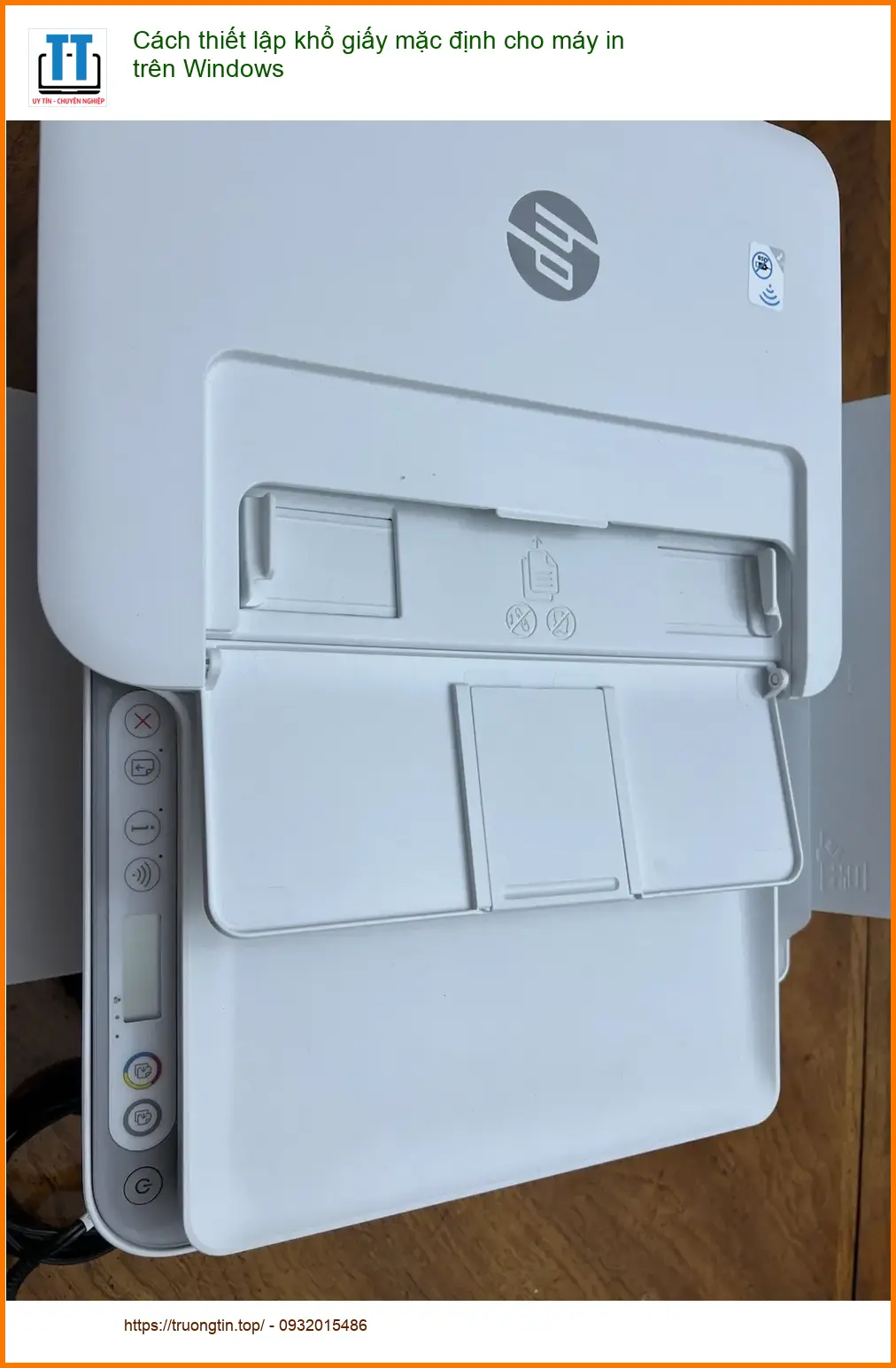
Việc cài đặt khổ giấy mặc định cho máy in không chỉ là một thao tác kỹ thuật đơn thuần mà còn là yếu tố then chốt giúp tối ưu hóa hiệu suất làm việc. Khi khổ giấy được thiết lập chính xác, bạn sẽ tránh được nhiều phiền toái không đáng có. Tại Tin Học Trường Tín, chúng tôi luôn khuyến nghị khách hàng nên kiểm tra và cài đặt cẩn thận các thông số này để đảm bảo máy in hoạt động trơn tru nhất. Điều này cũng tương tự như việc bạn cần biết thủ thuật máy in cách chọn máy mặc định trên windows để tối ưu hóa quy trình in ấn.
Lợi ích khi khổ giấy được cài đặt chuẩn
Một khổ giấy được cài đặt chuẩn sẽ mang lại nhiều lợi ích thiết thực. Nó giúp máy in của bạn hiểu rõ loại giấy đang sử dụng, từ đó điều chỉnh các thông số in ấn một cách phù hợp. Điều này đặc biệt quan trọng với các loại máy in laser hoặc máy in phun hiện đại.
Tránh lãng phí giấy và mực
Khi khổ giấy không khớp với tài liệu, máy in có thể in sai lệch, cắt mất nội dung hoặc in ra những trang trắng không cần thiết. Điều này trực tiếp dẫn đến việc lãng phí giấy và mực in, gây tốn kém chi phí không đáng có cho người dùng hoặc doanh nghiệp. Việc này cũng quan trọng như việc tìm công ty thay mực máy in đen trắng tphcm uy tín để tiết kiệm chi phí.
Đảm bảo tính chuyên nghiệp của tài liệu
Một tài liệu được in đúng khổ giấy sẽ có bố cục đẹp mắt, rõ ràng và chuyên nghiệp. Điều này rất quan trọng đối với các văn bản hành chính, hợp đồng, báo cáo hoặc bất kỳ tài liệu nào cần sự chỉnh chu về mặt hình thức. Sai khổ giấy có thể làm hỏng bố cục, khiến tài liệu trông thiếu chuyên nghiệp.
Tối ưu hóa quy trình làm việc
Việc không phải điều chỉnh khổ giấy thủ công mỗi lần in sẽ giúp tiết kiệm đáng kể thời gian và công sức. Quy trình in ấn trở nên nhanh chóng và liền mạch hơn, đặc biệt hữu ích trong môi trường văn phòng bận rộn. Đây là một bước nhỏ nhưng mang lại hiệu quả lớn trong việc tối ưu hóa công việc hàng ngày.
Hướng dẫn chi tiết cách thiết lập khổ giấy mặc định trên Windows
Để thiết lập khổ giấy mặc định cho máy in trên hệ điều hành Windows, bạn cần thực hiện theo các bước sau đây. Quá trình này khá đơn giản và không yêu cầu kiến thức chuyên sâu về máy tính. Hãy làm theo từng bước một để đảm bảo thành công. Đôi khi, các vấn đề nhỏ như này cũng cần được xử lý cẩn thận như khi bạn cần địa chỉ sửa laptop uy tín ở tp buôn ma thuột.
Bước 1: Truy cập Cài đặt Máy in
Đầu tiên, chúng ta cần tìm đến phần cài đặt của máy in trong hệ thống Windows. Có hai cách phổ biến để làm điều này, tùy thuộc vào phiên bản Windows bạn đang sử dụng.
Mở Control Panel hoặc Settings
Trên Windows 10/11, bạn có thể vào Start Menu, chọn Settings (biểu tượng bánh răng), sau đó tìm đến mục Devices (Thiết bị) rồi chọn Printers & scanners (Máy in & máy quét). Đối với các phiên bản Windows cũ hơn hoặc nếu bạn quen dùng, hãy mở Control Panel (Bảng điều khiển).
Chọn Devices and Printers
Trong Control Panel, bạn tìm và chọn Devices and Printers (Thiết bị và Máy in). Đây là nơi quản lý tất cả các thiết bị ngoại vi được kết nối với máy tính của bạn, bao gồm cả máy in.
Bước 2: Chọn máy in cần cấu hình
Sau khi đã vào được danh sách các máy in, bạn cần xác định máy in mà mình muốn thiết lập khổ giấy mặc định. Nếu bạn có nhiều máy in, hãy chắc chắn rằng mình đang chọn đúng thiết bị. Việc này cũng cần sự chính xác như khi bạn muốn cách tắt mạng wifi viettel fpt từ xa.
Click chuột phải vào máy in
Tìm tên máy in của bạn trong danh sách. Sau đó, click chuột phải vào biểu tượng máy in đó để mở menu tùy chọn. Một danh sách các hành động sẽ hiện ra.
Chọn Printing Preferences hoặc Printer Properties
Trong menu vừa hiện ra, bạn sẽ thấy các tùy chọn như Printing Preferences (Tùy chọn in) hoặc Printer Properties (Thuộc tính máy in). Chọn một trong hai tùy chọn này để tiếp tục. Thông thường, Printing Preferences sẽ đưa bạn trực tiếp đến các cài đặt liên quan đến in ấn.
Bước 3: Thiết lập khổ giấy mặc định
Đây là bước quan trọng nhất, nơi bạn sẽ chọn khổ giấy mà mình muốn máy in sử dụng làm mặc định. Hãy đảm bảo bạn chọn đúng khổ giấy mà bạn thường xuyên sử dụng nhất, ví dụ như A4 hoặc Letter. Việc này giúp bạn tránh phải điều chỉnh thủ công mỗi lần in, tương tự như việc chọn công ty bán tranh dán tường quận phú nhuận phù hợp với nhu cầu.
Tìm tab Paper/Quality hoặc Layout
Trong cửa sổ Printing Preferences hoặc Printer Properties, bạn hãy tìm các tab có tên như Paper/Quality (Giấy/Chất lượng), Layout (Bố cục) hoặc Features (Tính năng). Tên tab có thể khác nhau tùy thuộc vào hãng máy in và driver mà bạn đang sử dụng.
Chọn khổ giấy mong muốn
Trong tab này, bạn sẽ thấy một mục có tên là Paper Size (Kích thước giấy) hoặc Document Size (Kích thước tài liệu). Click vào đó và chọn khổ giấy mà bạn muốn đặt làm mặc định, ví dụ: A4, Letter, Legal, v.v. Hãy chọn khổ giấy phù hợp với loại giấy bạn thường xuyên nạp vào máy in.
Bước 4: Lưu cài đặt
Sau khi đã chọn xong khổ giấy mặc định, bạn cần lưu lại các thay đổi này để chúng có hiệu lực. Nếu không lưu, cài đặt của bạn sẽ không được áp dụng và bạn sẽ phải thực hiện lại từ đầu.
Nhấn OK để hoàn tất
Cuối cùng, hãy nhấn nút OK hoặc Apply (Áp dụng) ở cuối cửa sổ cài đặt để lưu lại các thay đổi. Sau khi hoàn tất, máy in của bạn sẽ sử dụng khổ giấy này làm mặc định cho tất cả các tác vụ in ấn tiếp theo, trừ khi bạn thay đổi thủ công cho từng lần in cụ thể.


Lưu ý quan trọng: Nếu sau khi thiết lập mà máy in vẫn không nhận đúng khổ giấy, có thể driver máy in của bạn đã lỗi thời hoặc có vấn đề. Trong trường hợp này, bạn nên thử cập nhật driver hoặc cài đặt lại driver mới nhất từ trang chủ của nhà sản xuất máy in.
Vì mỗi dòng máy in có cấu trúc và driver khác nhau, nếu bạn chưa xác định rõ nguyên nhân lỗi hoặc gặp khó khăn trong quá trình thiết lập, hãy gọi ngay hotline để kỹ sư trưởng của Tin Học Trường Tín hỗ trợ kiểm tra, chẩn đoán bắt bệnh từ xa hoàn toàn miễn phí. Chúng tôi cam kết mang đến dịch vụ chuyên nghiệp và tận tâm nhất.
| Dịch vụ | Giá (VNĐ) | Ghi chú |
|---|---|---|
| Nạp mực máy in tại nhà | ||
| Nạp mực máy in Canon | 70.000 – 120.000 | Giảm giá 10% khi nạp từ 2 máy trở lên |
| Nạp mực máy in HP | 70.000 – 120.000 | |
| Nạp mực máy in Epson | 80.000 – 130.000 | |
| Nạp mực máy in Brother | 80.000 – 130.000 | |
| Nạp mực máy in Xerox | 80.000 – 130.000 | |
| Nạp mực máy in Panasonic | 80.000 – 130.000 | |
| Nạp mực máy in Samsung | 90.000 – 150.000 | |
| Nạp mực máy in Ricoh | 90.000 – 150.000 | |
| Bảo dưỡng máy in (định kỳ) | 150.000 – 250.000 | Bao gồm vệ sinh, kiểm tra lỗi, bôi trơn linh kiện |
| Sửa chữa máy in | ||
| - Sửa máy in không nhận lệnh | 120.000 – 250.000 | |
| - Sửa lỗi bản in bị mờ, nhòe | 180.000 – 300.000 | |
| - Sửa máy in kẹt giấy | 100.000 – 200.000 | |
| - Kết nối máy in với máy tính | 80.000 – 150.000 | |
| - Sửa lỗi đèn báo nhấp nháy | 120.000 – 250.000 |
- Bảng giá trên mang tính tham khảo và có thể thay đổi tùy theo tình trạng cụ thể của máy in.
- Giá chưa bao gồm thuế VAT.
Lưu ý về giá: Bảng giá trên chỉ mang tính chất tham khảo. Chi phí thực tế có thể thay đổi tùy thuộc vào dòng máy in, mức độ phức tạp của sự cố và các linh kiện cần thay thế. Để nhận báo giá chính xác nhất, quý khách vui lòng liên hệ trực tiếp với Tin Học Trường Tín để được tư vấn chi tiết.
Câu hỏi thường gặp về thiết lập khổ giấy máy in
Làm thế nào để biết máy in của tôi đang dùng khổ giấy mặc định nào?
Bạn có thể kiểm tra bằng cách vào Control Panel > Devices and Printers, click chuột phải vào máy in của bạn, chọn Printing Preferences và xem trong tab Paper/Quality hoặc Layout. Khổ giấy đang được chọn sẽ hiển thị ở mục Paper Size.
Tại sao tôi đã thiết lập khổ giấy mặc định nhưng máy in vẫn in sai?
Có một vài nguyên nhân. Đầu tiên, hãy kiểm tra lại xem bạn đã lưu cài đặt chưa (nhấn OK/Apply). Thứ hai, driver máy in có thể đã lỗi thời hoặc bị hỏng, cần được cập nhật hoặc cài đặt lại. Cuối cùng, ứng dụng bạn đang dùng để in (ví dụ: Word, Excel) có thể có cài đặt khổ giấy riêng, bạn cần kiểm tra và điều chỉnh trong ứng dụng đó.
Tôi có thể tạo khổ giấy tùy chỉnh cho máy in không?
Có, hầu hết các máy in hiện đại đều cho phép bạn tạo khổ giấy tùy chỉnh. Trong phần Printing Preferences hoặc Printer Properties, bạn thường sẽ tìm thấy tùy chọn Custom Size hoặc User Defined. Tại đây, bạn có thể nhập chiều rộng và chiều cao mong muốn cho khổ giấy của mình.
Giải pháp công nghệ tối ưu từ Tin Học Trường Tín
Bài Viết Liên Quan


Bài Viết Khác
- Địa Chỉ Sửa Laptop Quận 3 – Sửa Nhanh Giá Rẻ
- Địa Chỉ Vệ Sinh Máy Tính Quận 3 – Dịch Vụ Giá Rẻ
- Địa Chỉ Cài Win Quận 3 – Cài Đặt PC Laptop Tại Nhà Q3
- Sửa Wifi Tại Nhà Quận 4
- Dịch Vụ Cài Lại Windows 7,8,10 Tận Nhà Quận 4
- Dịch Vụ Cài Lại Windows 7,8,10 Tận Nhà Quận 3
- Tuyển Thợ Sửa Máy Tính – Thợ Sửa Máy In Tại Quận 4 Lương Trên 10tr
- Tuyển Thợ Sửa Máy Tính – Thợ Sửa Máy In Tại Quận 3
- Nạp Mực Máy In Đường 29 Quận 6
- Nạp mực máy in Panasonic quận bình thạnh
- Top 10 Chỗ Sửa Chữa Thay Mực Máy In Canon LBP8630 Ở Tphcm
- Cách lên lịch bài đăng Twitter
- Nạp Mực Máy In Đường Huỳnh Mẫn Đạt Quận Bình Thạnh
