
 Forum


Phần mềm cũ không tương thích với driver mới là vấn đề thường gặp sau các bản cập nhật hệ điều hành hoặc khi nâng cấp phần cứng. Tình trạng này gây ra lỗi ứng dụng, treo máy, thậm chí là màn hình xanh chết chóc. Bài viết này sẽ chỉ cho bạn thủ thuật Phần mềm Cách Xử Lý Mềm Không Tương Thích Với Driver Mới một cách nhanh gọn, hiệu quả.
Nguyên nhân phần mềm không tương thích với driver mới
Xác định đúng nguyên nhân là bước đầu tiên để xử lý triệt để mọi vấn đề kỹ thuật. Với lỗi không tương thích, thường có vài thủ phạm chính.
Xung đột phiên bản và kiến trúc hệ thống
Phần mềm cũ thường được phát triển trên nền tảng API và kiến trúc hệ thống (32-bit) khác biệt so với các driver mới (thường là 64-bit, sử dụng API hiện đại hơn). Khi driver mới thay đổi cách giao tiếp với phần cứng, phần mềm cũ không hiểu được ngôn ngữ mới này, dẫn đến xung đột. Điều này giống như bạn cố gắng đọc một cuốn sách viết bằng ngôn ngữ cổ mà không có từ điển.
Lỗi do cập nhật driver không đúng cách
Đôi khi, việc cập nhật driver tự động hoặc cài đặt driver không chính xác từ nguồn không tin cậy cũng là nguyên nhân. Driver không phù hợp có thể ghi đè lên các tệp hệ thống quan trọng mà phần mềm cũ đang sử dụng, gây ra lỗi. Để tránh những rắc rối không đáng có từ việc cập nhật tự động, bạn có thể tham khảo cách tắt tự động cập nhật phần mềm để kiểm soát tốt hơn.
Các bước xử lý triệt để tình trạng không tương thích phần mềm và driver
Đừng hoảng loạn khi gặp lỗi. Có nhiều cách để khắc phục, từ đơn giản đến phức tạp hơn một chút, nhưng đều có thể tự thực hiện tại nhà.
Gỡ bỏ và cài đặt lại driver/phần mềm
Đây là phương pháp cơ bản nhưng hiệu quả. Đầu tiên, bạn cần gỡ bỏ hoàn toàn driver hoặc phần mềm đang gây lỗi. Sử dụng công cụ như Display Driver Uninstaller (DDU) cho driver đồ họa để đảm bảo không còn tệp rác. Sau đó, cài đặt lại phiên bản driver hoặc phần mềm tương thích. Đôi khi, việc quay về một phiên bản driver cũ hơn, đã được kiểm chứng ổn định, lại là giải pháp tốt nhất. Khi làm việc với các ứng dụng chuyên biệt, việc đảm bảo tính tương thích là cực kỳ quan trọng, tương tự như việc bạn cần biết cách chèn công thức toán học trong google docs để đảm bảo tài liệu hiển thị chính xác.
Mẹo chuyên gia: Luôn tải driver từ trang chủ của nhà sản xuất phần cứng (NVIDIA, AMD, Intel, Dell, HP…) để đảm bảo tính tương thích và an toàn.
Cập nhật BIOS/UEFI và kiểm tra tính toàn vẹn hệ thống
BIOS/UEFI là firmware quản lý các thành phần phần cứng cơ bản. Một BIOS lỗi thời có thể không hỗ trợ tốt các driver mới. Cập nhật BIOS/UEFI lên phiên bản mới nhất từ trang chủ nhà sản xuất mainboard có thể giải quyết nhiều vấn đề tương thích. Ngoài ra, chạy các lệnh kiểm tra tính toàn vẹn hệ thống như sfc /scannow và DISM /Online /Cleanup-Image /RestoreHealth trong Command Prompt (Admin) giúp sửa chữa các tệp hệ thống bị hỏng. Việc quản lý hệ thống hiệu quả cũng bao gồm việc dọn dẹp các ứng dụng không cần thiết, ví dụ như cách hủy đăng ký apple music nếu bạn không còn sử dụng, giúp giải phóng tài nguyên và tránh xung đột.
Vì mỗi dòng máy có cấu trúc vi mạch và phần mềm cài đặt khác nhau, nếu bạn chưa xác định rõ nguyên nhân lỗi hoặc không tự tin thực hiện các bước trên, hãy gọi ngay hotline để kỹ sư trưởng của Tin Học Trường Tín hỗ trợ kiểm tra, chẩn đoán bắt bệnh từ xa hoàn toàn miễn phí. Đội ngũ kỹ thuật viên của chúng tôi được đào tạo chuyên sâu, có kinh nghiệm xử lý hàng ngàn trường hợp phức tạp, đảm bảo quy trình chẩn đoán chính xác và khắc phục triệt để.
Đặc biệt, nếu quý khách là học sinh, sinh viên hoặc người lao động có hoàn cảnh khó khăn, hãy chủ động thông báo để Tin Học Trường Tín kích hoạt chính sách trợ giá giảm ngay 10% – 15% chi phí linh kiện hoặc dịch vụ sửa chữa. Chúng tôi cam kết mang lại dịch vụ chất lượng cao với mức giá hợp lý nhất, đồng thời đóng góp vào cộng đồng.
📞 GỌI KỸ THUẬT VIÊN TRƯỜNG TÍN NGAY
Bảng Giá Tham Khảo Dịch Vụ Xử Lý Lỗi Phần Mềm & Driver
| Hạng mục sửa chữa | Chi phí ước tính | Thời gian xử lý | Bảo hành |
|---|---|---|---|
| Chẩn đoán & Khắc phục lỗi driver cơ bản | 150.000 – 250.000 VNĐ | 30 – 60 phút | 7 ngày |
| Xử lý xung đột phần mềm & driver phức tạp | 250.000 – 400.000 VNĐ | 60 – 120 phút | 15 ngày |
| Cài đặt lại hệ điều hành & driver tương thích | 300.000 – 500.000 VNĐ | 90 – 180 phút | 30 ngày |
Lưu ý: Chi phí trên chỉ mang tính chất tham khảo. Giá cuối cùng có thể thay đổi tùy thuộc vào mức độ phức tạp của lỗi, dòng máy cụ thể và các linh kiện cần thay thế (nếu có) sau khi kỹ thuật viên chẩn đoán trực tiếp.
FAQ: Câu hỏi thường gặp về xử lý lỗi tương thích phần mềm và driver
1. Làm sao để biết driver nào đang gây xung đột?
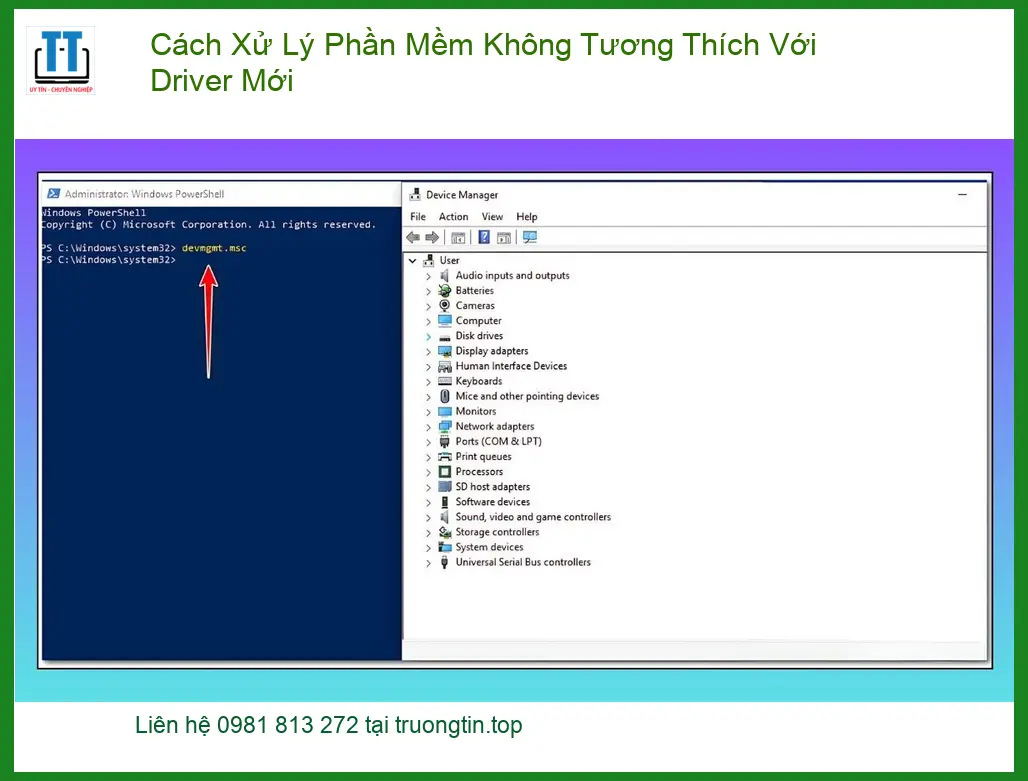
Bạn có thể kiểm tra trong Device Manager (Quản lý Thiết bị) tìm các biểu tượng dấu chấm than màu vàng. Ngoài ra, các phần mềm chẩn đoán hệ thống như WhoCrashed (đối với lỗi màn hình xanh) hoặc kiểm tra Event Viewer (Trình xem Sự kiện) của Windows cũng giúp xác định driver gây lỗi. Ghi lại thời điểm lỗi xảy ra và những thay đổi gần nhất trên hệ thống cũng là một cách hiệu quả.
2. Có nên luôn cập nhật driver lên phiên bản mới nhất không?
Không nhất thiết. Mặc dù driver mới thường mang lại hiệu suất tốt hơn và sửa lỗi, nhưng đôi khi chúng lại gây ra xung đột với phần mềm hoặc phần cứng cũ. Chỉ nên cập nhật driver khi bạn gặp vấn đề về hiệu suất, lỗi cụ thể, hoặc khi nhà sản xuất khuyến nghị. Luôn sao lưu hệ thống hoặc tạo điểm khôi phục trước khi cập nhật driver quan trọng.
3. Phần mềm cũ không có bản cập nhật, làm sao để chạy trên Windows mới?
Bạn có thể thử chạy phần mềm ở chế độ tương thích (Compatibility Mode) bằng cách chuột phải vào file thực thi (.exe) của phần mềm, chọn Properties -> Compatibility, sau đó chọn phiên bản Windows cũ hơn. Một giải pháp khác là sử dụng máy ảo (Virtual Machine) như VMware hoặc VirtualBox để cài đặt một hệ điều hành Windows cũ hơn và chạy phần mềm trong môi trường đó.
4. Khi nào cần mang máy đến trung tâm để xử lý lỗi driver?
Nếu bạn đã thử các cách trên mà lỗi vẫn không khắc phục được, hoặc bạn không tự tin thực hiện các thao tác kỹ thuật, đó là lúc nên tìm đến các trung tâm sửa chữa uy tín. Các lỗi driver phức tạp có thể liên quan đến hỏng hóc phần cứng hoặc xung đột sâu trong hệ thống, cần đến thiết bị chuyên dụng và kinh nghiệm của kỹ thuật viên để chẩn đoán và sửa chữa chính xác.
Mọi vấn đề về phần mềm và driver, hãy để Tin Học Trường Tín lo liệu!
Bài Viết Liên Quan
Bài Viết Khác
- Địa Chỉ Sửa Laptop Quận 3 – Sửa Nhanh Giá Rẻ
- Địa Chỉ Vệ Sinh Máy Tính Quận 3 – Dịch Vụ Giá Rẻ
- Địa Chỉ Cài Win Quận 3 – Cài Đặt PC Laptop Tại Nhà Q3
- Sửa Wifi Tại Nhà Quận 4
- Dịch Vụ Cài Lại Windows 7,8,10 Tận Nhà Quận 4
- Dịch Vụ Cài Lại Windows 7,8,10 Tận Nhà Quận 3
- Tuyển Thợ Sửa Máy Tính – Thợ Sửa Máy In Tại Quận 4 Lương Trên 10tr
- Tuyển Thợ Sửa Máy Tính – Thợ Sửa Máy In Tại Quận 3
- Nạp Mực Máy In Đường Lý Nam Đế Quận 11
- Cách dùng PowerToys trong File Explorer thay đổi kích thước hình ảnh
- Hình nền Google Pixel 6, ảnh nền Google Pixel 6 Pro
- Nạp Mực Máy In Đường Xa Lộ Hà Nội Quận Thủ Đức
- Bàn Phím Laptop Dell Inspiron 7405 Giá Rẻ Nhất
