
 Forum
Forum


Lỗi thiếu thành phần khi khởi chạy là một trong những sự cố phần mềm phổ biến, thường gây khó chịu cho người dùng. Để giải quyết triệt để, bài viết này sẽ hướng dẫn bạn các thủ thuật Phần mềm Cách Khắc Phục Lỗi Mềm Thiếu Thành Khi Khởi Chạy một cách chi tiết và hiệu quả nhất, giúp hệ thống của bạn hoạt động ổn định trở lại.
Tổng quan về lỗi thiếu thành phần khi khởi chạy phần mềm
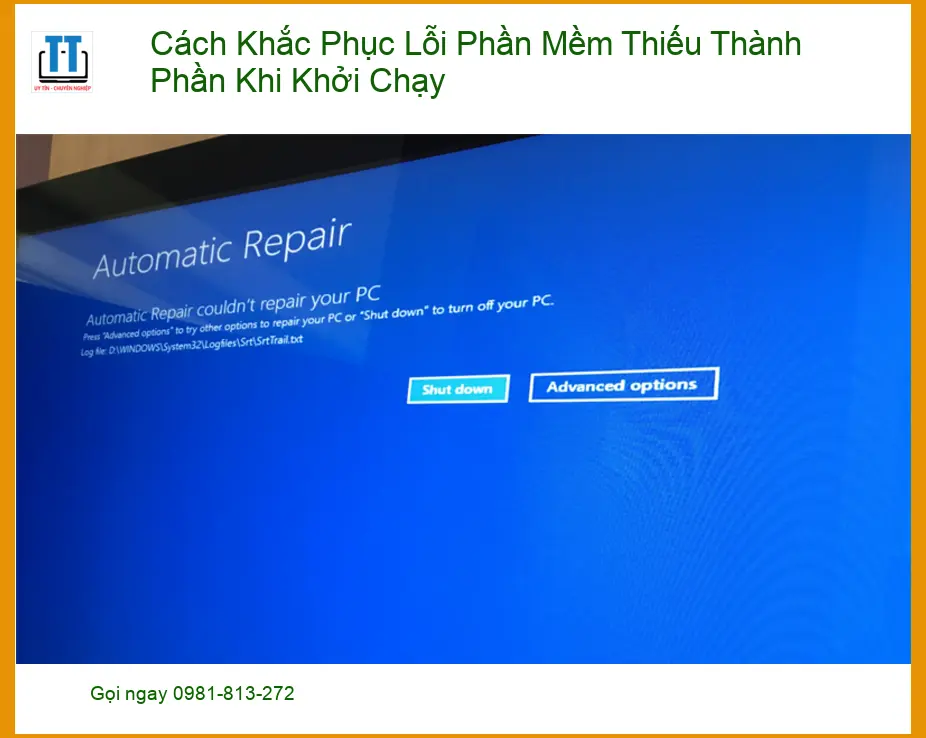
Khi một ứng dụng hoặc trò chơi không thể khởi động và hiển thị thông báo lỗi liên quan đến việc thiếu các file hoặc thư viện cần thiết, đó chính là dấu hiệu của lỗi thiếu thành phần. Các thông báo phổ biến có thể là “The program can’t start because X.dll is missing from your computer” hoặc “Missing component”. Việc hiểu rõ bản chất của lỗi này là bước đầu tiên để tìm ra giải pháp phù hợp.
Nguyên nhân phổ biến gây ra lỗi này
Có nhiều lý do khiến phần mềm gặp phải tình trạng thiếu thành phần. Một trong những nguyên nhân hàng đầu là do quá trình cài đặt không hoàn chỉnh, hoặc các file hệ thống quan trọng bị xóa nhầm, hỏng hóc. Đôi khi, các phần mềm diệt virus cũng có thể nhầm lẫn và cách ly những file cần thiết, dẫn đến lỗi.
Thiếu hoặc hỏng file hệ thống/DLL
Các file DLL (Dynamic Link Library) là thư viện chứa mã và dữ liệu mà nhiều chương trình có thể sử dụng đồng thời. Nếu một file DLL cụ thể mà ứng dụng yêu cầu bị thiếu, hỏng hoặc không tương thích, chương trình sẽ không thể khởi động. Điều này thường xảy ra sau khi cập nhật hệ điều hành, cài đặt phần mềm mới hoặc do virus/malware tấn công.
Dấu hiệu nhận biết và tác động của lỗi
Dấu hiệu rõ ràng nhất là thông báo lỗi bật lên khi bạn cố gắng mở một ứng dụng. Các thông báo này thường rất cụ thể, chỉ ra tên file bị thiếu hoặc mã lỗi. Tác động của lỗi này không chỉ dừng lại ở việc không thể sử dụng phần mềm đó, mà còn có thể ảnh hưởng đến sự ổn định chung của hệ thống, gây ra các lỗi khác hoặc làm chậm máy tính.
Thông báo lỗi cụ thể và ảnh hưởng đến trải nghiệm
Ví dụ, bạn có thể thấy thông báo “The application was unable to start correctly (0xc000007b)” hoặc “MSVCP140.dll was not found”. Những thông báo này cung cấp manh mối quan trọng để chẩn đoán. Việc không thể truy cập các ứng dụng cần thiết sẽ làm gián đoạn công việc, học tập và giải trí, gây ra sự khó chịu đáng kể cho người dùng. Nếu bạn từng gặp phải cách khắc phục lỗi 0xc000007b, bạn sẽ hiểu rõ mức độ phiền toái của những lỗi tương tự.
Các phương pháp khắc phục lỗi thiếu thành phần hiệu quả
Để tự mình xử lý lỗi thiếu thành phần, có một số phương pháp bạn có thể áp dụng theo trình tự. Hãy bắt đầu với những giải pháp đơn giản trước khi chuyển sang các bước phức tạp hơn.
Kiểm tra và cài đặt lại các gói Redistributable
Nhiều ứng dụng Windows yêu cầu các gói thư viện như Microsoft Visual C++ Redistributable hoặc .NET Framework để hoạt động. Nếu các gói này bị thiếu hoặc lỗi thời, phần mềm sẽ không thể khởi chạy. Việc cài đặt lại hoặc cập nhật chúng thường giải quyết được vấn đề.
Hướng dẫn cài đặt Visual C++ Redistributable
Bạn cần truy cập trang web chính thức của Microsoft để tải xuống các gói Visual C++ Redistributable phù hợp. Đảm bảo rằng bạn chọn đúng phiên bản cho hệ điều hành của mình (32-bit hoặc 64-bit) và cài đặt tất cả các phiên bản từ năm 2005 đến nay để đảm bảo tương thích.
Xác định phiên bản hệ điều hành (32-bit/64-bit)
Để kiểm tra phiên bản hệ điều hành, bạn có thể nhấn tổ hợp phím Windows + Pause/Break hoặc chuột phải vào “This PC” (hoặc “My Computer”) và chọn “Properties”. Thông tin về loại hệ thống sẽ được hiển thị rõ ràng.
Tải xuống và cài đặt đúng phiên bản
Sau khi xác định được phiên bản, hãy tải file cài đặt (thường là .exe) và chạy nó với quyền quản trị. Làm theo hướng dẫn trên màn hình để hoàn tất quá trình cài đặt. Khởi động lại máy tính sau khi cài đặt xong để đảm bảo các thay đổi được áp dụng.
Sử dụng công cụ System File Checker (SFC)
System File Checker (SFC) là một tiện ích tích hợp sẵn trong Windows, giúp quét và khôi phục các file hệ thống bị hỏng hoặc thiếu. Đây là một công cụ mạnh mẽ để khắc phục các lỗi liên quan đến file hệ thống.
Chạy lệnh SFC /scannow qua Command Prompt
Mở Command Prompt với quyền quản trị (tìm “cmd” trong Start Menu, chuột phải và chọn “Run as administrator”). Gõ lệnh sfc /scannow và nhấn Enter. Quá trình này có thể mất một thời gian. Sau khi hoàn tất, SFC sẽ báo cáo nếu có file nào được tìm thấy và sửa chữa. Đôi khi, các vấn đề về phần cứng như thay bản lề laptop Samsung Galaxy Book Flex Alpha NP730QCG cũng cần sự can thiệp chuyên nghiệp tương tự.
Cập nhật Driver và hệ điều hành
Driver lỗi thời hoặc không tương thích cũng có thể gây ra lỗi thiếu thành phần, đặc biệt là với các ứng dụng yêu cầu tài nguyên đồ họa cao. Đảm bảo rằng tất cả các driver quan trọng, đặc biệt là driver card đồ họa, luôn được cập nhật phiên bản mới nhất.
Kiểm tra và cập nhật Driver card đồ họa
Bạn có thể cập nhật driver thông qua Device Manager hoặc tải trực tiếp từ trang web của nhà sản xuất card đồ họa (NVIDIA, AMD, Intel). Việc này không chỉ giúp khắc phục lỗi mà còn cải thiện hiệu suất tổng thể của hệ thống.
Gỡ bỏ và cài đặt lại phần mềm bị lỗi
Nếu các phương pháp trên không hiệu quả, việc gỡ bỏ hoàn toàn và cài đặt lại phần mềm bị lỗi có thể là giải pháp cuối cùng. Đảm bảo rằng bạn đã sao lưu mọi dữ liệu quan trọng trước khi thực hiện bước này.
Quy trình gỡ cài đặt sạch sẽ
Sử dụng chức năng “Apps & features” trong Windows Settings hoặc “Programs and Features” trong Control Panel để gỡ cài đặt. Sau đó, bạn nên sử dụng một công cụ dọn dẹp registry (như CCleaner) để loại bỏ các tệp tin và mục đăng ký còn sót lại, đảm bảo quá trình cài đặt lại diễn ra “sạch” nhất có thể.
Khi nào cần tìm đến chuyên gia hỗ trợ?
Mặc dù các thủ thuật trên có thể giải quyết hầu hết các lỗi thiếu thành phần, nhưng đôi khi vấn đề có thể phức tạp hơn, đòi hỏi sự can thiệp của các kỹ thuật viên chuyên nghiệp.
Các trường hợp lỗi phức tạp không tự xử lý được
Nếu bạn đã thử tất cả các phương pháp mà lỗi vẫn tiếp diễn, hoặc nếu bạn không tự tin thực hiện các bước kỹ thuật, đó là lúc nên tìm đến sự hỗ trợ. Các lỗi liên quan đến hệ điều hành bị hỏng nặng, xung đột phần mềm sâu, hoặc nghi ngờ có vấn đề về phần cứng cần được chẩn đoán bởi chuyên gia. Ngay cả những vấn đề tưởng chừng không liên quan như sửa vòi nước Quận 2 cũng cần thợ chuyên nghiệp, huống chi là máy tính.
Lợi ích khi sử dụng dịch vụ sửa chữa chuyên nghiệp
Việc tìm đến các trung tâm sửa chữa uy tín như Tin Học Trường Tín mang lại nhiều lợi ích. Các kỹ thuật viên tại đây có kinh nghiệm và trang thiết bị chuyên dụng để chẩn đoán chính xác nguyên nhân gốc rễ của vấn đề. Họ không chỉ khắc phục lỗi mà còn đưa ra lời khuyên để ngăn ngừa các sự cố tương tự trong tương lai, đảm bảo hệ thống của bạn hoạt động ổn định và bền bỉ.
Lời khuyên từ chuyên gia Tin Học Trường Tín:
Luôn sao lưu dữ liệu quan trọng định kỳ. Việc này giúp bạn an tâm hơn khi thực hiện các thao tác sửa chữa hoặc khi gặp phải sự cố không mong muốn. Một hệ thống được bảo trì tốt sẽ ít gặp lỗi hơn.
Vì mỗi dòng máy có cấu trúc vi mạch khác nhau, nếu bạn chưa xác định rõ nguyên nhân lỗi, hãy gọi ngay hotline để kỹ sư trưởng của Tin Học Trường Tín hỗ trợ kiểm tra, chẩn đoán bắt bệnh từ xa hoàn toàn miễn phí. Đặc biệt, nếu quý khách là học sinh, sinh viên hoặc người lao động có hoàn cảnh khó khăn, hãy chủ động thông báo để Tin Học Trường Tín kích hoạt chính sách trợ giá giảm ngay 10% – 15% chi phí linh kiện.
📞 GỌI NGAY HỖ TRỢ MIỄN PHÍ: 0932 015 486
Bảng giá dịch vụ khắc phục lỗi phần mềm tại Tin Học Trường Tín
| Hạng mục sửa chữa | Chi phí ước tính | Thời gian xử lý | Bảo hành |
|---|---|---|---|
| Chẩn đoán lỗi phần mềm cơ bản | Miễn phí | 15-30 phút | Không áp dụng |
| Khắc phục lỗi thiếu thành phần (DLL, Redistributable) | 150.000 – 300.000 VNĐ | 30 phút – 1 giờ | 1 tháng |
| Sử dụng SFC/DISM sửa lỗi hệ thống | 200.000 – 400.000 VNĐ | 1 – 2 giờ | 1 tháng |
| Cài đặt lại phần mềm/hệ điều hành (không bao gồm bản quyền) | 300.000 – 500.000 VNĐ | 1.5 – 3 giờ | 3 tháng |
Lưu ý: Chi phí trên chỉ mang tính chất tham khảo và có thể thay đổi tùy thuộc vào mức độ phức tạp của lỗi, loại phần mềm và các yêu cầu cụ thể khác. Vui lòng liên hệ trực tiếp để được báo giá chính xác nhất sau khi chẩn đoán.
FAQ – Câu hỏi thường gặp về lỗi thiếu thành phần phần mềm
Dưới đây là một số câu hỏi thường gặp giúp bạn hiểu rõ hơn về lỗi thiếu thành phần khi khởi chạy phần mềm và cách xử lý.
Lỗi thiếu thành phần có phải do virus gây ra không?
Có, virus hoặc phần mềm độc hại có thể là một trong những nguyên nhân gây ra lỗi thiếu thành phần. Chúng có thể xóa, làm hỏng hoặc thay đổi các file hệ thống và thư viện DLL cần thiết cho hoạt động của các ứng dụng. Việc sử dụng phần mềm diệt virus đáng tin cậy và quét hệ thống định kỳ là rất quan trọng để phòng ngừa.
Tôi có thể tải các file DLL bị thiếu từ internet không?
Việc tải các file DLL riêng lẻ từ các trang web không rõ nguồn gốc là không được khuyến khích. Các file này có thể chứa mã độc, không tương thích hoặc không phải là phiên bản chính xác, dẫn đến các lỗi nghiêm trọng hơn hoặc gây mất an toàn cho hệ thống của bạn. Tốt nhất là cài đặt lại gói phần mềm Redistributable hoặc sử dụng công cụ SFC của Windows để khôi phục các file hệ thống.
Làm thế nào để ngăn ngừa lỗi thiếu thành phần xảy ra trong tương lai?
Để ngăn ngừa lỗi này, bạn nên luôn cài đặt phần mềm từ các nguồn đáng tin cậy, đảm bảo hệ điều hành và driver luôn được cập nhật. Thực hiện sao lưu dữ liệu thường xuyên và sử dụng phần mềm diệt virus hiệu quả. Tránh tắt máy tính đột ngột hoặc ngắt điện khi hệ thống đang hoạt động, vì điều này có thể làm hỏng các file hệ thống.
Tin Học Trường Tín có hỗ trợ khắc phục lỗi phần mềm từ xa không?
Có, Tin Học Trường Tín cung cấp dịch vụ hỗ trợ khắc phục lỗi phần mềm từ xa cho nhiều trường hợp. Với đội ngũ kỹ thuật viên giàu kinh nghiệm, chúng tôi có thể chẩn đoán và xử lý nhiều vấn đề phần mềm thông qua kết nối từ xa an toàn và hiệu quả, giúp bạn tiết kiệm thời gian và công sức di chuyển.
Giải pháp toàn diện cho mọi vấn đề máy tính từ Tin Học Trường Tín
Bài Viết Liên Quan



Bài Viết Khác
- Địa Chỉ Sửa Laptop Quận 3 – Sửa Nhanh Giá Rẻ
- Địa Chỉ Vệ Sinh Máy Tính Quận 3 – Dịch Vụ Giá Rẻ
- Địa Chỉ Cài Win Quận 3 – Cài Đặt PC Laptop Tại Nhà Q3
- Sửa Wifi Tại Nhà Quận 4
- Dịch Vụ Cài Lại Windows 7,8,10 Tận Nhà Quận 4
- Dịch Vụ Cài Lại Windows 7,8,10 Tận Nhà Quận 3
- Tuyển Thợ Sửa Máy Tính – Thợ Sửa Máy In Tại Quận 4 Lương Trên 10tr
- Tuyển Thợ Sửa Máy Tính – Thợ Sửa Máy In Tại Quận 3
- Cách xem thủ tục đăng ký thường trú trên Zalo
- Macbook không hiển thị ổ cứng ngoài Finder – Trung tâm hỗ trợ gần đây
- Nạp Mực Máy In Đường Lê Văn Huân Quận Tân Bình
- Top 10 Địa Chỉ Sửa Pin laptop Ở Tại Huyện Hóc Môn Tphcm
- Mẹo sử dụng máy in bền, tiết kiệm chi phí vận hành hiệu quả nhất 2026
