
 Forum
Forum


Premiere Pro, một công cụ chỉnh sửa video mạnh mẽ, đôi khi gặp phải tình trạng khó chịu là bị đứng hình khi Render. Tình trạng này không chỉ gây gián đoạn công việc mà còn làm mất dữ liệu nếu không được xử lý kịp thời. Bài viết này sẽ cung cấp thủ thuật phần mềm và hướng dẫn chi tiết để khắc phục vấn đề này, đồng thời chỉ ra địa chỉ uy tín để bạn tham khảo khi cần hỗ trợ chuyên sâu.
Nguyên nhân Premiere bị đứng hình khi Render
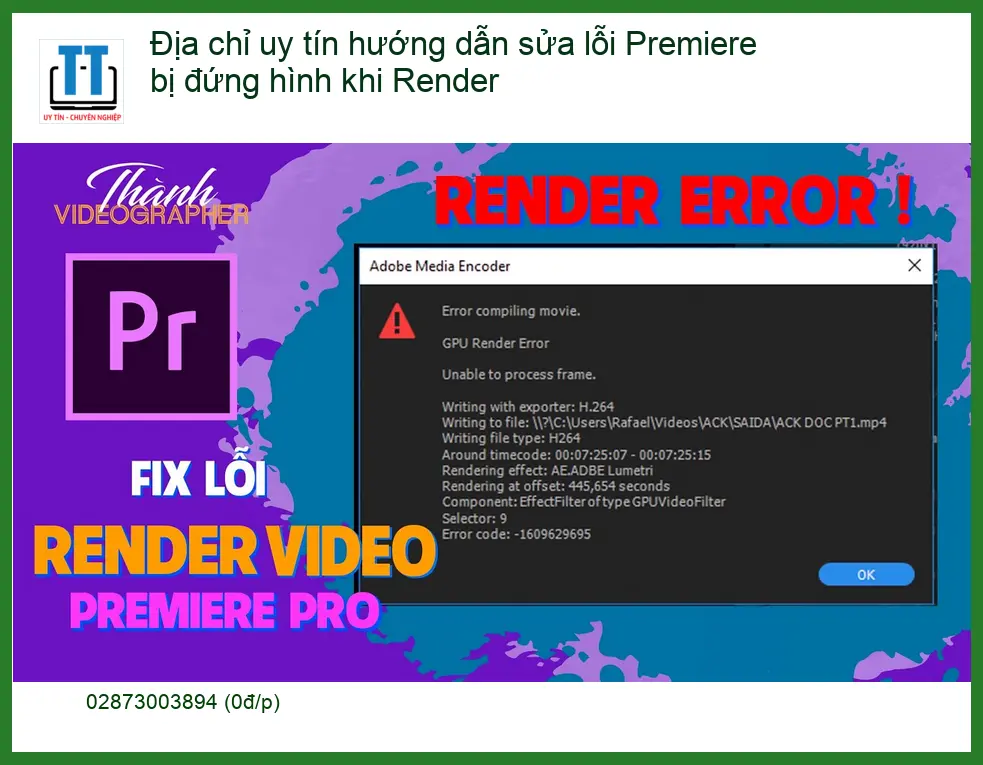
Việc xác định đúng nguyên nhân là bước đầu tiên để khắc phục hiệu quả lỗi Premiere bị đứng hình. Có nhiều yếu tố có thể dẫn đến tình trạng này, từ phần mềm đến phần cứng.
Lỗi phần mềm và xung đột hệ thống
Các phiên bản Premiere Pro cũ, lỗi thời hoặc các plugin không tương thích có thể gây ra xung đột nghiêm trọng. Hệ điều hành không ổn định hoặc các phần mềm khác chạy ngầm cũng góp phần làm giảm hiệu suất, dẫn đến tình trạng đứng hình. Đôi khi, việc giải mã lỗi account notice trong office cũng cần sự can thiệp tương tự để đảm bảo hệ thống hoạt động trơn tru.
Cấu hình phần cứng không đủ mạnh
Render video là một tác vụ cực kỳ nặng, đòi hỏi CPU, RAM và GPU phải hoạt động hết công suất. Nếu máy tính của bạn có cấu hình quá yếu so với yêu cầu của dự án, Premiere sẽ dễ dàng bị quá tải và đứng hình. Đặc biệt, việc sử dụng ổ cứng HDD thay vì SSD cũng làm chậm quá trình đọc/ghi dữ liệu, ảnh hưởng đến hiệu suất.
Vấn đề về Driver và cập nhật
Driver card đồ họa (GPU) lỗi thời hoặc không tương thích là một trong những nguyên nhân phổ biến nhất gây ra lỗi Premiere bị đứng hình. Các nhà sản xuất thường xuyên phát hành bản cập nhật driver để tối ưu hiệu suất và sửa lỗi. Việc bỏ qua các bản cập nhật này có thể dẫn đến sự cố.
File dự án hoặc Source Media lỗi
File dự án (.prproj) bị hỏng hoặc các file media nguồn (video, âm thanh, hình ảnh) bị lỗi, định dạng không chuẩn cũng có thể khiến Premiere gặp khó khăn trong quá trình xử lý, dẫn đến treo máy. Kiểm tra tính toàn vẹn của các file này là rất quan trọng.
Cài đặt Render không tối ưu
Trong Premiere Pro, có nhiều tùy chọn cài đặt Render như bộ mã hóa (Encoder), bitrate, độ phân giải. Nếu các cài đặt này không được tối ưu hóa cho phần cứng của bạn hoặc quá cao so với khả năng xử lý, quá trình Render sẽ bị chậm hoặc đứng hình hoàn toàn.
Hướng dẫn khắc phục lỗi Premiere đứng hình khi Render
Sau khi đã nắm rõ các nguyên nhân, dưới đây là các bước bạn có thể thực hiện để khắc phục lỗi Premiere bị đứng hình khi Render.
Kiểm tra và cập nhật Driver, phần mềm
Đảm bảo rằng Driver card đồ họa của bạn (NVIDIA, AMD, Intel) luôn được cập nhật lên phiên bản mới nhất từ trang web chính thức của nhà sản xuất. Đồng thời, hãy cập nhật Premiere Pro và hệ điều hành Windows/macOS lên phiên bản ổn định nhất. Đôi khi, các vấn đề tương tự như sửa lỗi Chrome báo kết nối không riêng tư cũng yêu cầu cập nhật trình duyệt để giải quyết.
Tối ưu hóa cài đặt Render trong Premiere
Trong Premiere Pro, vào File > Project Settings > General và đảm bảo Renderer được đặt thành Mercury Playback Engine GPU Acceleration (CUDA/OpenCL/Metal) nếu bạn có card đồ họa hỗ trợ. Giảm bitrate, độ phân giải đầu ra hoặc sử dụng các preset Render có sẵn để giảm tải cho hệ thống. Xóa bộ nhớ cache của Premiere Pro định kỳ cũng giúp cải thiện hiệu suất.
Nâng cấp phần cứng hoặc kiểm tra nhiệt độ
Nếu cấu hình máy tính của bạn quá yếu, việc nâng cấp RAM, CPU hoặc GPU là giải pháp lâu dài. Trong trường hợp không thể nâng cấp ngay, hãy đảm bảo hệ thống tản nhiệt hoạt động tốt. Sử dụng các phần mềm giám sát nhiệt độ để kiểm tra CPU/GPU khi Render. Quá nhiệt là nguyên nhân hàng đầu gây ra tình trạng đứng hình hoặc tắt máy đột ngột. Đôi khi, việc thay thế các linh kiện nhỏ như pin laptop Dell Vostro 2421 giá rẻ cũng có thể gián tiếp ảnh hưởng đến hiệu suất tổng thể của máy tính, đặc biệt khi bạn cần làm việc di động mà không có nguồn điện ổn định.
Xử lý file dự án và Source Media lỗi
Thử tạo một dự án mới và import lại các file media. Nếu lỗi không xuất hiện, có thể file dự án cũ đã bị hỏng. Đối với các file media nguồn, hãy chuyển đổi chúng sang định dạng phổ biến hơn (ví dụ: H.264, ProRes) bằng các phần mềm chuyên dụng trước khi import vào Premiere. Việc này giúp Premiere xử lý dễ dàng hơn.
Liên hệ chuyên gia khi cần hỗ trợ
Nếu đã thử tất cả các cách trên mà lỗi vẫn tiếp diễn, có thể vấn đề phức tạp hơn, liên quan đến lỗi hệ thống sâu hoặc hỏng hóc phần cứng. Lúc này, việc tìm đến một trung tâm sửa chữa máy tính uy tín là cần thiết. Tin Học Trường Tín với đội ngũ kỹ thuật viên chuyên nghiệp, có kinh nghiệm xử lý các lỗi phần mềm và phần cứng phức tạp, sẽ giúp bạn chẩn đoán và khắc phục triệt để. Chúng tôi cũng hỗ trợ các dịch vụ khác như sửa chữa thay mực máy in Canon MF525x TPHCM, đảm bảo mọi thiết bị văn phòng của bạn hoạt động ổn định.
Lưu ý quan trọng:
Luôn sao lưu (backup) dự án của bạn thường xuyên trước khi thực hiện bất kỳ thay đổi lớn nào hoặc trước khi Render. Điều này giúp tránh mất mát dữ liệu không mong muốn.
Tin Học Trường Tín tự hào là đơn vị cung cấp dịch vụ sửa chữa và hỗ trợ kỹ thuật máy tính hàng đầu tại TPHCM. Chúng tôi không chỉ tập trung vào việc khắc phục lỗi mà còn chú trọng đến việc tối ưu hóa hiệu suất hệ thống, đảm bảo máy tính của bạn hoạt động ổn định và mượt mà nhất. Quy trình làm việc minh bạch, đội ngũ kỹ sư được đào tạo chuyên sâu, cùng với trang thiết bị hiện đại, giúp chúng tôi tự tin xử lý mọi vấn đề từ đơn giản đến phức tạp. Chúng tôi cũng cung cấp dịch vụ bán máy tính cũ làm đồ họa với cấu hình được tối ưu, đảm bảo hiệu suất cao cho các tác vụ nặng như Render video.
Vì mỗi dòng máy có cấu trúc vi mạch khác nhau, nếu bạn chưa xác định rõ nguyên nhân lỗi, hãy gọi ngay hotline để kỹ sư trưởng của Tin Học Trường Tín hỗ trợ kiểm tra, chẩn đoán bắt bệnh từ xa hoàn toàn miễn phí. Đặc biệt, nếu quý khách là học sinh, sinh viên hoặc người lao động có hoàn cảnh khó khăn, hãy chủ động thông báo để Tin Học Trường Tín kích hoạt chính sách trợ giá giảm ngay 10% – 15% chi phí linh kiện.
Hoặc liên hệ trực tiếp để được tư vấn nhanh chóng: Gọi ngay: 0932 015 486
Bảng giá dịch vụ hỗ trợ phần mềm Premiere Pro
| Hạng mục dịch vụ | Chi phí ước tính | Thời gian xử lý | Bảo hành |
|---|---|---|---|
| Kiểm tra, chẩn đoán lỗi Premiere | Miễn phí | 15-30 phút | N/A |
| Tối ưu cài đặt Render | 150.000 – 300.000 VNĐ | 30-60 phút | 1 tháng |
| Cập nhật Driver, hệ điều hành | 100.000 – 200.000 VNĐ | 20-40 phút | N/A |
| Xử lý xung đột phần mềm | 200.000 – 400.000 VNĐ | 45-90 phút | 1 tháng |
| Cài đặt lại Premiere Pro | 250.000 – 500.000 VNĐ | 60-120 phút | 1 tháng |
Lưu ý: Chi phí trên chỉ là ước tính và có thể thay đổi tùy thuộc vào mức độ phức tạp của lỗi, phiên bản phần mềm và các yêu cầu cụ thể khác. Vui lòng liên hệ để được tư vấn và báo giá chính xác nhất.
Câu hỏi thường gặp về lỗi Premiere Pro
Dưới đây là một số câu hỏi thường gặp liên quan đến lỗi Premiere Pro bị đứng hình khi Render:
Tại sao Premiere Pro lại bị đứng hình khi Render?
Premiere Pro bị đứng hình khi Render thường do một số nguyên nhân chính: cấu hình phần cứng không đủ mạnh (CPU, RAM, GPU), driver card đồ họa lỗi thời hoặc không tương thích, xung đột phần mềm hoặc plugin, file dự án/media nguồn bị lỗi, hoặc cài đặt Render không tối ưu. Quá nhiệt cũng là một yếu tố gây ra tình trạng này.
Cấu hình máy tính tối thiểu để Render video mượt mà trong Premiere là gì?
Để Render video mượt mà trong Premiere Pro, bạn nên có ít nhất CPU Intel Core i7 hoặc AMD Ryzen 7 trở lên, 16GB RAM (khuyến nghị 32GB), card đồ họa rời NVIDIA GeForce RTX 2060/AMD Radeon RX 5600 XT trở lên với ít nhất 6GB VRAM, và ổ cứng SSD NVMe cho hệ điều hành và file dự án. Cấu hình càng cao, hiệu suất Render càng tốt.
Làm thế nào để biết Driver card đồ họa đã lỗi thời?
Bạn có thể kiểm tra phiên bản driver card đồ họa hiện tại trong Device Manager (Windows) hoặc About This Mac > System Report (macOS). Sau đó, truy cập trang web chính thức của nhà sản xuất card đồ họa (NVIDIA, AMD, Intel) và so sánh phiên bản driver của bạn với phiên bản mới nhất có sẵn. Nếu có phiên bản mới hơn, hãy tải về và cài đặt.
Việc sử dụng ổ cứng SSD có giúp tăng tốc độ Render không?
Có, việc sử dụng ổ cứng SSD, đặc biệt là SSD NVMe, có thể cải thiện đáng kể tốc độ Render trong Premiere Pro. SSD có tốc độ đọc/ghi dữ liệu nhanh hơn nhiều so với HDD truyền thống, giúp Premiere truy cập các file media nguồn, file cache và ghi file Render đầu ra nhanh chóng hơn, giảm thời gian chờ đợi và nguy cơ bị đứng hình.
Giải pháp kỹ thuật chuyên sâu từ Tin Học Trường Tín
Bài Viết Liên Quan



Bài Viết Khác
- Địa Chỉ Sửa Laptop Quận 3 – Sửa Nhanh Giá Rẻ
- Địa Chỉ Vệ Sinh Máy Tính Quận 3 – Dịch Vụ Giá Rẻ
- Địa Chỉ Cài Win Quận 3 – Cài Đặt PC Laptop Tại Nhà Q3
- Sửa Wifi Tại Nhà Quận 4
- Dịch Vụ Cài Lại Windows 7,8,10 Tận Nhà Quận 4
- Dịch Vụ Cài Lại Windows 7,8,10 Tận Nhà Quận 3
- Tuyển Thợ Sửa Máy Tính – Thợ Sửa Máy In Tại Quận 4 Lương Trên 10tr
- Tuyển Thợ Sửa Máy Tính – Thợ Sửa Máy In Tại Quận 3
- Hướng dẫn đăng ký Spotify Premium miễn phí 2 tháng cực đơn giản
- Cách xóa tùy chọn CRC SHA khỏi menu ngữ cảnh trong Windows 10
- Cách cài theme Black Panther trên Windows 10/11
- Tại sao không bao giờ nên chia sẻ mật khẩu WiFi?
- Cách để bạn bè upload video lên YouTube của bạn
