
 Forum
Forum


Máy tính báo lỗi thiếu file DLL là tình trạng phổ biến, gây gián đoạn nghiêm trọng đến trải nghiệm sử dụng phần mềm. Thủ thuật Phần mềm Sửa lỗi phần báo thiếu file DLL: Cách tải thư viện và tự bổ sung không chỉ giúp bạn khắc phục vấn đề mà còn đảm bảo các ứng dụng hoạt động mượt mà trở lại.
Nguyên nhân và dấu hiệu lỗi thiếu file DLL
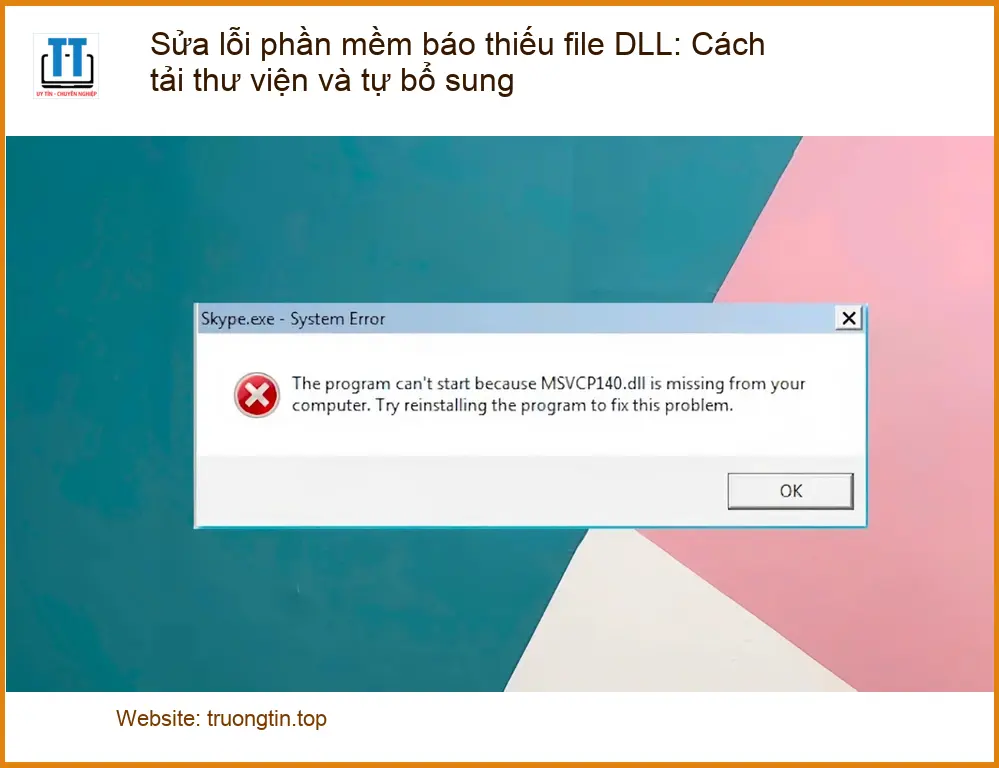
File DLL (Dynamic Link Library) là một phần không thể thiếu của hệ điều hành Windows, chứa các đoạn mã và tài nguyên mà nhiều chương trình có thể sử dụng chung. Khi một file DLL bị thiếu hoặc hỏng, các ứng dụng phụ thuộc vào nó sẽ không thể khởi động hoặc hoạt động không ổn định.
Các nguyên nhân chính gây thiếu file DLL
Có nhiều lý do khiến file DLL bị mất hoặc không thể truy cập được, dẫn đến lỗi hệ thống.
Xóa nhầm hoặc hỏng file
Người dùng vô tình xóa file DLL quan trọng trong quá trình dọn dẹp ổ đĩa, hoặc file bị hỏng do lỗi ổ cứng, mất điện đột ngột, hoặc tắt máy không đúng cách.
Lỗi cài đặt phần mềm
Quá trình cài đặt một phần mềm nào đó không hoàn tất, bị gián đoạn, hoặc gói cài đặt bị lỗi có thể khiến các file DLL cần thiết không được sao chép đầy đủ vào hệ thống.
Virus hoặc phần mềm độc hại
Các loại virus, malware có thể tấn công và xóa, sửa đổi hoặc làm hỏng các file hệ thống, bao gồm cả file DLL, nhằm gây rối hoặc kiểm soát máy tính của bạn.
Dấu hiệu nhận biết lỗi
Khi máy tính gặp lỗi thiếu file DLL, bạn sẽ thường thấy các thông báo hoặc biểu hiện rõ ràng.
Thông báo lỗi cụ thể
Bạn sẽ nhận được các thông báo lỗi dạng như: “The program can’t start because [TÊN_FILE].dll is missing from your computer.”, “There was a problem starting [TÊN_FILE].dll.”, hoặc “[TÊN_FILE].dll is either not designed to run on Windows or it contains an error.”
Phần mềm không khởi động được
Ứng dụng bạn muốn sử dụng sẽ không thể mở, bị treo (crash) ngay khi khởi động, hoặc hiển thị màn hình trắng/đen rồi tự động đóng lại.
Hướng dẫn chi tiết cách tải và bổ sung file DLL
Việc khắc phục lỗi thiếu file DLL đòi hỏi sự cẩn trọng và thực hiện đúng các bước để tránh gây thêm lỗi cho hệ thống.
Xác định file DLL bị thiếu
Bước đầu tiên và quan trọng nhất là phải biết chính xác file DLL nào đang gây ra vấn đề.
Đọc thông báo lỗi
Thông báo lỗi thường sẽ hiển thị tên của file DLL bị thiếu. Hãy ghi lại tên này một cách chính xác, ví dụ: vcruntime140.dll, d3dx9_43.dll.
Sử dụng công cụ chẩn đoán
Trong một số trường hợp, nếu thông báo lỗi không rõ ràng, bạn có thể cần sử dụng các công cụ chẩn đoán như Dependency Walker để xác định các thư viện mà một chương trình đang thiếu.
Các phương pháp tải và bổ sung file DLL
Sau khi đã biết tên file, bạn có thể áp dụng một trong các cách sau để bổ sung file DLL.
Tải từ nguồn uy tín (DLL-Files.com)
Đây là một trong những cách phổ biến nhất. Truy cập các trang web uy tín như DLL-Files.com, tìm kiếm tên file DLL bị thiếu. Hãy đảm bảo tải đúng phiên bản (32-bit hoặc 64-bit) phù hợp với hệ điều hành và phần mềm của bạn. Sau khi tải về, giải nén và sao chép file DLL vào thư mục cài đặt của phần mềm gây lỗi, hoặc vào thư mục C:\Windows\System32 (đối với 64-bit) hoặc C:\Windows\SysWOW64 (đối với 32-bit).
Sao chép từ máy tính khác
Nếu bạn có một máy tính khác đang hoạt động bình thường với cùng phiên bản hệ điều hành và phần mềm, bạn có thể sao chép file DLL bị thiếu từ máy đó sang máy của mình. Đảm bảo sao chép vào đúng vị trí và kiểm tra tính tương thích. Tương tự như việc sửa lỗi AutoCAD bị giật lag, việc đảm bảo các file hệ thống được đồng bộ là rất quan trọng.
Cài đặt lại phần mềm gây lỗi
Nếu lỗi chỉ xảy ra với một phần mềm cụ thể, việc gỡ bỏ hoàn toàn phần mềm đó và cài đặt lại từ đầu thường sẽ khắc phục được vấn đề, vì quá trình cài đặt mới sẽ tự động bổ sung các file DLL cần thiết.
Cập nhật Driver và Windows
Đôi khi, lỗi thiếu DLL có thể liên quan đến các driver cũ hoặc hệ điều hành Windows chưa được cập nhật. Hãy đảm bảo tất cả driver thiết bị và Windows của bạn đều ở phiên bản mới nhất.
Lưu ý quan trọng: Việc tải file DLL từ các nguồn không đáng tin cậy có thể tiềm ẩn rủi ro bảo mật, thậm chí là virus. Hãy luôn ưu tiên các phương pháp chính thống hoặc tham khảo ý kiến chuyên gia.
Đăng ký file DLL vào hệ thống
Sau khi đã đặt file DLL vào đúng vị trí, bạn cần đăng ký nó vào hệ thống để Windows nhận diện.
Sử dụng lệnh Regsvr32
Mở Command Prompt với quyền Administrator (nhấn Windows + R, gõ cmd, nhấn Ctrl + Shift + Enter). Gõ lệnh sau và nhấn Enter: regsvr32 [tên_file].dll (ví dụ: regsvr32 vcruntime140.dll). Nếu thành công, bạn sẽ nhận được thông báo xác nhận.
Kiểm tra trạng thái đăng ký
Nếu bạn muốn hủy đăng ký một file DLL, sử dụng lệnh: regsvr32 /u [tên_file].dll. Sau khi đăng ký, hãy khởi động lại phần mềm hoặc máy tính để kiểm tra xem lỗi đã được khắc phục chưa.
Vì mỗi dòng máy có cấu trúc vi mạch khác nhau, nếu bạn chưa xác định rõ nguyên nhân lỗi, hãy gọi ngay hotline để kỹ sư trưởng của Tin Học Trường Tín hỗ trợ kiểm tra, chẩn đoán bắt bệnh từ xa hoàn toàn miễn phí.
Các lưu ý quan trọng khi xử lý lỗi DLL
Để đảm bảo an toàn và hiệu quả khi tự khắc phục lỗi thiếu file DLL, bạn cần ghi nhớ một số điều sau.
Luôn sao lưu dữ liệu trước khi sửa
Trước khi thực hiện bất kỳ thay đổi nào trên hệ thống, đặc biệt là liên quan đến các file hệ thống, hãy luôn sao lưu dữ liệu quan trọng của bạn. Điều này giúp tránh mất mát dữ liệu không mong muốn nếu có sự cố xảy ra.
Cẩn trọng với các nguồn tải không rõ
Như đã đề cập, việc tải file DLL từ các trang web không đáng tin cậy có thể mang lại nhiều rủi ro. Hãy luôn kiểm tra kỹ nguồn gốc và uy tín của trang web trước khi tải bất kỳ file nào.
Khi nào cần tìm đến chuyên gia
Nếu bạn đã thử tất cả các phương pháp trên mà lỗi vẫn không được khắc phục, hoặc bạn không tự tin thực hiện các bước kỹ thuật, hãy tìm đến sự hỗ trợ từ các chuyên gia. Tại Tin Học Trường Tín, đội ngũ kỹ thuật viên được đào tạo bài bản, có kinh nghiệm xử lý hàng ngàn trường hợp lỗi phần mềm phức tạp, đảm bảo quy trình chẩn đoán chính xác và khắc phục triệt để. Chúng tôi luôn tuân thủ các tiêu chuẩn kỹ thuật cao nhất, mang lại sự an tâm tuyệt đối cho khách hàng.
Đặc biệt, nếu quý khách là học sinh, sinh viên hoặc người lao động có hoàn cảnh khó khăn, hãy chủ động thông báo để Tin Học Trường Tín kích hoạt chính sách trợ giá giảm ngay 10% – 15% chi phí linh kiện và dịch vụ, thể hiện cam kết trách nhiệm xã hội của chúng tôi. Chúng tôi cũng cung cấp dịch vụ thay pin laptop Dell Inspiron 1555 giá rẻ và nhiều dịch vụ khác với chất lượng đảm bảo.
Bảng tổng hợp lỗi DLL thường gặp và cách khắc phục nhanh
| Lỗi DLL thường gặp | Mô tả | Cách khắc phục cơ bản | Thời gian xử lý ước tính |
|---|---|---|---|
| vcruntime140.dll is missing | Thiếu thư viện Visual C++ Redistributable | Cài đặt lại Microsoft Visual C++ Redistributable | 5-10 phút |
| d3dx9_xx.dll is missing | Thiếu thư viện DirectX | Cài đặt lại DirectX End-User Runtime Web Installer | 10-15 phút |
| msvcp140.dll is missing | Thiếu thư viện Visual C++ Redistributable | Cài đặt lại Microsoft Visual C++ Redistributable | 5-10 phút |
| api-ms-win-crt-runtime-l1-1-0.dll missing | Thiếu bản cập nhật Universal C Runtime | Cài đặt bản cập nhật Windows KB2999226 | 15-30 phút |
Lưu ý: Chi phí và thời gian xử lý ước tính có thể thay đổi tùy thuộc vào mức độ phức tạp của lỗi và cấu hình máy cụ thể.
1. File DLL là gì và tại sao chúng lại quan trọng?
File DLL (Dynamic Link Library) là các thư viện chứa mã, dữ liệu và tài nguyên mà các chương trình Windows có thể sử dụng. Chúng cho phép nhiều chương trình dùng chung một chức năng, giúp tiết kiệm bộ nhớ và tài nguyên hệ thống. Khi một file DLL bị thiếu hoặc hỏng, các chương trình phụ thuộc vào nó sẽ không thể hoạt động.
2. Tôi có thể tải file DLL từ bất kỳ trang web nào không?
Không nên. Việc tải file DLL từ các nguồn không đáng tin cậy có thể dẫn đến việc cài đặt các file bị nhiễm virus, phần mềm độc hại hoặc phiên bản không tương thích, gây ra các lỗi hệ thống nghiêm trọng hơn. Luôn ưu tiên tải từ trang web chính thức của nhà phát triển phần mềm, hoặc các nguồn uy tín như DLL-Files.com sau khi đã kiểm tra kỹ lưỡng.
3. Sau khi tải và bổ sung file DLL, tôi cần làm gì tiếp theo?
Sau khi đặt file DLL vào đúng thư mục (thường là thư mục cài đặt của phần mềm hoặc System32/SysWOW64), bạn có thể cần đăng ký file DLL đó vào hệ thống bằng lệnh regsvr32 [tên_file].dll trong Command Prompt (chạy với quyền quản trị). Sau đó, hãy khởi động lại phần mềm hoặc máy tính để kiểm tra xem lỗi đã được khắc phục chưa.
4. Nếu tôi đã thử mọi cách mà lỗi thiếu DLL vẫn không được khắc phục thì sao?
Trong trường hợp các phương pháp tự khắc phục không hiệu quả, lỗi có thể phức tạp hơn hoặc liên quan đến các vấn đề hệ thống sâu rộng. Lúc này, bạn nên tìm đến sự hỗ trợ từ các chuyên gia kỹ thuật. Tin Học Trường Tín cung cấp dịch vụ chẩn đoán và sửa chữa lỗi phần mềm chuyên nghiệp, đảm bảo khắc phục triệt để vấn đề của bạn.
Giải quyết mọi vấn đề phần mềm cùng Tin Học Trường Tín
Bài Viết Liên Quan
Bài Viết Khác
- Địa Chỉ Sửa Laptop Quận 3 – Sửa Nhanh Giá Rẻ
- Địa Chỉ Vệ Sinh Máy Tính Quận 3 – Dịch Vụ Giá Rẻ
- Địa Chỉ Cài Win Quận 3 – Cài Đặt PC Laptop Tại Nhà Q3
- Sửa Wifi Tại Nhà Quận 4
- Dịch Vụ Cài Lại Windows 7,8,10 Tận Nhà Quận 4
- Dịch Vụ Cài Lại Windows 7,8,10 Tận Nhà Quận 3
- Tuyển Thợ Sửa Máy Tính – Thợ Sửa Máy In Tại Quận 4 Lương Trên 10tr
- Tuyển Thợ Sửa Máy Tính – Thợ Sửa Máy In Tại Quận 3
- Cấu hình laptop thành điểm phát Wi-Fi
- Cách tạo nhãn riêng trên Google Maps
- Top 10 Công Ty Thợ Xây Ở Tại Quận 1 Tphcm
- Top 10 Địa Chỉ Sửa laptop Panasonic Ở Tại Huyện Hóc Môn Tphcm
- Dịch Vụ Đổ Mực Máy In Màu, Đen Trắng Tận Nơi Quận Thủ Đức Giá Rẻ
