
 Forum
Forum


Touch ID là gì thắc mắc chung được rất nhiều người sử dụng quan tâm. Tính năng này cấp phép thiết bị Apple đơn giản xác định dấu vân tay của bạn để kích hoạt ID mở khoá thiết bị, cài đặt/mở ứng dụng, hoặc thanh toán với độ bảo mật cao và vô cùng tiện lợi.
Touch ID là gì?
Touch ID là tính năng bảo mật bằng sinh trắc học được phát triển bởi Apple dựa trên cảm biến cho phép nhận dạng dấu vân tay của người dùng, đơn giản mở khóa màn hình iPhone mà chẳng cần nhập mật mã hoặc mật khẩu trên iPhone, iPad hay Macbook. Tính năng Touch ID được tích hợp từ phiên bản iPhone 5s đến iPhone 8 Plus. Sau đó, sự ra đời của tính năng nhận diện bộ mặt Face ID từ iPhone X trở đi đã thay thế tận gốc cho Touch ID.

Trên iPhone và iPad, tính năng Touch ID được tích hợp với nút Home vật lý và sử dụng kính sapphire có khả năng chống xước xước cao, bảo vệ cụm cảm biến và tăng khả năng lấy nét cảm biến. Xung quanh nút Home còn có vòng thép nhỏ để giúp phát giác ngón tay.
Khi kích hoạt cảm biến Touch ID điện dung, dấu vân tay của người sử dụng nhanh chóng được chụp hình lại và so sánh so sánh với dữ liệu đã được lưu giữ trước đó. Nếu dữ liệu trùng khớp thì sẽ ngay lập tức xác thực để mở khóa hoặc phần mềm, giao dịch.
Tác dụng của Touch ID là gì ?
Như đã nhắc đến ở trên, việc thiết lập Touch ID trên thiết bị của Apple giúp thực hành rất nhiều tính năng tiện ích. Tiêu biểu cũng có thể có thể kể đến một số cách sử dụng Touch ID như sau:
- Touch ID giúp mở khóa màn hình nhanh chóng: Với thiết bị tích hợp tính năng Touch ID, người sử dụng chẳng cần nhập mật khẩu/mã pin mà chỉ cần chạm ngón tay lên nút Home để xác nhận dấu vân tay đã được thiết lập bảo mật từ trước.
Trường hợp người dùng đặt sai quá 3 lần dấu vân tay đã cài đặt từ xưa sẽ không mở được khóa màn hình. Khi đó bạn cũng đều có thể nhập mật khẩu để xác minh và mở khóa thiết bị theo phương pháp truyền thống.

- Touch ID để tải và phải trả trên App Store chẳng cần nhập mật khẩu: Nếu người dùng muốn tải ứng dụng từ App Store về máy thì cần xác nhận mật khẩu đăng nhập tài khoản Apple ID để cài đặt hoặc mua hàng. Bạn chỉ cần đặt tay lên nút Home để xác nhận Touch ID.
Cách thiết lập Touch trên iPhone
Cách thiết lập Touch ID trên iPhone là một trong các bước cài đặt mới đầu trên thiết bị. Người dùng cũng có thể có thể tham khảo cách cài đặt Touch ID mới hoặc thiết lập thêm các ngón tay xác minh bổ sung nếu cần thiết.
Bước 1: Từ màn hình chính của iPhone, bạn mở phần Cài đặt , sau đó bạn nhấn chọn mục Touch ID & Mật mã (Touch ID & Passcode).
Bước 2: Tiếp theo bạn nhập mã pin trên iPhone của bạn để truy cập mở khóa màn hình khi được yêu cầu.
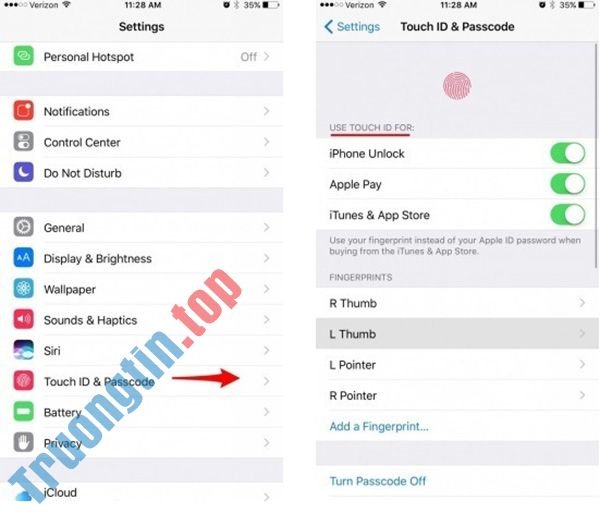
Bước 3: Nhấn chọn Thêm dấu vân tay (Add a Fingerprint).
Bước 4: Đặt ngón tay muốn dùng làm thiết lập tính năng Touch ID lên nút Home. Sau đó bạn triển khai theo các bước hướng dẫn để kết thúc thiết lập mã Touch ID. Hãy nâng ngón tay lên và đặt ngón tay xuống, tái diễn khi có yêu cầu.
Bước 5: Nhấn chọn Tiếp tục khi nhận được thông báo đã xong xuôi bước trước mắt thiết lập mã Touch ID.
Bước 6: Tiếp theo bạn đặt các cạnh của ngón tay để thiết lập Touch ID trên nút Home, nâng lên và đặt xuống tái diễn ở các cạnh cho tới khi nhận diện toàn bộ bề mặt ngón tay của bạn.
Bước 7: Nhấn chọn Tiếp tục để hoàn chỉnh thiết lập mã Touch ID.
Với mỗi thiết bị của Apple, người dùng có thể đăng ký tối đa 5 mã Touch ID để xác minh. Người dùng thực hiện tựa như các bước thiết lập như trên để đăng ký dấu vân tay của bạn hoặc người thân khác trên thiết bị.
Mỗi số lỗi Touch ID thường gặp
Trong qui trình thiết lập và sử dụng Touch ID, người dùng thường gặp phải một số lỗi cơ bản sau:
1. Lỗi không thể xong xuôi thiết lập Touch ID
Trong qui trình thiết lập dấu vân tay Touch ID cho iPhone/iPad theo một số bước hướng dẫn nhưng bạn đã gặp trục trặc ở bước nào đó thì cũng có thể có thể dẫn đến lỗi “Không thể hoàn thành thiết lập Touch ID” khiến dấu vân tay không thể được nhận diện.

Để khắc phục lỗi này, người dùng thực hành thao các bước hướng dẫn trên iPhone để triển khai thiết lập dấu vân tay Touch ID mới.
2. Không thể kích hoạt Touch ID trên iPhone này
Với lỗi chẳng thể kích hoạt tính năng Touch ID đã thiết lập trên điện thoại iPhone từ trước, người sử dụng có thể thi hành vô hiệu hóa Touch ID cũ và cài đặt Touch ID mới.

Các bước thực hành như sau:
Bước 1: Mở mục Settings (Cài đặt), chọn Touch ID & Passcode (Touch ID và mật mã). Sau đó, bạn nhập mật mật mã iPhone khi được yêu cầu.
Bước 2: Tiếp theo, bạn vô hiệu hóa tùy chọn mở khóa (iPhone Unlock) tại mục iTunes & App Store và chọn Password Autofill (Tự động điền mật khẩu).
Bước 3: Sau đó, bạn triển khai khởi động lại điện thoại iPhone và bật lại các tùy chọn đã tắt.
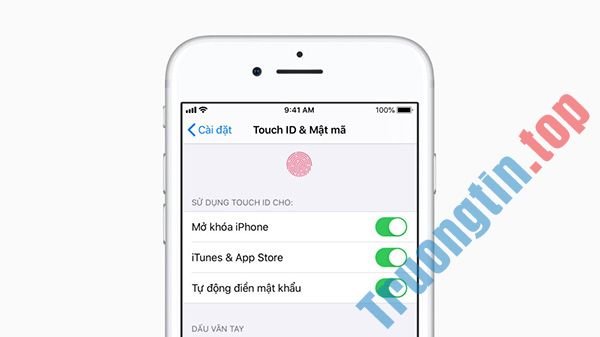
Trong tình huống tính năng Touch ID vẫn không hoạt động, bạn mở Settings (Cài đặt) > > Touch ID & Passcode (Touch ID và mật mã) > > Finger 1 (Vân tay thứ nhất) > > Delete Fingerprint (Xóa vân tay). Sau đó, bạn chọn Add a Fingerprint (Thêm một dấu vân tay mới) và tiếp tục làm theo các bước hướng dẫn để xong xuôi thiết lập dấu vân tay Touch ID mới.
Như vậy, trên này là những tin tức chi tiết giúp giải đáp thắc mắc Touch ID là gì . Bên cạnh đó, người sử dụng cũng cũng có thể có thể tham khảo cách khắc phục một số lỗi thường gặp khi sử dụng Touch ID.
Nội dung Touch ID là gì? Hướng dẫn cách thiết lập Touch ID trên iPhone đơn giản được tổng hợp sưu tầm biên tập bởi: Tin Học Trường Tín. Mọi ý kiến vui lòng gửi Liên Hệ cho truongtin.top để điều chỉnh. truongtin.top tks.
Bài Viết Liên Quan


Bài Viết Khác
- Địa Chỉ Cài Win Quận 3 – Cài Đặt PC Laptop Tại Nhà Q3
- Sửa Wifi Tại Nhà Quận 4
- Sửa Laptop Quận 3
- Dịch Vụ Cài Lại Windows 7,8,10 Tận Nhà Quận 4
- Dịch Vụ Cài Lại Windows 7,8,10 Tận Nhà Quận 3
- Tuyển Thợ Sửa Máy Tính – Thợ Sửa Máy In Tại Quận 4 Lương Trên 10tr
- Tuyển Thợ Sửa Máy Tính – Thợ Sửa Máy In Tại Quận 3
- Địa Chỉ Vệ Sinh Máy Tính Quận 3 – Dịch Vụ Giá Rẻ
- Top 10 Địa Chỉ Sửa ram laptop Ở Tại Huyện Nhà Bè Tphcm
- Top 10 Công Ty Phá Dỡ Công Trình Ở Tại Quận 4 Tphcm
- Top 10 Địa Chỉ Sửa laptop bị bể rơi vỡ Ở Tại Quận Bình Tân Tphcm
- Dịch Vụ Cài Win Đường Kiều Đàm Quận 7
- Top 10 Chỗ Sửa Chữa Thay Mực Máy In Epson LQ-680 Ở Tphcm