
 Forum
Forum


Muốn trình bày thêm phần sinh động khi đọc, tại sao không để như trang báo? Bài viết này sẽ chỉ dẫn các bạn trình bày văn bản như 1 tờ báo nhé.
- Cách tạo khung viền trang bìa trong Word
- Hướng dẫn định hình phông chữ, thay đổi độ giãn và tạo chữ nghệ thuật trong Word
- Cách chèn hình ảnh quyển sách trong Word
Trang trí văn bản giống trang báo
Sắp xếp văn bản thành các cột sẽ làm văn bản của bạn giống như trang báo hơn. Trong Word, bạn có thể nhập nội dung trước và sau đó định dạng nó sau.
Có một số phương pháp để thực hành điều này. Cách trước mắt là áp dụng kiểu cột cho toàn bộ tài liệu. Để thực hành điều này, truy cập vào tab Layout và chọn Columns .

Trên menu thả xuống xuất hiện, bạn cũng có thể chọn bất cứ tùy chọn nào bạn thích và nó sẽ áp dụng cho toàn bộ văn bản theo cài đặt mặc định. Ở đây chúng ta sẽ chia văn bản thành ba cột, nên sẽ chọn tùy chọn Three .

Bạn sẽ thấy văn bản của mình trông giống như thế này:

Văn bản của bạn đã được định dạng, trông cũng tương đối ổn nhưng bạn cũng đều có thể định dạng các phần biệt lập trong tài liệu theo một số cách khác nhau. Nếu có 1 đoạn duy nhất bạn muốn định dạng theo cột, bôi đen đoạn đó.

Sau đó, quay trở lại tùy chọn Columns và chọn tùy chọn thích hợp. Ở đây chúng ta sẽ chọn Left .

Như bạn cũng có thể có thể thấy, đoạn được chọn có định dạng cột trong lúc các nội dung khác không bị ảnh hưởng.
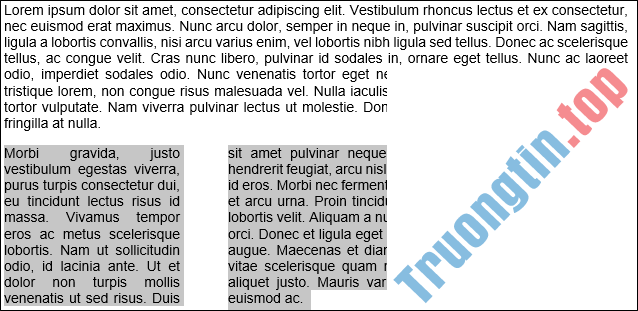
Nếu muốn đoạn đầu ở định hình tiêu chuẩn, nhưng các phần nội dung còn lại ở định hình cột kép, bạn hoàn toàn có thể thực hành điều đó trên Word. Đặt con trỏ vào phần bạn mong muốn định dạng. Ở ví dụ này chúng ta sẽ đặt nó ở đầu đoạn hai.
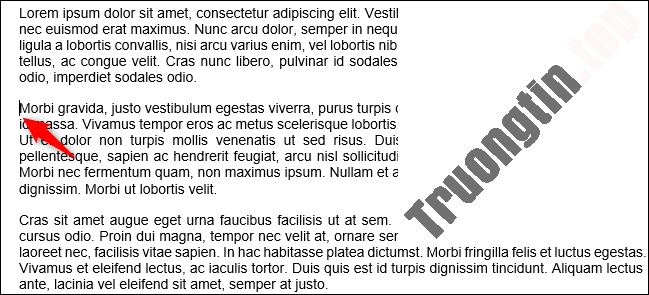
Quay trở lại tùy chọn cột, lần này chúng ta sẽ chọn More Columns ở dưới cùng bản kê tùy chọn.

Cửa sổ Columns xuất hiện với những tùy chọn tùy chỉnh cột. Ở đầu cửa sổ, bạn sẽ thấy nhóm Presets với những tùy chọn giống như trong menu thả xuống trước đó. Ở đây chúng ta sẽ chọn Three nhưng nếu muốn 4 hoặc nhiều cột hơn, bạn có thể nhập số lượng mong muốn vào tùy chọn Number of columns bên dưới nhóm Presets .
Trong nhóm Width and spacing , bạn có thể chỉnh sửa kích thước, khoảng cách cột. Theo mặc định, tất cả những cột sẽ có độ rộng bằng nhau. Để điều chỉnh các cột khác riêng biệt, bỏ chọn hộp cạnh Equal column width .
Lưu ý: Tùy chọn Line Between sẽ kẻ một đường dọc giữa các cột văn bản.
Bây giờ, click vào hộp cạnh Apply to để xuất hiện một menu thả xuống. Bởi vì chúng ta để con trỏ ở đầu đoạn hai nên khi chọn tùy chọn This point forward , đoạn trước mắt sẽ giữ nguyên định dạng. Sau đó click vào OK .
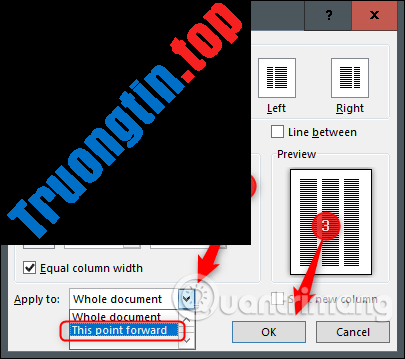
Bây giờ, khi đang đoạn đầu tiên vẫn là một cột duy nhất, mọi thứ các nội dung khác trong tài liệu đã được định hình ở theo ba cột.
Một thủ thuật khác là thêm các ngắt đoạn vào tài liệu và sau đó định dạng từng phần. Khi chèn ngắt đoạn, quay trở lại cửa sổ Columns một lần nữa. Bạn sẽ thấy một tùy chọn mới xuất hiện trong bản kê cạnh Apply to . Tùy chọn mới này chỉ áp dụng cài đặt cho phần đó của tài liệu. Chọn thiết lập bạn muốn và chọn This section từ tùy chọn Apply to và sau đó click vào OK .

Tạo chữ cái lớn đầu dòng
Tạo chữ cái lớn đầu dòng ở mỗi đoạn, thả xuống hai hoặc nhiều dòng. Mục đích của nó giúp người xem nhận ra rõ chủ đề mới trong các bài báo, tạp chí. Để thực hiện, tham khảo bài viết Cách tạo chữ lớn đầu dòng văn bản trên Word.
Chúc các bạn thực hiện thành công!
- Cách thiết kế name card trong Microsoft Word
- Cách tạo văn bản tình cờ trong Word
- Cách đánh văn bản trên máy tính
- Cách chuyển đổi Word sang file CSV
trang trí văn bản giống trang báo,chia cột văn bản giống báo,định dạng văn bản theo cột,tạo cột kiểu trang báo,tạo chữ thả xuống,word,ms word
Nội dung Trang trí văn bản giống trang báo trong Word được tổng hợp sưu tầm biên tập bởi: Tin Học Trường Tín. Mọi ý kiến vui lòng gửi Liên Hệ cho truongtin.top để điều chỉnh. truongtin.top tks.
Bài Viết Liên Quan





Bài Viết Khác
- Địa Chỉ Sửa Laptop Quận 3 – Sửa Nhanh Giá Rẻ
- Địa Chỉ Vệ Sinh Máy Tính Quận 3 – Dịch Vụ Giá Rẻ
- Địa Chỉ Cài Win Quận 3 – Cài Đặt PC Laptop Tại Nhà Q3
- Sửa Wifi Tại Nhà Quận 4
- Dịch Vụ Cài Lại Windows 7,8,10 Tận Nhà Quận 4
- Dịch Vụ Cài Lại Windows 7,8,10 Tận Nhà Quận 3
- Tuyển Thợ Sửa Máy Tính – Thợ Sửa Máy In Tại Quận 4 Lương Trên 10tr
- Tuyển Thợ Sửa Máy Tính – Thợ Sửa Máy In Tại Quận 3
- Địa Chỉ Lắp Tản Nhiệt PC Tại Quận Thủ Đức – Uy Tín, Giá Rẻ
- Địa Chỉ Sửa Quạt Hút – Thông Gió Quận 9
- Cách đăng nhập 2 tài khoản Zalo trên điện thoại
- Cách đổi tốc độ video trên Camtasia Studio
- Nạp Mực Máy In Đường Phan Đình Giót Quận Tân Bình
