
 Forum
Forum


Hiệu suất làm việc giảm sút nghiêm trọng khi Văn phòng Excel bị lag khi làm việc. Tình trạng này không chỉ gây khó chịu mà còn ảnh hưởng trực tiếp đến tiến độ công việc, đòi hỏi một giải pháp nhanh chóng và triệt để. Đừng để những con số nhảy múa chậm chạp hay các bảng tính “đứng hình” làm tiêu hao năng lượng và thời gian quý báu của bạn.
Nguyên nhân khiến Excel hoạt động chậm chạp
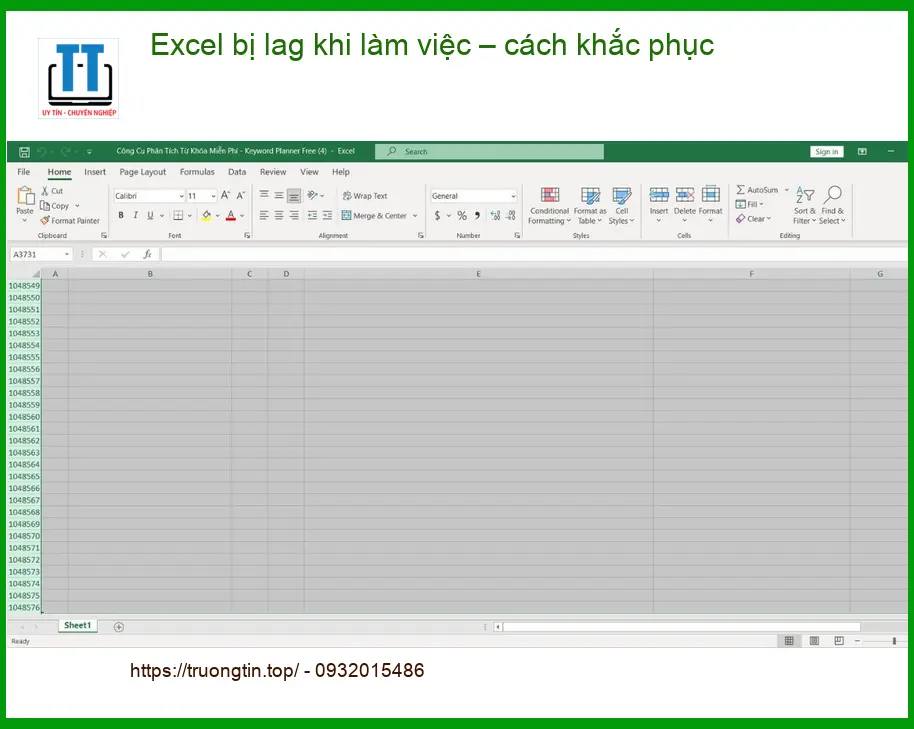
Giống như một dòng sông bị tắc nghẽn bởi phù sa, Excel có thể trở nên ì ạch vì nhiều lý do ẩn sâu bên trong. Việc hiểu rõ cội nguồn vấn đề là bước đầu tiên để tìm ra phương thuốc hữu hiệu, trả lại sự mượt mà vốn có cho công cụ làm việc đắc lực này.
Dữ liệu quá lớn và phức tạp
Một trong những “kẻ thù” lớn nhất của Excel chính là khối lượng dữ liệu khổng lồ. Khi bảng tính của bạn chứa hàng trăm nghìn dòng, hàng nghìn cột, hoặc liên kết với nhiều nguồn dữ liệu bên ngoài, Excel sẽ phải “gồng mình” xử lý, dẫn đến hiện tượng giật lag. Đây là một gánh nặng vô hình nhưng lại có sức nặng khủng khiếp.
Công thức tính toán nặng
Các công thức mảng, hàm VLOOKUP, HLOOKUP, SUMIFS, COUNTIFS trên phạm vi lớn, hoặc các công thức lồng ghép phức tạp là những “sát thủ thầm lặng” làm chậm Excel. Mỗi khi có sự thay đổi nhỏ, toàn bộ hệ thống công thức phải tính toán lại, tạo ra một vòng lặp chờ đợi không hồi kết. Đôi khi, việc tối ưu hóa các công thức này có thể mang lại hiệu quả bất ngờ, giúp bạn cách tự xử lý Excel bị lag tại nhà mà không cần đến sự can thiệp từ bên ngoài.
Định dạng có điều kiện và biểu đồ
Định dạng có điều kiện (Conditional Formatting) và các biểu đồ động, dù rất hữu ích, nhưng lại tiêu tốn tài nguyên đáng kể. Mỗi quy tắc định dạng hay điểm dữ liệu trên biểu đồ đều yêu cầu Excel phải liên tục kiểm tra và cập nhật, đặc biệt khi áp dụng cho một vùng dữ liệu rộng lớn. Hãy xem xét lại sự cần thiết của chúng trên toàn bộ bảng tính.
Add-ins không tương thích
Các Add-ins (tiện ích bổ sung) được cài đặt vào Excel có thể là con dao hai lưỡi. Một mặt, chúng tăng cường tính năng; mặt khác, nếu không tương thích hoặc được lập trình kém, chúng sẽ âm thầm “hút cạn” hiệu năng của Excel, gây ra những cơn lag khó chịu. Việc kiểm tra và vô hiệu hóa các Add-ins không cần thiết là một bước quan trọng.
Cấu hình máy tính không đủ mạnh
Ngay cả một chiếc xe đua mạnh mẽ cũng không thể phát huy hết tốc lực trên một con đường gồ ghề. Tương tự, nếu máy tính của bạn không có cấu hình đủ mạnh, Excel dù được tối ưu đến đâu cũng khó lòng chạy mượt mà. Đây là một rào cản vật lý mà không phần mềm nào có thể vượt qua.
Bộ nhớ RAM và CPU quá tải
Excel, đặc biệt với các file lớn, rất “ngốn” RAM. Nếu bộ nhớ RAM của bạn không đủ hoặc CPU phải xử lý quá nhiều tác vụ cùng lúc, Excel sẽ bị đẩy vào tình trạng quá tải, dẫn đến phản hồi chậm chạp. Hãy tưởng tượng một người phải mang vác quá nhiều đồ, bước chân họ sẽ nặng nề và chậm chạp biết bao.
Phần mềm Excel bị lỗi hoặc cũ
Đôi khi, vấn đề không nằm ở dữ liệu hay cấu hình, mà là chính bản thân phần mềm Excel. Một phiên bản cũ không được cập nhật, hoặc một lỗi phát sinh trong quá trình cài đặt có thể khiến Excel hoạt động không ổn định. Việc cập nhật hoặc cài đặt lại là giải pháp đơn giản nhưng hiệu quả.
Các bước khắc phục Excel bị lag hiệu quả
Khi đã nắm rõ nguyên nhân, việc tìm kiếm giải pháp trở nên rõ ràng hơn. Hãy cùng Tin Học Trường Tín khám phá những “phương thuốc” hữu hiệu để trả lại sự nhanh nhẹn cho Excel của bạn, biến những bảng tính ì ạch thành dòng chảy dữ liệu mượt mà.
Tối ưu hóa dữ liệu và công thức
Đây là trái tim của mọi giải pháp. Việc “dọn dẹp nhà cửa” cho dữ liệu và “tinh chỉnh” các công thức sẽ mang lại hiệu quả đáng kinh ngạc. Hãy xem xét việc sử dụng các hàm hiệu quả hơn, hoặc chia nhỏ các bảng tính quá lớn thành nhiều file nhỏ hơn để giảm tải. Đừng để sự cồng kềnh của dữ liệu làm chậm bước tiến của bạn.
Mẹo chuyên gia: Thay vì dùng VLOOKUP cho cột dữ liệu lớn, hãy cân nhắc dùng INDEX-MATCH hoặc Power Query. Chúng thường hiệu quả hơn đáng kể về mặt tài nguyên.
Giảm thiểu định dạng và đối tượng
Hãy rà soát lại các định dạng có điều kiện không cần thiết, các hình ảnh, biểu tượng, hoặc đối tượng đồ họa ẩn trong bảng tính. Xóa bỏ những gì không còn giá trị sử dụng. Mỗi đối tượng thừa thãi là một gánh nặng không đáng có, làm chậm quá trình tải và xử lý của Excel. Đôi khi, việc vệ sinh PC thùng CPU bị lỗi do bụi bẩn cũng có thể cải thiện hiệu suất tổng thể của máy tính, gián tiếp giúp Excel chạy mượt hơn.
Nâng cấp phần cứng máy tính
Nếu đã tối ưu phần mềm mà Excel vẫn “ì ạch”, có lẽ đã đến lúc nhìn nhận thẳng thắn vào “sức khỏe” của cỗ máy bạn đang dùng. Nâng cấp RAM, thay thế ổ cứng HDD bằng SSD, hoặc thậm chí là nâng cấp CPU có thể là khoản đầu tư xứng đáng, mang lại hiệu quả lâu dài. Một chiếc máy tính mạnh mẽ sẽ là nền tảng vững chắc cho mọi tác vụ, không chỉ riêng Excel.
Lưu ý quan trọng: Trước khi nâng cấp phần cứng, hãy sao lưu toàn bộ dữ liệu quan trọng. Việc này giúp tránh rủi ro mất mát thông tin, đặc biệt khi bạn cần khôi phục dữ liệu file ảnh bị xóa trên PC nếu có sự cố xảy ra.
Khi nào cần tìm đến chuyên gia hỗ trợ
Dù bạn đã thử mọi cách “tự chữa bệnh” cho Excel, nhưng đôi khi, vấn đề lại nằm ở những tầng sâu hơn, đòi hỏi con mắt tinh tường và bàn tay chuyên nghiệp của người thợ lành nghề. Đừng ngần ngại tìm kiếm sự giúp đỡ khi bạn cảm thấy bế tắc, vì thời gian và hiệu quả công việc là vô giá.
Dịch vụ sửa chữa máy tính chuyên nghiệp
Tại Tin Học Trường Tín, chúng tôi hiểu rằng mỗi chiếc máy tính là một “người bạn đồng hành” quan trọng trong công việc. Đội ngũ kỹ thuật viên của chúng tôi không chỉ có chuyên môn sâu rộng mà còn được trang bị những công cụ chẩn đoán hiện đại nhất, đảm bảo tìm ra gốc rễ mọi vấn đề, từ lỗi phần mềm đến hỏng hóc phần cứng. Chúng tôi cam kết mang đến dịch vụ sửa chữa nhanh chóng, minh bạch và hiệu quả, giúp bạn trở lại guồng quay công việc một cách suôn sẻ nhất. Kỹ năng của chúng tôi không chỉ dừng lại ở việc sửa chữa, mà còn bao gồm cả những thủ thuật máy in tối ưu hoạt động ổn định hay khắc phục các lỗi phức tạp khác.
Vì mỗi dòng máy có cấu trúc vi mạch khác nhau, nếu bạn chưa xác định rõ nguyên nhân lỗi, hãy gọi ngay hotline để kỹ sư trưởng của Tin Học Trường Tín hỗ trợ kiểm tra, chẩn đoán bắt bệnh từ xa hoàn toàn miễn phí. Đặc biệt, nếu quý khách là học sinh, sinh viên hoặc người lao động có hoàn cảnh khó khăn, hãy chủ động thông báo để Tin Học Trường Tín kích hoạt chính sách trợ giá giảm ngay 10% – 15% chi phí linh kiện.
📞 Gọi ngay chuyên gia: 0932 015 486
Chúng tôi không chỉ sửa chữa mà còn tư vấn cách tối ưu hóa hệ thống để tránh các sự cố tương tự trong tương lai, bao gồm cả việc khắc phục các lỗi phức tạp như sửa laptop Sony màn hình xanh khi chơi game. Sự hài lòng và tin tưởng của khách hàng là kim chỉ nam cho mọi hoạt động của Tin Học Trường Tín.
Bảng giá dịch vụ khắc phục Excel và tối ưu máy tính
Dưới đây là bảng giá tham khảo cho các dịch vụ liên quan đến khắc phục lỗi Excel và tối ưu hóa hiệu suất máy tính tại Tin Học Trường Tín. Mức giá có thể thay đổi tùy thuộc vào độ phức tạp của vấn đề và linh kiện cần thay thế.
| Hạng mục dịch vụ | Chi phí ước tính (VNĐ) | Thời gian xử lý | Bảo hành |
|---|---|---|---|
| Chẩn đoán và tư vấn lỗi Excel | Miễn phí | 15-30 phút | Không áp dụng |
| Tối ưu hóa file Excel (công thức, định dạng) | 200.000 – 500.000 | 1-2 giờ | 1 tháng |
| Nâng cấp RAM (chưa bao gồm linh kiện) | 150.000 – 300.000 | 30 phút – 1 giờ | 3 tháng |
| Cài đặt lại hệ điều hành/Excel | 250.000 – 400.000 | 1-3 giờ | 1 tháng |
Lưu ý: Bảng giá trên chỉ mang tính chất tham khảo. Chi phí cuối cùng có thể thay đổi tùy thuộc vào tình trạng cụ thể của máy tính, loại linh kiện cần thay thế và mức độ phức tạp của công việc. Vui lòng liên hệ trực tiếp để được báo giá chính xác nhất sau khi kiểm tra.
Câu hỏi thường gặp về lỗi Excel bị lag
Tại sao Excel của tôi lại chậm hơn sau khi cập nhật Windows?
Đôi khi, các bản cập nhật Windows có thể gây ra xung đột với phần mềm hiện có, bao gồm cả Excel. Điều này có thể do driver không tương thích hoặc các thiết lập hệ thống bị thay đổi. Bạn nên kiểm tra các bản cập nhật driver, đặc biệt là driver đồ họa, và thử khởi động lại máy tính. Nếu vấn đề vẫn tiếp diễn, việc kiểm tra các bản cập nhật Excel hoặc chạy công cụ sửa chữa Office có thể hữu ích.
Làm thế nào để biết liệu RAM có phải là nguyên nhân khiến Excel bị lag không?
Bạn có thể mở Task Manager (Ctrl+Shift+Esc), chuyển đến tab “Performance” và theo dõi mức sử dụng RAM khi Excel đang chạy các tác vụ nặng. Nếu mức sử dụng RAM thường xuyên đạt gần 100% và Excel phản hồi chậm, đó là dấu hiệu rõ ràng RAM đang bị quá tải. Việc nâng cấp RAM hoặc đóng bớt các ứng dụng không cần thiết sẽ giúp cải thiện tình hình.
Có cách nào để Excel tự động tối ưu hóa file không?
Excel không có tính năng “tự động tối ưu hóa” toàn diện. Tuy nhiên, bạn có thể sử dụng một số công cụ tích hợp như “Workbook Inspector” (File > Info > Check for Issues > Inspect Document) để tìm và loại bỏ các đối tượng ẩn, dữ liệu thừa. Ngoài ra, việc lưu file dưới định dạng .xlsb (Excel Binary Workbook) thay khi .xlsx đôi khi cũng giúp giảm kích thước file và cải thiện tốc độ tải.
Việc cài đặt lại Excel có giúp khắc phục hoàn toàn lỗi lag không?
Cài đặt lại Excel có thể khắc phục các lỗi liên quan đến phần mềm bị hỏng, cài đặt sai hoặc xung đột với các chương trình khác. Tuy nhiên, nếu nguyên nhân gây lag là do dữ liệu quá lớn, công thức phức tạp, hoặc cấu hình phần cứng yếu, việc cài đặt lại sẽ không giải quyết được triệt để vấn đề. Bạn cần kết hợp nhiều giải pháp như tối ưu hóa dữ liệu và cân nhắc nâng cấp phần cứng.
Mọi vấn đề về máy tính, hãy để Tin Học Trường Tín đồng hành cùng bạn.
Bài Viết Liên Quan




Bài Viết Khác
- Địa Chỉ Sửa Laptop Quận 3 – Sửa Nhanh Giá Rẻ
- Địa Chỉ Vệ Sinh Máy Tính Quận 3 – Dịch Vụ Giá Rẻ
- Địa Chỉ Cài Win Quận 3 – Cài Đặt PC Laptop Tại Nhà Q3
- Sửa Wifi Tại Nhà Quận 4
- Dịch Vụ Cài Lại Windows 7,8,10 Tận Nhà Quận 4
- Dịch Vụ Cài Lại Windows 7,8,10 Tận Nhà Quận 3
- Tuyển Thợ Sửa Máy Tính – Thợ Sửa Máy In Tại Quận 4 Lương Trên 10tr
- Tuyển Thợ Sửa Máy Tính – Thợ Sửa Máy In Tại Quận 3
- Top 10 Công Ty Chống Thấm Ở Tại Quận 12 Tphcm
- Bán Usb Máy Tính Quận Gò Vấp – Giá Rẻ Uy Tín
- Địa Chỉ Sửa Bàn Phím Máy Tính Quận 6 Uy Tín, Tận Nhà
- Cách khắc phục lỗi laptop tự tắt màn hình hiệu quả ngay tại nhà
- Top 5 Địa Chỉ Sửa Máy Tính Uy Tín Huyện An Dương
