
 Forum
Forum


Giấy phép Windows. Đây là yếu tố then chốt khi bạn đang tìm hiểu Windows Cài trên PC mới tại Bình Thuận cần chuẩn bị giấy phép gì? Việc cài đặt hệ điều hành mà không có bản quyền hợp lệ không chỉ vi phạm pháp luật mà còn tiềm ẩn nhiều rủi ro về bảo mật, hiệu suất và khả năng cập nhật.
Tầm quan trọng của giấy phép Windows hợp lệ
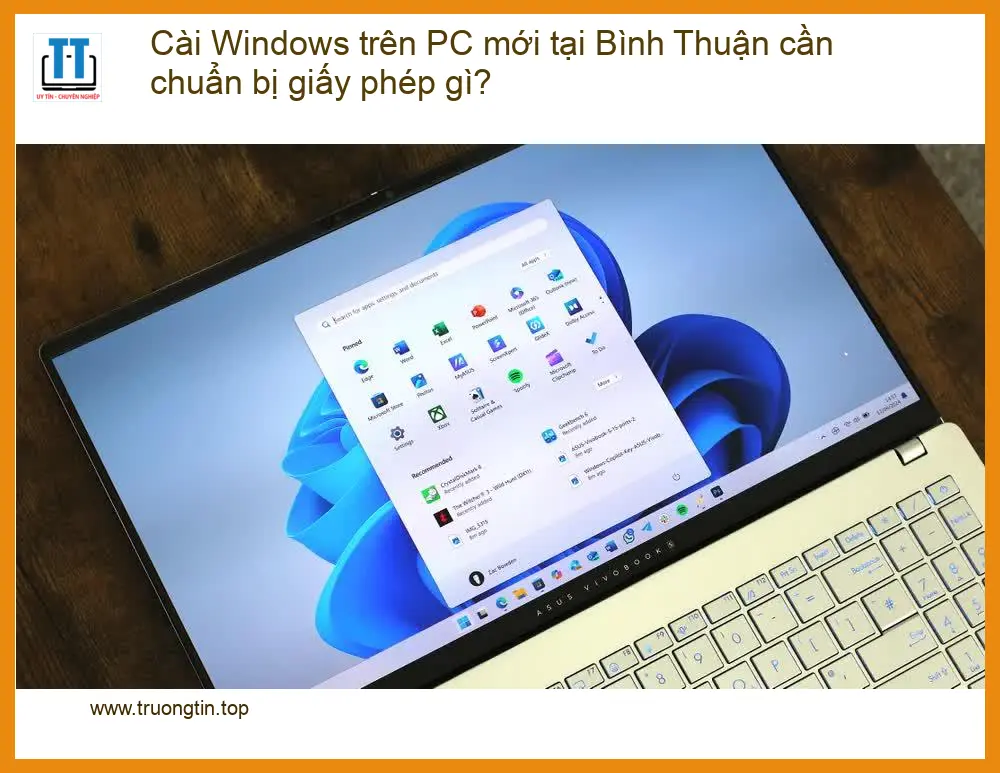
Một giấy phép Windows chính hãng không chỉ đảm bảo bạn tuân thủ pháp luật mà còn mở khóa toàn bộ tính năng, cập nhật bảo mật và hỗ trợ kỹ thuật từ Microsoft. Điều này đặc biệt quan trọng đối với các doanh nghiệp hoặc người dùng cá nhân muốn sự ổn định và an toàn cho dữ liệu của mình.
Các loại giấy phép Windows phổ biến
Hiện nay, có nhiều loại giấy phép Windows khác nhau, mỗi loại phù hợp với từng đối tượng và mục đích sử dụng. Việc hiểu rõ từng loại sẽ giúp bạn đưa ra lựa chọn tối ưu nhất cho chiếc PC mới của mình.
Giấy phép OEM (Original Equipment Manufacturer)
Giấy phép OEM thường được cài đặt sẵn trên các máy tính mới mua từ nhà sản xuất (ví dụ: Dell, HP, Lenovo). Nó được “gắn” vĩnh viễn vào phần cứng của máy đó và không thể chuyển sang máy khác. Đây là lựa chọn phổ biến và kinh tế nhất khi bạn mua một chiếc máy tính hoặc laptop mới.
Giấy phép Retail (Bán lẻ)
Giấy phép Retail là loại bạn có thể mua riêng lẻ tại các cửa hàng hoặc trực tuyến. Ưu điểm lớn nhất của loại này là khả năng chuyển đổi giấy phép sang một máy tính khác khi bạn nâng cấp hoặc thay thế PC cũ. Đây là sự lựa chọn linh hoạt cho những ai thường xuyên thay đổi phần cứng.
Giấy phép Volume Licensing (Cấp phép số lượng lớn)
Giấy phép Volume Licensing dành cho các tổ chức, doanh nghiệp lớn cần cài đặt Windows trên nhiều máy tính. Loại giấy phép này giúp quản lý dễ dàng hơn và thường đi kèm với các công cụ triển khai hàng loạt. Nó không phù hợp với người dùng cá nhân.
Quy trình chuẩn bị và kích hoạt giấy phép Windows
Sau khi đã chọn được loại giấy phép phù hợp, việc chuẩn bị và kích hoạt đúng cách là bước tiếp theo để đảm bảo hệ điều hành của bạn hoạt động trơn tru. Quá trình này đòi hỏi sự cẩn thận để tránh các lỗi phát sinh.
Chuẩn bị trước khi cài đặt
Trước khi bắt đầu cài đặt Windows, hãy đảm bảo bạn đã có khóa sản phẩm (product key) của mình. Đối với giấy phép OEM, khóa thường được nhúng vào BIOS/UEFI hoặc in trên tem dán. Với Retail, khóa sẽ nằm trong hộp sản phẩm hoặc email xác nhận mua hàng. Đồng thời, hãy sao lưu mọi dữ liệu quan trọng nếu bạn đang nâng cấp từ một hệ điều hành cũ.
Để đảm bảo hệ thống hoạt động ổn định sau khi cài đặt Windows, việc chuẩn bị một môi trường mạng tốt cũng rất quan trọng. Bạn có thể tham khảo dịch vụ bán dây mạng máy tính quận Gò Vấp để có kết nối internet ổn định, giúp quá trình kích hoạt và cập nhật diễn ra suôn sẻ.
Các bước kích hoạt Windows sau cài đặt
Sau khi hoàn tất cài đặt Windows, hệ thống sẽ yêu cầu bạn nhập khóa sản phẩm để kích hoạt. Bạn có thể thực hiện việc này thông qua mục “Settings” > “Update & Security” > “Activation”. Nếu gặp bất kỳ vấn đề nào, hãy kiểm tra kết nối internet hoặc liên hệ hỗ trợ của Microsoft. Đôi khi, việc kích hoạt qua điện thoại cũng là một lựa chọn.
Trong quá trình sử dụng máy tính, việc cài đặt các phần mềm văn phòng như Microsoft Office cũng cần được chú ý về bản quyền. Nếu bạn cần hỗ trợ cài Office tận nơi, hãy đảm bảo rằng bạn cũng có giấy phép hợp lệ cho phần mềm đó để tránh các rắc rối tương tự.
Lợi ích khi sử dụng giấy phép Windows chính hãng tại Bình Thuận
Sử dụng Windows bản quyền mang lại nhiều lợi ích vượt trội, đặc biệt là tại một khu vực như Bình Thuận, nơi các doanh nghiệp và cá nhân ngày càng chú trọng đến tính hợp pháp và bảo mật thông tin.
An toàn bảo mật và hiệu suất ổn định
Windows chính hãng được cập nhật thường xuyên các bản vá bảo mật, giúp bảo vệ máy tính của bạn khỏi các mối đe dọa trực tuyến như virus, ransomware và phần mềm độc hại. Ngoài ra, hệ điều hành bản quyền còn đảm bảo hiệu suất tối ưu, tránh các lỗi hệ thống thường gặp ở các bản lậu.
Tin Học Trường Tín luôn khuyến nghị khách hàng sử dụng phần mềm có bản quyền để đảm bảo an toàn dữ liệu và hiệu suất làm việc. Đội ngũ kỹ thuật viên của chúng tôi tại Bình Thuận được đào tạo bài bản, không chỉ hỗ trợ cài đặt mà còn tư vấn chuyên sâu về các giải pháp phần mềm hợp pháp, giúp bạn yên tâm sử dụng.
Việc duy trì máy tính sạch sẽ cũng góp phần vào hiệu suất tổng thể. Định kỳ vệ sinh laptop tận nơi sẽ giúp máy hoạt động mát mẻ, ổn định, kéo dài tuổi thọ linh kiện và tránh các lỗi phần cứng không đáng có.
Ngoài ra, Tin Học Trường Tín còn cung cấp đa dạng các dịch vụ công nghệ khác, từ sửa chữa phần cứng đến bảo trì thiết bị văn phòng. Chẳng hạn, nếu máy in của bạn gặp sự cố hết mực, chúng tôi có dịch vụ nạp mực máy in đường Lưu Quý Kỳ Quận 8 và nạp mực máy in đường Thái Thị Nhạn Quận Tân Bình, đảm bảo công việc in ấn của bạn không bị gián đoạn.
Vì mỗi dòng máy và nhu cầu sử dụng có thể khác nhau, nếu bạn chưa chắc chắn về loại giấy phép Windows phù hợp hoặc cần hỗ trợ cài đặt, kích hoạt, hãy gọi ngay hotline để kỹ sư trưởng của Tin Học Trường Tín hỗ trợ kiểm tra, chẩn đoán bắt bệnh từ xa hoàn toàn miễn phí.
Bảng Giá Tham Khảo Dịch Vụ Cài Đặt và Tư Vấn Giấy Phép Windows
| Hạng mục dịch vụ | Chi phí ước tính | Thời gian xử lý | Ghi chú |
|---|---|---|---|
| Tư vấn chọn giấy phép Windows | Miễn phí | 15-30 phút | Qua điện thoại/trực tuyến |
| Cài đặt Windows (có sẵn key) | 200.000 – 350.000 VNĐ | 1-2 giờ | Chưa bao gồm giá key |
| Hỗ trợ kích hoạt bản quyền | 100.000 – 150.000 VNĐ | 30 phút | Khi gặp lỗi kích hoạt |
| Cung cấp giấy phép Retail (tùy phiên bản) | Liên hệ | Ngay lập tức | Windows 10/11 Pro/Home |
Lưu ý: Chi phí trên chỉ mang tính chất tham khảo. Giá cuối cùng có thể thay đổi tùy thuộc vào phiên bản Windows, loại giấy phép cụ thể và các dịch vụ đi kèm. Vui lòng liên hệ trực tiếp để được báo giá chính xác nhất.
Câu hỏi thường gặp về giấy phép Windows
1. Tôi có thể sử dụng Windows không cần kích hoạt không?
Bạn có thể sử dụng Windows mà không cần kích hoạt trong một thời gian nhất định, nhưng sẽ bị hạn chế một số tính năng như cá nhân hóa (thay đổi hình nền, màu sắc), và sẽ liên tục nhận thông báo yêu cầu kích hoạt. Quan trọng hơn, bạn sẽ không nhận được các bản cập nhật bảo mật quan trọng, khiến hệ thống dễ bị tấn công và hoạt động kém ổn định.
2. Giấy phép OEM có thể chuyển sang máy tính khác không?
Không, giấy phép OEM được gắn liền với phần cứng của máy tính mà nó được cài đặt lần đầu. Bạn không thể chuyển giấy phép này sang một máy tính khác, ngay cả khi máy cũ đã hỏng hoàn toàn. Nếu bạn thay đổi bo mạch chủ, giấy phép OEM có thể bị vô hiệu hóa.
3. Làm thế nào để kiểm tra trạng thái kích hoạt Windows của tôi?
Để kiểm tra trạng thái kích hoạt Windows, bạn có thể vào “Settings” (Cài đặt) > “Update & Security” (Cập nhật & Bảo mật) > “Activation” (Kích hoạt). Tại đây, bạn sẽ thấy thông tin về trạng thái kích hoạt và loại giấy phép đang sử dụng (ví dụ: “Windows is activated with a digital license linked to your Microsoft account”).
4. Tôi có thể nâng cấp từ Windows Home lên Pro bằng cách nào?
Bạn có thể nâng cấp từ Windows Home lên Pro bằng cách mua một khóa sản phẩm Windows Pro mới. Sau đó, vào “Settings” > “Update & Security” > “Activation”, chọn “Change product key” (Thay đổi khóa sản phẩm) và nhập khóa Pro mới. Hệ thống sẽ tự động nâng cấp phiên bản Windows của bạn mà không cần cài đặt lại.
Giải pháp công nghệ toàn diện từ Tin Học Trường Tín.
Bài Viết Liên Quan

Bài Viết Khác
- Địa Chỉ Sửa Laptop Quận 3 – Sửa Nhanh Giá Rẻ
- Địa Chỉ Vệ Sinh Máy Tính Quận 3 – Dịch Vụ Giá Rẻ
- Địa Chỉ Cài Win Quận 3 – Cài Đặt PC Laptop Tại Nhà Q3
- Sửa Wifi Tại Nhà Quận 4
- Dịch Vụ Cài Lại Windows 7,8,10 Tận Nhà Quận 4
- Dịch Vụ Cài Lại Windows 7,8,10 Tận Nhà Quận 3
- Tuyển Thợ Sửa Máy Tính – Thợ Sửa Máy In Tại Quận 4 Lương Trên 10tr
- Tuyển Thợ Sửa Máy Tính – Thợ Sửa Máy In Tại Quận 3
- Sửa Laptop khắc phục màn hình laptop bị nhiễu màu giá sỉ – Trung tâm uy tín TPHCM
- Top 10 Nơi Cài Win 7 8 10 Giá Rẻ Ở Tại Quảng Bình
- Top 10 Công Ty Thay Mực Máy In Samsung Ở Tại Quận Tân Phú Tphcm
- Sửa Chữa Macbook Không Lên Nguồn – Sập Nguồn
- Top 10 Cửa Hàng Bán Máy Tính Cũ Giá Rẻ Nhất Ở Tại Quận Bình Tân Tphcm
