
 Forum
Forum


Máy tính của bạn đang gặp phải tình trạng Windows Lỗi Chrome bị nhảy quảng cáo? Cách cài diệt Virus và dọn dẹp Win như thế nào cho hiệu quả và an toàn nhất? Đừng lo lắng quá, mẹ hiểu rằng việc này không chỉ gây khó chịu mà còn tiềm ẩn nguy cơ mất an toàn dữ liệu cá nhân của con. Chúng ta cần phải xử lý vấn đề này một cách cẩn thận và triệt để để bảo vệ “ngôi nhà số” của mình.
Tại Sao Chrome Lại Bị Nhảy Quảng Cáo Liên Tục?
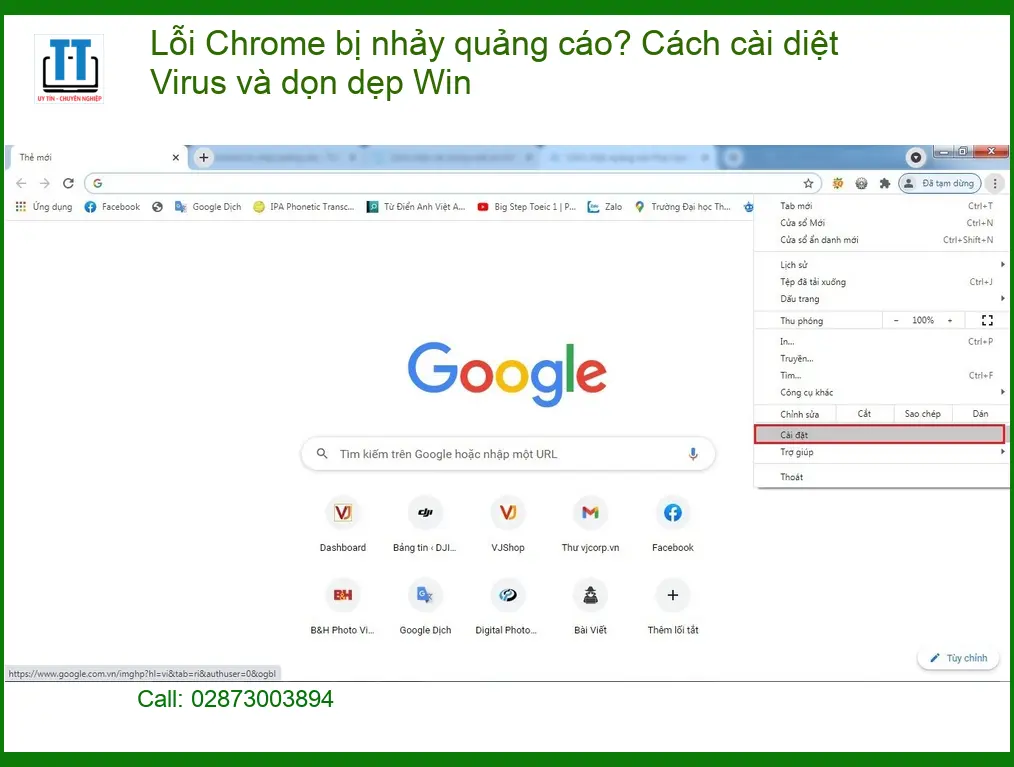
Con biết không, khi máy tính của mình bỗng dưng xuất hiện những quảng cáo lạ, nhảy liên tục trên trình duyệt Chrome, đó giống như một tín hiệu cảnh báo vậy. Mẹ sẽ giúp con hiểu rõ hơn về những nguyên nhân chính để mình có thể phòng tránh và xử lý kịp thời nhé.
Các Nguyên Nhân Chính Gây Ra Quảng Cáo Bất Thường
Có nhiều lý do khiến “cửa sổ” Chrome của mình bị quấy rầy bởi những quảng cáo không mời mà đến. Việc nắm rõ nguyên nhân sẽ giúp con tìm đúng “thuốc” để chữa bệnh cho máy tính.
Phần Mềm Độc Hại (Adware)
Đây là “thủ phạm” phổ biến nhất. Adware là những phần mềm quảng cáo tự động cài đặt vào máy tính mà con không hề hay biết, thường đi kèm với các phần mềm miễn phí mà mình tải về từ những nguồn không đáng tin cậy. Chúng sẽ âm thầm chạy nền và liên tục đẩy quảng cáo lên trình duyệt, làm chậm máy và gây phiền toái. Giống như một vị khách không mời mà cứ ở lì trong nhà mình vậy đó con.
Tiện Ích Mở Rộng (Extension) Độc Hại
Nhiều khi, những tiện ích mở rộng tưởng chừng vô hại mà con cài đặt thêm vào Chrome lại chính là “cánh cửa” cho quảng cáo độc hại xâm nhập. Một số tiện ích được thiết kế để thu thập thông tin và hiển thị quảng cáo, hoặc bị nhiễm mã độc sau khi được cài đặt. Con cần phải cẩn thận khi thêm bất kỳ tiện ích nào vào trình duyệt của mình, chỉ nên chọn những cái thật sự cần thiết và từ nguồn uy tín thôi nhé.
Cài Đặt Trình Duyệt Bị Thay Đổi
Đôi khi, các phần mềm độc hại hoặc trang web lừa đảo có thể tự ý thay đổi cài đặt mặc định của Chrome, như trang chủ, công cụ tìm kiếm, hoặc thậm chí là bật các thông báo quảng cáo. Việc này khiến con cứ tưởng là lỗi của Chrome, nhưng thực ra là do cài đặt đã bị “biến chất” rồi. Con có thể tham khảo thêm cách hướng dẫn reset nvram macbook tự xử lý tại nhà để hiểu thêm về việc khôi phục cài đặt gốc cho các thiết bị khác.
Tác Hại Của Quảng Cáo Bất Thường Đến Máy Tính
Những quảng cáo nhảy liên tục không chỉ đơn thuần là gây khó chịu đâu con. Chúng còn mang đến nhiều hệ lụy nghiêm trọng cho chiếc máy tính thân yêu của mình và cả sự an toàn thông tin cá nhân nữa.
Giảm Hiệu Suất Và Tốc Độ
Khi có quá nhiều quảng cáo chạy ngầm, máy tính của con sẽ phải làm việc vất vả hơn, tiêu tốn nhiều tài nguyên CPU và RAM. Điều này dẫn đến tình trạng máy chạy chậm, giật lag, thậm chí là treo máy. Giống như việc con phải chạy đua mà mang vác quá nhiều đồ đạc vậy, làm sao mà nhanh nhẹn được đúng không?
Nguy Cơ Mất An Toàn Dữ Liệu
Đây là điều mẹ lo lắng nhất. Nhiều quảng cáo độc hại có thể dẫn con đến các trang web lừa đảo (phishing), yêu cầu con nhập thông tin cá nhân, tài khoản ngân hàng. Hoặc chúng có thể chứa mã độc, virus, âm thầm đánh cắp dữ liệu hoặc phá hoại hệ thống. Con phải luôn cảnh giác cao độ để bảo vệ thông tin của mình nhé.
Gây Phiền Toái Và Ảnh Hưởng Trải Nghiệm
Việc liên tục bị gián đoạn bởi quảng cáo không chỉ làm con mất tập trung mà còn khiến trải nghiệm sử dụng máy tính trở nên tồi tệ. Mẹ biết con rất khó chịu khi đang làm việc hay giải trí mà cứ bị quảng cáo che mất màn hình.
Ảnh Hưởng Đến Công Việc
Khi máy tính bị chậm, giật lag do quảng cáo, công việc của con sẽ bị trì trệ, hiệu suất giảm sút. Điều này có thể gây ra những hậu quả không mong muốn, đặc biệt là khi con đang cần hoàn thành một nhiệm vụ quan trọng.
Gây Căng Thẳng Tâm Lý
Sự phiền toái liên tục từ quảng cáo có thể khiến con cảm thấy bực bội, căng thẳng. Mẹ không muốn con phải chịu đựng những điều đó khi sử dụng máy tính.
Khó Tập Trung
Quảng cáo bật lên bất ngờ sẽ làm con mất đi sự tập trung, đặc biệt khi con đang học bài hay làm việc cần sự tỉ mỉ.
Lo Lắng Về Bảo Mật
Cảm giác bất an khi không biết máy tính của mình có bị nhiễm virus hay bị đánh cắp thông tin hay không sẽ luôn thường trực, gây ảnh hưởng đến tâm lý của con.
Hướng Dẫn Chi Tiết Cách Khắc Phục Lỗi Chrome Nhảy Quảng Cáo
Giờ thì chúng ta sẽ cùng nhau “dọn dẹp” và “chữa bệnh” cho chiếc máy tính của mình nhé. Mẹ sẽ hướng dẫn con từng bước một, thật cẩn thận để đảm bảo hiệu quả cao nhất.
Bước 1: Gỡ Bỏ Tiện Ích Mở Rộng Độc Hại
Đây là bước đầu tiên và rất quan trọng. Con hãy mở trình duyệt Chrome lên và làm theo hướng dẫn sau:
Mẹo nhỏ từ mẹ:
- Mở Chrome, gõ
chrome://extensionsvào thanh địa chỉ và nhấn Enter. - Kiểm tra danh sách các tiện ích. Nếu thấy tiện ích nào lạ, không nhớ đã cài, hoặc nghi ngờ, hãy tắt và gỡ bỏ ngay lập tức.
- Đặc biệt chú ý đến những tiện ích có tên gần giống với các ứng dụng phổ biến nhưng lại có biểu tượng hoặc mô tả không rõ ràng.
Kiểm Tra Và Xóa Tiện Ích Lạ
Sau khi gỡ bỏ, con hãy khởi động lại Chrome và kiểm tra xem tình trạng quảng cáo còn tiếp diễn không. Đôi khi, chỉ cần làm bước này là đã giải quyết được phần lớn vấn đề rồi đó con.
Bước 2: Quét Và Diệt Virus, Phần Mềm Độc Hại
Nếu sau khi gỡ tiện ích mà quảng cáo vẫn xuất hiện, khả năng cao là máy tính của con đã bị nhiễm virus hoặc phần mềm độc hại. Chúng ta cần một “vệ sĩ” mạnh mẽ để dọn dẹp.
Sử Dụng Phần Mềm Diệt Virus Uy Tín
Mẹ khuyên con nên sử dụng các phần mềm diệt virus có bản quyền và được đánh giá cao. Chúng sẽ giúp quét sâu vào hệ thống và loại bỏ những mối nguy hại tiềm ẩn. Việc này giống như mình đi khám tổng quát để tìm ra bệnh vậy.
Các Phần Mềm Được Khuyên Dùng
Một số phần mềm diệt virus uy tín mà con có thể cân nhắc như Kaspersky, Bitdefender, Avast Premium Security hoặc Malwarebytes. Hãy chọn một phần mềm phù hợp với nhu cầu và ngân sách của mình nhé. Đừng quên rằng, việc cài win quận 3 hay các dịch vụ cài đặt hệ điều hành chuyên nghiệp thường đi kèm với việc cài đặt các phần mềm bảo mật cơ bản.
Quy Trình Quét Toàn Diện
Để đảm bảo hiệu quả, con hãy thực hiện quy trình quét virus một cách cẩn thận theo các bước sau:
Cập Nhật Cơ Sở Dữ Liệu
Trước khi quét, hãy đảm bảo phần mềm diệt virus của con đã được cập nhật cơ sở dữ liệu mới nhất. Điều này giúp nó nhận diện được những loại virus mới nhất.
Quét Sâu Hệ Thống
Chọn chế độ quét toàn diện (Full Scan) hoặc quét sâu (Deep Scan) để phần mềm kiểm tra mọi ngóc ngách trong máy tính. Quá trình này có thể mất khá nhiều thời gian, con hãy kiên nhẫn chờ đợi nhé.
Bước 3: Đặt Lại Cài Đặt Trình Duyệt Chrome
Nếu các bước trên vẫn chưa giải quyết được, chúng ta sẽ “đặt lại” Chrome về trạng thái ban đầu, giống như mình “làm mới” lại mọi thứ vậy.
Khôi Phục Cài Đặt Mặc Định
Vào phần cài đặt của Chrome (biểu tượng ba chấm ở góc trên bên phải), chọn “Cài đặt” (Settings), sau đó tìm mục “Đặt lại và dọn dẹp” (Reset and clean up). Chọn “Khôi phục cài đặt về mặc định ban đầu” (Restore settings to their original defaults). Thao tác này sẽ xóa các tiện ích, cookie và dữ liệu tạm thời, nhưng sẽ không ảnh hưởng đến dấu trang, lịch sử hay mật khẩu đã lưu của con.
Bước 4: Dọn Dẹp Hệ Thống Windows
Để máy tính hoạt động mượt mà và an toàn hơn, việc dọn dẹp hệ thống Windows định kỳ là rất cần thiết. Giống như mình dọn dẹp nhà cửa vậy đó con.
Gỡ Bỏ Chương Trình Không Dùng Đến
Con hãy vào “Control Panel” hoặc “Settings” -> “Apps” và gỡ bỏ những chương trình mà con không còn sử dụng nữa. Những chương trình này không chỉ chiếm dung lượng mà còn có thể chạy ngầm, làm chậm máy.
Xóa Tệp Tạm Và Dọn Dẹp Ổ Đĩa
Sử dụng công cụ “Disk Cleanup” có sẵn trong Windows để xóa các tệp tạm, tệp hệ thống không cần thiết. Con cũng có thể dùng các phần mềm dọn dẹp chuyên nghiệp như CCleaner (nhưng hãy cẩn thận khi sử dụng và chỉ tải từ trang chính thức nhé). Việc này giúp giải phóng không gian lưu trữ và cải thiện tốc độ máy. Nếu con cần hỗ trợ chuyên sâu hơn, đừng ngần ngại liên hệ các dịch vụ như cài win quận 12 để được tư vấn và thực hiện bởi kỹ thuật viên.
Vì mỗi dòng máy có cấu trúc vi mạch khác nhau, nếu bạn chưa xác định rõ nguyên nhân lỗi, hãy gọi ngay hotline để kỹ sư trưởng của Tin Học Trường Tín hỗ trợ kiểm tra, chẩn đoán bắt bệnh từ xa hoàn toàn miễn phí. Đặc biệt, nếu quý khách là học sinh, sinh viên hoặc người lao động có hoàn cảnh khó khăn, hãy chủ động thông báo để Tin Học Trường Tín kích hoạt chính sách trợ giá giảm ngay 10% – 15% chi phí linh kiện.
Khi Nào Cần Đến Sự Hỗ Trợ Từ Chuyên Gia?
Mẹ biết con rất giỏi và có thể tự xử lý nhiều vấn đề. Tuy nhiên, đôi khi có những “bệnh” mà máy tính của mình cần đến bàn tay của các bác sĩ chuyên nghiệp. Đừng ngần ngại tìm đến sự giúp đỡ khi cần thiết nhé.
Dấu Hiệu Cho Thấy Vấn Đề Phức Tạp
Nếu con đã thử hết các cách trên mà tình trạng quảng cáo vẫn không hết, hoặc máy tính có những biểu hiện lạ khác như: máy quá nóng, tự động tắt nguồn, dữ liệu bị mất, hay các lỗi hệ thống phức tạp khác, thì đó là lúc cần đến sự can thiệp của chuyên gia. Ví dụ như lỗi kiểm soát lỗi pc bị nhiệt độ cao cần được xử lý kịp thời để tránh hỏng hóc linh kiện.
Lợi Ích Khi Chọn Tin Học Trường Tín
Tại Tin Học Trường Tín, chúng mẹ luôn đặt sự an toàn và hài lòng của khách hàng lên hàng đầu. Với đội ngũ kỹ thuật viên được đào tạo bài bản, có kinh nghiệm lâu năm và luôn cập nhật công nghệ mới, chúng mẹ cam kết sẽ chẩn đoán chính xác và khắc phục triệt để mọi vấn đề của máy tính con. Quy trình làm việc minh bạch, rõ ràng, con sẽ luôn được thông báo về tình trạng máy và chi phí trước khi sửa chữa. Chúng mẹ hiểu rằng, chiếc máy tính không chỉ là công cụ làm việc mà còn là “người bạn” đồng hành của con, nên sẽ chăm sóc nó một cách cẩn thận nhất.
Ngoài ra, Tin Học Trường Tín còn có các dịch vụ hỗ trợ khác như khắc phục lỗi macbook không nhận tai nghe, đảm bảo mọi vấn đề về thiết bị của con đều được giải quyết một cách chuyên nghiệp và nhanh chóng.
Bảng Giá Dịch Vụ Khắc Phục Lỗi Chrome & Dọn Dẹp Hệ Thống
| Hạng Mục Dịch Vụ | Chi Phí Ước Tính | Thời Gian Xử Lý | Bảo Hành |
|---|---|---|---|
| Kiểm tra, gỡ bỏ Adware/Extension độc hại | 150.000 – 250.000 VNĐ | 30 – 60 phút | 7 ngày |
| Quét & diệt virus, phần mềm độc hại toàn diện | 200.000 – 350.000 VNĐ | 1 – 2 giờ | 30 ngày |
| Dọn dẹp hệ thống Windows, tối ưu hiệu suất | 180.000 – 300.000 VNĐ | 45 – 90 phút | 15 ngày |
| Gói combo (Diệt virus + Dọn dẹp + Tối ưu) | 350.000 – 550.000 VNĐ | 2 – 3 giờ | 30 ngày |
Lưu ý: Bảng giá trên chỉ mang tính chất tham khảo. Chi phí thực tế có thể thay đổi tùy thuộc vào mức độ phức tạp của lỗi, loại máy tính và các linh kiện cần thay thế (nếu có). Vui lòng liên hệ trực tiếp để được tư vấn và báo giá chính xác nhất.
Câu Hỏi Thường Gặp Về Lỗi Chrome & Dọn Dẹp Máy Tính
Làm thế nào để biết máy tính của tôi có bị nhiễm Adware hay không?
Con có thể nhận biết máy tính bị nhiễm Adware qua các dấu hiệu như: quảng cáo xuất hiện liên tục trên trình duyệt (kể cả khi không truy cập trang web quảng cáo), trang chủ hoặc công cụ tìm kiếm bị thay đổi mà không được phép, tốc độ duyệt web chậm đáng kể, hoặc xuất hiện các thanh công cụ lạ trên trình duyệt. Việc kiểm tra danh sách tiện ích mở rộng và các chương trình đã cài đặt gần đây cũng là một cách tốt để phát hiện.
Việc dọn dẹp Windows có ảnh hưởng đến dữ liệu cá nhân của tôi không?
Không, nếu con thực hiện đúng cách. Các bước dọn dẹp Windows như xóa tệp tạm, dọn dẹp ổ đĩa, gỡ bỏ chương trình không dùng đến thường chỉ tác động đến các tệp hệ thống không cần thiết hoặc các ứng dụng đã cài đặt. Dữ liệu cá nhân của con (như tài liệu, hình ảnh, video) sẽ không bị ảnh hưởng. Tuy nhiên, mẹ luôn khuyên con nên sao lưu dữ liệu quan trọng định kỳ để phòng tránh mọi rủi ro không mong muốn nhé.
Tôi có cần cài đặt nhiều phần mềm diệt virus không?
Không nên cài đặt nhiều phần mềm diệt virus cùng lúc con nhé. Việc này có thể gây xung đột giữa các phần mềm, làm chậm máy tính và thậm chí gây ra lỗi hệ thống. Tốt nhất là con chỉ nên chọn một phần mềm diệt virus uy tín và duy trì cập nhật thường xuyên. Nếu con muốn quét thêm bằng một công cụ khác, hãy đảm bảo gỡ bỏ phần mềm diệt virus hiện tại hoặc sử dụng các công cụ quét theo yêu cầu (on-demand scanner) không chạy thường trực.
Làm sao để phòng tránh lỗi Chrome nhảy quảng cáo trong tương lai?
Để phòng tránh lỗi này, con hãy luôn cẩn thận khi tải phần mềm miễn phí từ internet, chỉ tải từ các trang web chính thức hoặc đáng tin cậy. Đọc kỹ các điều khoản khi cài đặt để tránh cài đặt kèm theo các phần mềm không mong muốn. Hạn chế cài đặt các tiện ích mở rộng không rõ nguồn gốc cho Chrome. Luôn cập nhật trình duyệt và hệ điều hành lên phiên bản mới nhất, đồng thời duy trì phần mềm diệt virus hoạt động hiệu quả. Cuối cùng, hãy thường xuyên dọn dẹp máy tính và kiểm tra các tiện ích mở rộng để đảm bảo không có gì bất thường nhé.
Mẹ hy vọng những chia sẻ trên sẽ giúp con bảo vệ chiếc máy tính của mình thật tốt. Nếu có bất kỳ khó khăn nào, đừng ngần ngại tìm đến sự hỗ trợ chuyên nghiệp từ Tin Học Trường Tín nhé!
Bài Viết Liên Quan

Bài Viết Khác
- Địa Chỉ Sửa Laptop Quận 3 – Sửa Nhanh Giá Rẻ
- Địa Chỉ Vệ Sinh Máy Tính Quận 3 – Dịch Vụ Giá Rẻ
- Địa Chỉ Cài Win Quận 3 – Cài Đặt PC Laptop Tại Nhà Q3
- Sửa Wifi Tại Nhà Quận 4
- Dịch Vụ Cài Lại Windows 7,8,10 Tận Nhà Quận 4
- Dịch Vụ Cài Lại Windows 7,8,10 Tận Nhà Quận 3
- Tuyển Thợ Sửa Máy Tính – Thợ Sửa Máy In Tại Quận 4 Lương Trên 10tr
- Tuyển Thợ Sửa Máy Tính – Thợ Sửa Máy In Tại Quận 3
- Top 10 Chỗ Sửa Pc Laptop Giá Tốt Ở Tại Bà Rịa – Vũng Tàu
- Dịch Vụ Lắp Đặt Đồng Hồ Điện Quận 9
- Sửa Máy Tính Bị Treo Đơ Quận Thủ Đức – Giá Rẻ Uy Tín
- Dịch Vụ Cài Win Đường Hà Tôn Quyền Quận 11
- Cấu hình Windows tối ưu MSI Gaming hết lag – Sửa laptop uy tín
