
 Forum
Forum


Bạn đang đau đầu với những thông báo lỗi khó chịu từ Script Host trên Windows? Máy tính của bạn bỗng dưng chậm chạp, xuất hiện các cửa sổ lạ, và bạn nghi ngờ có sự can thiệp của mã độc? Đừng lo lắng! Bài viết này sẽ cung cấp cho bạn hướng dẫn chi tiết về Windows Lỗi Script Host do Virus: Cách dọn dẹp và cài lại hệ thống một cách triệt để, giúp máy tính của bạn trở lại trạng thái hoạt động ổn định và an toàn. Để khắc phục lỗi Script Host do virus, bạn cần thực hiện các bước như ngắt kết nối mạng, khởi động vào chế độ an toàn, quét và loại bỏ virus bằng phần mềm chuyên dụng, khôi phục các file hệ thống bị hỏng, và nếu cần thiết, cài đặt lại hệ điều hành.
Windows Lỗi Script Host do Virus: Nguyên nhân và Dấu hiệu nhận biết
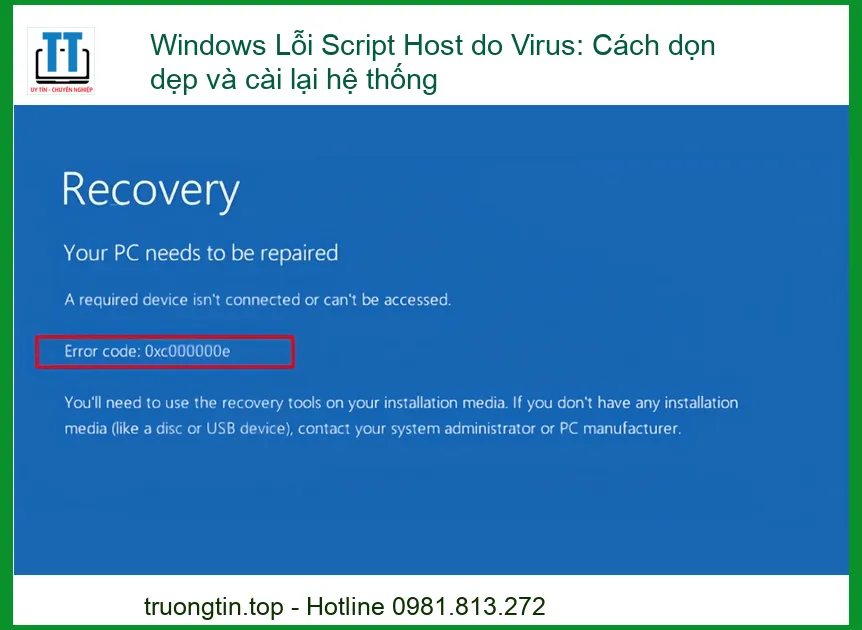
Khi máy tính của bạn bắt đầu “giở chứng” với các thông báo lỗi Script Host liên tục, đó thường là một tín hiệu đỏ cho thấy hệ thống đang gặp vấn đề nghiêm trọng, mà nguyên nhân hàng đầu không gì khác chính là virus hoặc mã độc. Việc hiểu rõ bản chất của Script Host và cách thức virus lợi dụng nó là bước đầu tiên để chúng ta có thể “bắt bệnh” và “chữa trị” hiệu quả. Đừng để tình trạng này kéo dài, bởi nó không chỉ gây khó chịu mà còn tiềm ẩn nguy cơ mất dữ liệu và lộ thông tin cá nhân. Nếu bạn đang ở khu vực Bình Thạnh và cần hỗ trợ nhanh chóng cho máy tính chạy chậm, hãy tìm đến Sửa máy tính chạy chậm Quận Bình Thạnh để được tư vấn chuyên nghiệp.
Script Host là gì và tại sao nó quan trọng?
Windows Script Host (WSH) là một công nghệ mạnh mẽ được tích hợp sẵn trong hệ điều hành Windows, cho phép thực thi các script (tập lệnh) được viết bằng nhiều ngôn ngữ khác nhau như VBScript, JScript. Nó đóng vai trò như một môi trường chạy các tác vụ tự động hóa, quản lý hệ thống, và thậm chí là các ứng dụng nhỏ. Nhờ WSH, các nhà phát triển và quản trị viên hệ thống có thể dễ dàng tạo ra các script để thực hiện các công việc lặp đi lặp lại, tối ưu hóa quy trình làm việc, hoặc cấu hình hệ thống một cách linh hoạt. Tuy nhiên, chính sự linh hoạt này cũng biến WSH thành một mục tiêu hấp dẫn cho các tác nhân độc hại.
Vai trò của Windows Script Host trong hệ thống
WSH không chỉ là một công cụ dành cho dân chuyên nghiệp; nó còn là một phần không thể thiếu trong hoạt động hàng ngày của Windows. Từ việc tự động chạy các tác vụ theo lịch trình, quản lý các dịch vụ, cho đến việc thực thi các script trong quá trình cài đặt phần mềm, WSH đều hiện diện. Nó giúp hệ điều hành và các ứng dụng giao tiếp với nhau một cách hiệu quả, tạo nên một trải nghiệm người dùng mượt mà. Thiếu WSH hoặc khi nó bị lỗi, nhiều chức năng quan trọng của Windows có thể ngừng hoạt động, gây ra sự cố nghiêm trọng cho hệ thống của bạn.
Các loại script phổ biến bị lạm dụng bởi virus
Virus thường lợi dụng WSH để thực thi các script độc hại, ẩn mình trong các file có đuôi .vbs, .js, .wsf, .jse, .vbe. Những script này có thể được nhúng vào các tài liệu văn bản, email lừa đảo, hoặc tải xuống từ các trang web không đáng tin cậy. Một khi được kích hoạt, chúng có thể thực hiện hàng loạt hành vi nguy hiểm như: xóa hoặc mã hóa dữ liệu, cài đặt phần mềm gián điệp, tạo backdoor để kẻ tấn công truy cập từ xa, hoặc biến máy tính của bạn thành một phần của mạng botnet. Việc nhận diện và ngăn chặn các loại script độc hại này là cực kỳ quan trọng để bảo vệ an toàn cho hệ thống.
Dấu hiệu nhận biết máy tính bị nhiễm virus gây lỗi Script Host
Việc phát hiện sớm các dấu hiệu nhiễm virus là chìa khóa để ngăn chặn thiệt hại lớn hơn. Khi virus lợi dụng Script Host, chúng thường để lại những “dấu vết” khá rõ ràng mà người dùng có thể nhận thấy. Đừng bỏ qua những tín hiệu này, bởi chúng có thể là lời cảnh báo cuối cùng trước khi hệ thống của bạn rơi vào tình trạng không thể cứu vãn. Hãy luôn cảnh giác và hành động nhanh chóng khi phát hiện bất kỳ dấu hiệu bất thường nào. Việc kiểm tra định kỳ và cập nhật phần mềm diệt virus là một thói quen tốt mà mọi người dùng nên duy trì.
Thông báo lỗi Script Host liên tục
Đây là dấu hiệu rõ ràng nhất và thường gặp nhất. Bạn có thể thấy các cửa sổ pop-up với nội dung như “Windows Script Host error”, “Can’t find script file”, hoặc “Script Host encountered an error” xuất hiện liên tục, làm gián đoạn công việc của bạn. Những thông báo này thường đi kèm với mã lỗi hoặc mô tả mơ hồ, khiến người dùng khó hiểu. Sự xuất hiện bất thường của các thông báo này, đặc biệt là khi bạn không chạy bất kỳ script nào, gần như chắc chắn là do virus đang cố gắng thực thi mã độc nhưng bị hệ thống chặn lại hoặc gặp lỗi trong quá trình thực thi.
Hiệu suất hệ thống giảm sút đáng kể
Virus chạy ngầm thường tiêu tốn rất nhiều tài nguyên hệ thống (CPU, RAM, ổ đĩa), dẫn đến máy tính của bạn trở nên chậm chạp một cách bất thường. Các ứng dụng mất nhiều thời gian để khởi động, các thao tác đơn giản như mở thư mục hay duyệt web cũng trở nên ì ạch. Bạn có thể nghe thấy quạt tản nhiệt hoạt động mạnh hơn bình thường ngay cả khi không chạy tác vụ nặng. Đây là một dấu hiệu cảnh báo quan trọng, cho thấy có một tiến trình nào đó đang “ngốn” tài nguyên của bạn mà không được phép. Việc kiểm tra Task Manager để xem tiến trình nào đang chiếm dụng tài nguyên là một bước hữu ích để xác định nguyên nhân.
Hướng dẫn chi tiết cách dọn dẹp và khắc phục lỗi Script Host
Đã đến lúc chúng ta “xắn tay áo” và bắt đầu công cuộc dọn dẹp hệ thống! Việc khắc phục lỗi Script Host do virus đòi hỏi sự kiên nhẫn và thực hiện đúng các bước. Đừng vội vàng bỏ qua bất kỳ giai đoạn nào, vì mỗi bước đều đóng vai trò quan trọng trong việc loại bỏ hoàn toàn mã độc và khôi phục sự ổn định cho máy tính của bạn. Hãy chuẩn bị tinh thần chiến đấu, bởi chúng ta sẽ cùng nhau đưa chiếc máy tính của bạn trở lại trạng thái “khỏe mạnh” nhất! Và nếu bạn đang tìm kiếm các dịch vụ liên quan đến thiết bị văn phòng, ví dụ như Máy in Samsung nạp mực, hãy tham khảo các địa chỉ uy tín để đảm bảo chất lượng.
Bước 1: Ngắt kết nối mạng và khởi động vào chế độ an toàn
Đây là bước đầu tiên và cực kỳ quan trọng để ngăn chặn virus lây lan hoặc nhận thêm lệnh từ máy chủ điều khiển. Việc ngắt kết nối mạng sẽ cô lập máy tính của bạn, tạo điều kiện an toàn để chúng ta thực hiện các bước dọn dẹp tiếp theo mà không lo bị gián đoạn hay tái nhiễm. Hãy coi đây như việc “cách ly” bệnh nhân để tránh lây nhiễm cho người khác và tạo môi trường vô trùng cho ca phẫu thuật.
Tại sao cần ngắt kết nối mạng?
Virus hiện đại thường có khả năng kết nối internet để tải thêm mã độc, gửi dữ liệu nhạy cảm, hoặc lây nhiễm sang các thiết bị khác trong mạng. Bằng cách ngắt kết nối mạng (rút dây LAN hoặc tắt Wi-Fi), bạn sẽ cắt đứt mọi đường liên lạc của virus với thế giới bên ngoài, khiến chúng không thể hoạt động hiệu quả và dễ dàng bị phát hiện, loại bỏ hơn. Đây là một biện pháp phòng ngừa đơn giản nhưng cực kỳ hiệu quả.
Cách vào Safe Mode trên Windows
Chế độ an toàn (Safe Mode) là một môi trường khởi động đặc biệt của Windows, chỉ tải những driver và dịch vụ thiết yếu nhất. Điều này giúp ngăn chặn virus tự động khởi chạy cùng hệ thống, cho phép bạn truy cập và loại bỏ chúng dễ dàng hơn. Để vào Safe Mode:
- Windows 10/11: Nhấn Windows + I để mở Settings > System > Recovery > Advanced startup > Restart now. Sau khi khởi động lại, chọn Troubleshoot > Advanced options > Startup Settings > Restart. Cuối cùng, nhấn F4 để vào Safe Mode hoặc F5 để vào Safe Mode with Networking.
- Windows 7/8/XP: Khởi động lại máy tính, nhấn phím F8 liên tục trước khi logo Windows xuất hiện, sau đó chọn Safe Mode từ menu tùy chọn.
Hãy đảm bảo bạn đã vào đúng chế độ an toàn trước khi tiến hành các bước tiếp theo.
Bước 2: Quét và loại bỏ virus bằng phần mềm diệt virus mạnh mẽ
Sau khi đã cô lập và vào Safe Mode, đây là lúc chúng ta tung “đòn quyết định” vào lũ virus. Một phần mềm diệt virus mạnh mẽ và cập nhật sẽ là vũ khí chính của bạn. Đừng tiếc thời gian để thực hiện một bản quét toàn diện, bởi virus có thể ẩn mình ở những ngóc ngách khó ngờ nhất trong hệ thống. Nếu bạn đang ở Quận 6 và cần hỗ trợ về phần mềm hoặc Cài đặt máy tính Quận 6, đừng ngần ngại tìm đến các dịch vụ chuyên nghiệp.
Lựa chọn phần mềm diệt virus uy tín
Có rất nhiều phần mềm diệt virus trên thị trường, cả miễn phí và trả phí. Một số lựa chọn hàng đầu được khuyến nghị bao gồm Malwarebytes, Bitdefender, Kaspersky, ESET, hoặc Avast. Hãy chọn một phần mềm có khả năng phát hiện và loại bỏ mã độc mạnh mẽ, đồng thời đảm bảo rằng nó đã được cập nhật lên phiên bản mới nhất để có thể nhận diện các mối đe dọa mới nhất. Tránh sử dụng các phần mềm diệt virus “lạ” hoặc không rõ nguồn gốc, vì chúng có thể chính là mã độc trá hình.
Thực hiện quét toàn bộ hệ thống
Mở phần mềm diệt virus đã cài đặt và chọn chế độ quét toàn diện (Full Scan hoặc Deep Scan). Quá trình này có thể mất khá nhiều thời gian, tùy thuộc vào dung lượng ổ cứng và số lượng file trên máy tính của bạn. Hãy kiên nhẫn chờ đợi cho đến khi quá trình quét hoàn tất. Khi phát hiện virus, hãy làm theo hướng dẫn của phần mềm để cách ly (quarantine) hoặc xóa (delete) chúng. Sau khi quét xong, hãy khởi động lại máy tính ở chế độ bình thường để kiểm tra xem lỗi Script Host còn xuất hiện hay không.
Bước 3: Khôi phục các file hệ thống bị hỏng
Virus không chỉ đơn thuần là tồn tại mà chúng còn có thể gây hư hại cho các file hệ thống quan trọng, dẫn đến lỗi Script Host và các vấn đề khác. Sau khi loại bỏ virus, việc tiếp theo là sửa chữa những “vết thương” mà chúng để lại. Windows cung cấp các công cụ tích hợp sẵn để giúp bạn thực hiện điều này một cách hiệu quả. Đừng quên rằng việc bảo trì hệ thống định kỳ là rất quan trọng, tương tự như việc bạn cần tìm Sửa màn hình máy tính Quận 3 khi gặp sự cố.
Sử dụng System File Checker (SFC)
System File Checker (SFC) là một tiện ích dòng lệnh giúp quét và khôi phục các file hệ thống Windows bị hỏng hoặc bị thiếu. Để sử dụng SFC:
- Mở Command Prompt với quyền quản trị (Run as administrator).
- Gõ lệnh
sfc /scannowvà nhấn Enter. - Quá trình này sẽ mất một thời gian để quét và tự động sửa chữa các file bị lỗi. Sau khi hoàn tất, bạn sẽ nhận được thông báo về kết quả.
Nếu SFC tìm thấy lỗi nhưng không thể sửa chữa, bạn có thể cần sử dụng công cụ DISM.
Sử dụng DISM để sửa chữa hình ảnh Windows
Deployment Image Servicing and Management (DISM) là một công cụ mạnh mẽ hơn SFC, được sử dụng để sửa chữa hình ảnh Windows bị hỏng, thường là nguyên nhân gốc rễ của các vấn đề mà SFC không thể giải quyết. Để sử dụng DISM:
- Mở Command Prompt với quyền quản trị.
- Gõ lệnh
DISM /Online /Cleanup-Image /RestoreHealthvà nhấn Enter. - Quá trình này có thể mất nhiều thời gian và yêu cầu kết nối internet để tải xuống các file cần thiết từ Windows Update.
Sau khi DISM hoàn tất, hãy chạy lại lệnh sfc /scannow một lần nữa để đảm bảo tất cả các file hệ thống đã được khôi phục.
Bước 4: Vô hiệu hóa hoặc cấu hình lại Windows Script Host
Trong một số trường hợp, nếu lỗi Script Host vẫn tiếp diễn hoặc bạn muốn tăng cường bảo mật, bạn có thể cân nhắc vô hiệu hóa tạm thời hoặc cấu hình lại WSH. Tuy nhiên, hãy cẩn trọng với bước này vì nó có thể ảnh hưởng đến hoạt động của một số ứng dụng hoặc script hợp lệ. Chỉ nên thực hiện khi bạn thực sự hiểu rõ những gì mình đang làm.
Tạm thời vô hiệu hóa WSH qua Registry Editor
Cảnh báo: Chỉnh sửa Registry có thể gây ra lỗi hệ thống nghiêm trọng nếu không thực hiện đúng cách. Hãy sao lưu Registry trước khi tiến hành.
- Nhấn Windows + R, gõ
regeditvà nhấn Enter để mở Registry Editor. - Điều hướng đến khóa:
HKEY_LOCAL_MACHINE\SOFTWARE\Microsoft\Windows Script Host\Settings - Nếu không thấy khóa “Settings”, hãy tạo mới nó (nhấp chuột phải vào “Windows Script Host” > New > Key, đặt tên là Settings).
- Trong khóa “Settings”, nhấp chuột phải vào vùng trống > New > DWORD (32-bit) Value, đặt tên là
Enabled. - Nhấp đúp vào
Enabledvà đặt giá trị là0để vô hiệu hóa WSH. Để kích hoạt lại, đặt giá trị là1.
Khởi động lại máy tính để áp dụng thay đổi.
Đặt lại các thiết lập mặc định của WSH
Nếu bạn nghi ngờ các thiết lập của WSH đã bị virus thay đổi, bạn có thể thử đặt lại chúng về mặc định. Điều này thường được thực hiện bằng cách xóa các khóa Registry liên quan đến WSH và để Windows tự động tạo lại chúng khi cần. Tuy nhiên, cách an toàn hơn là sử dụng các công cụ sửa chữa hệ thống hoặc thực hiện các lệnh sửa chữa đã nêu ở trên. Tránh xóa thủ công các khóa Registry mà bạn không chắc chắn về chức năng của chúng.
Bước 5: Cài đặt lại hệ điều hành (nếu cần thiết)
Đây là phương án cuối cùng nhưng cũng là triệt để nhất khi mọi nỗ lực dọn dẹp và sửa chữa đều không mang lại hiệu quả. Cài đặt lại hệ điều hành sẽ xóa sạch mọi thứ trên ổ đĩa hệ thống, bao gồm cả virus và các file bị hỏng, mang lại một hệ thống “sạch bong kin kít” như mới. Mặc dù tốn thời gian, nhưng đây là cách đảm bảo an toàn và ổn định nhất cho máy tính của bạn. Nếu bạn cần thay thế linh kiện như Webcam Laptop Vaio Fit Series SVF152 SVF153 SVF154, hãy tìm đến các cửa hàng uy tín.
Khi nào nên cân nhắc cài lại Windows?
Bạn nên cân nhắc cài lại Windows trong các trường hợp sau:
- Các bước dọn dẹp virus và sửa chữa hệ thống không giải quyết được lỗi Script Host hoặc các vấn đề khác.
- Hệ thống vẫn còn dấu hiệu nhiễm virus hoặc hoạt động không ổn định.
- Bạn muốn đảm bảo rằng không còn bất kỳ dấu vết nào của mã độc.
- Hiệu suất máy tính quá kém và bạn muốn một khởi đầu mới hoàn toàn.
Cài đặt lại là một quyết định lớn, nhưng đôi khi nó là cần thiết để đảm bảo an toàn và hiệu quả lâu dài.
Quy trình cài đặt lại Windows sạch
Việc cài đặt lại Windows sạch sẽ giúp bạn có một hệ điều hành hoàn toàn mới, không còn virus hay các lỗi hệ thống tích tụ. Hãy chuẩn bị kỹ lưỡng trước khi bắt đầu.
Sao lưu dữ liệu quan trọng
Tuyệt đối không bỏ qua bước này! Trước khi cài đặt lại Windows, hãy sao lưu tất cả các dữ liệu quan trọng của bạn (tài liệu, hình ảnh, video, nhạc, v.v.) sang một ổ đĩa ngoài, USB, hoặc dịch vụ lưu trữ đám mây. Đảm bảo rằng bạn chỉ sao lưu các file dữ liệu, không sao lưu các file thực thi (.exe) hoặc các script đáng ngờ, vì chúng có thể chứa virus. Kiểm tra kỹ lưỡng các file sao lưu bằng phần mềm diệt virus trước khi khôi phục chúng sau này.
Chuẩn bị bộ cài đặt Windows
Bạn sẽ cần một USB hoặc đĩa DVD chứa bộ cài đặt Windows. Bạn có thể tạo USB cài đặt bằng công cụ Media Creation Tool của Microsoft, tải xuống từ trang web chính thức của họ. Đảm bảo bạn có key bản quyền Windows hợp lệ nếu cần.
Thực hiện cài đặt mới
Khởi động máy tính từ USB/DVD cài đặt, làm theo hướng dẫn trên màn hình để chọn ngôn ngữ, múi giờ, và phiên bản Windows. Khi được hỏi, chọn “Custom: Install Windows only (advanced)” và xóa tất cả các phân vùng trên ổ đĩa hệ thống (thường là ổ C:). Sau đó, tạo phân vùng mới và tiến hành cài đặt. Quá trình này sẽ mất một khoảng thời gian. Sau khi cài đặt xong, hãy cài đặt các driver cần thiết, cập nhật Windows, và cài đặt phần mềm diệt virus trước khi khôi phục dữ liệu đã sao lưu.
Mẹo nhỏ từ chuyên gia
Để phòng tránh lỗi Script Host do virus, hãy luôn cẩn trọng khi mở các file đính kèm email từ người lạ hoặc tải xuống file từ các nguồn không đáng tin cậy. Luôn sử dụng phần mềm diệt virus có bản quyền và cập nhật thường xuyên. Ngoài ra, hãy bật tính năng hiển thị phần mở rộng của file trong File Explorer để dễ dàng nhận diện các file script độc hại có đuôi như .vbs, .js, .jse, .wsf.
Cảnh báo quan trọng
Tuyệt đối không chạy các script không rõ nguồn gốc hoặc được yêu cầu bởi các cửa sổ pop-up đáng ngờ. Nếu bạn không chắc chắn về một file script nào đó, hãy xóa nó ngay lập tức hoặc quét bằng phần mềm diệt virus trước khi mở. Việc vô hiệu hóa Windows Script Host vĩnh viễn có thể ảnh hưởng đến hoạt động của một số ứng dụng hợp lệ, vì vậy hãy cân nhắc kỹ lưỡng và chỉ thực hiện khi bạn hiểu rõ hậu quả.
Lời khuyên từ Trường Tín
Phòng bệnh hơn chữa bệnh! Hãy đầu tư vào một phần mềm diệt virus chất lượng cao và duy trì thói quen sao lưu dữ liệu định kỳ. Nếu bạn cảm thấy quá khó khăn hoặc không tự tin trong việc tự mình xử lý lỗi Script Host do virus, đừng ngần ngại tìm đến các chuyên gia. Dịch vụ sửa chữa máy tính uy tín sẽ giúp bạn khắc phục vấn đề một cách nhanh chóng và an toàn, đảm bảo hệ thống của bạn hoạt động ổn định trở lại.
Bảng giá dịch vụ khắc phục lỗi Script Host và cài đặt lại hệ thống
Chi phí để khắc phục lỗi Script Host do virus hoặc cài đặt lại hệ thống có thể dao động tùy thuộc vào mức độ phức tạp của vấn đề, loại virus, và liệu có cần khôi phục dữ liệu hay không. Dưới đây là bảng giá tham khảo cho các dịch vụ liên quan tại Trường Tín:
| Dịch vụ | Mô tả | Giá tham khảo |
|---|---|---|
| Kiểm tra và chẩn đoán | Kiểm tra tổng thể hệ thống, xác định nguyên nhân lỗi Script Host và mức độ nhiễm virus. | Miễn phí (khi sử dụng dịch vụ) |
| Diệt virus và dọn dẹp mã độc | Sử dụng phần mềm chuyên dụng để quét, cách ly và loại bỏ virus, malware, adware gây lỗi Script Host. | 200.000đ – 500.000đ |
| Khôi phục file hệ thống | Sử dụng SFC, DISM để sửa chữa các file hệ thống Windows bị hỏng do virus. | 300.000đ – 700.000đ |
| Cài đặt lại hệ điều hành (Windows) | Cài đặt lại Windows sạch, cài đặt driver, cập nhật hệ thống. Không bao gồm sao lưu/khôi phục dữ liệu. | 400.000đ – 800.000đ |
| Sao lưu và khôi phục dữ liệu | Sao lưu dữ liệu quan trọng trước khi cài đặt lại và khôi phục sau khi hoàn tất. | 300.000đ – 1.000.000đ (tùy dung lượng) |
| Dịch vụ trọn gói (Diệt virus + Cài lại HĐH + Sao lưu) | Giải pháp toàn diện cho các trường hợp nhiễm virus nặng và cần cài đặt lại hệ thống. | 800.000đ – 2.500.000đ |
Lưu ý: Bảng giá trên chỉ mang tính chất tham khảo và có thể thay đổi tùy theo thời điểm và tình trạng cụ thể của máy tính. Vui lòng liên hệ trực tiếp để được báo giá chính xác nhất.
Bạn cần hỗ trợ chuyên nghiệp?
Nếu bạn đã thử các bước trên mà vẫn không khắc phục được lỗi Script Host, hoặc bạn không có thời gian và kinh nghiệm để tự mình xử lý, đừng ngần ngại tìm đến dịch vụ hỗ trợ kỹ thuật chuyên nghiệp của Trường Tín. Chúng tôi cung cấp dịch vụ sửa chữa máy tính tận nơi, nhanh chóng và hiệu quả, giúp bạn giải quyết mọi vấn đề từ virus, lỗi hệ thống cho đến cài đặt lại Windows.
Với đội ngũ kỹ thuật viên giàu kinh nghiệm, chúng tôi cam kết mang lại giải pháp tối ưu nhất, đảm bảo máy tính của bạn hoạt động ổn định và an toàn trở lại. Hãy để chúng tôi giúp bạn tiết kiệm thời gian và công sức!
Bài Viết Liên Quan
Bài Viết Khác
- Địa Chỉ Sửa Laptop Quận 3 – Sửa Nhanh Giá Rẻ
- Địa Chỉ Vệ Sinh Máy Tính Quận 3 – Dịch Vụ Giá Rẻ
- Địa Chỉ Cài Win Quận 3 – Cài Đặt PC Laptop Tại Nhà Q3
- Sửa Wifi Tại Nhà Quận 4
- Dịch Vụ Cài Lại Windows 7,8,10 Tận Nhà Quận 4
- Dịch Vụ Cài Lại Windows 7,8,10 Tận Nhà Quận 3
- Tuyển Thợ Sửa Máy Tính – Thợ Sửa Máy In Tại Quận 4 Lương Trên 10tr
- Tuyển Thợ Sửa Máy Tính – Thợ Sửa Máy In Tại Quận 3
- Top 5️ Địa Chỉ Sửa Máy Tính Uy Tín Ở Tại Bắc Ninh
- Cách đổi DNS để lướt web nhanh hơn, tăng tốc Internet
- Địa Chỉ Sửa Chữa Máy Tính Vừa Bật Đã Tắt Ở TPHCM – Giá Rẻ, Lấy Ngay
- Cửa Hàng Sửa Máy Tính Ở Phường Tăng Nhơn Phú B Quận 9
- Dịch vụ cài Win laptop Asus uy tín, lấy ngay tại TPHCM – Trường Tín
