
 Forum
Forum


Header là phần tài liệu xuất hiện ở lề trên, khi đang footer là phần tư liệu xuất hiện ở lề dưới cùng. Header và footer thường chứa tin tức bổ sung như số trang, ngày tháng, tên người sáng tác và chú thích cuối trang, có thể giúp sắp xếp các tài liệu dài và làm nó dễ đọc hơn. Văn bản được nhập trong header hoặc footer sẽ xuất hiển thị trên mỗi trang của tài liệu.
Cách tạo header hoặc footer
Ví dụ muốn hiển thị tên người sáng tác ở đầu mỗi trang, vì vậy bài viết sẽ đặt tin tức này trong header.
1. Nhấp đúp vào bất kỳ đâu trên lề trên hoặc lề dưới của tài liệu. Ví dụ sẽ nhấp đúp vào lề trên cùng.
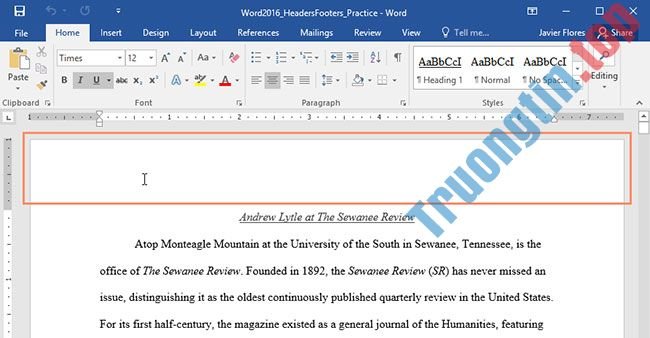
2. Header hoặc footer sẽ mở ra và tab Design sẽ xuất hiện ở phía bên phải của ribbon. Điểm chèn sẽ xuất hiện trong header hoặc footer.
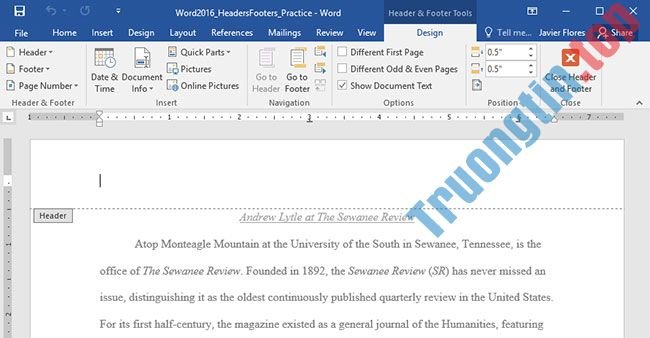
3. Nhập tin tức mong muốn vào header hoặc footer. Ví dụ sẽ nhập tên người sáng tác và ngày tháng.
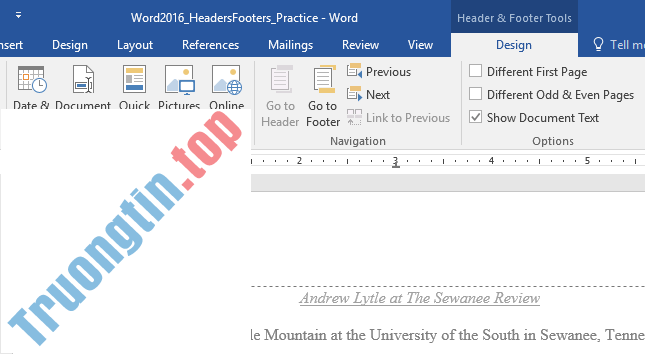
4. Khi bạn hoàn tất, hãy nhấp vào Close Header and Footer . Bạn cũng có thể nhấn phím Esc.
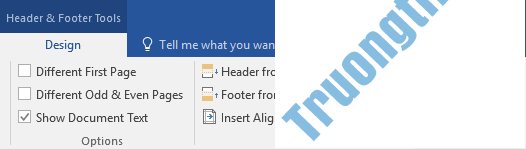
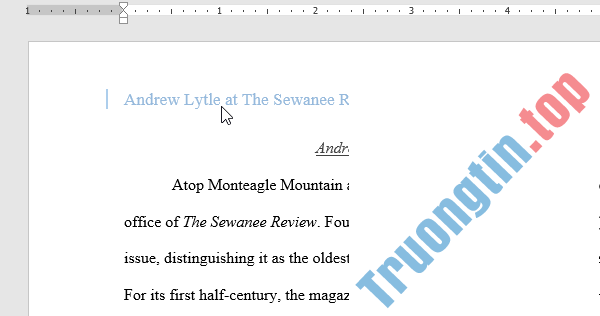
5. Văn bản trong header hoặc footer sẽ xuất hiện.

Cách chèn preset header hoặc footer
Microsoft Word có nhiều loại preset header và footer mà bạn cũng có thể có thể sử dụng để nâng lên thiết kế và bố cục tư liệu của mình. Ví dụ sẽ thêm 1 preset header vào tài liệu.
1. Chọn tab Insert , sau đó nhấn vào lệnh Header hoặc Footer. Ví dụ sẽ nhấp vào lệnh Header.

2. Trong menu xuất hiện, chọn preset header hoặc footer mong muốn.
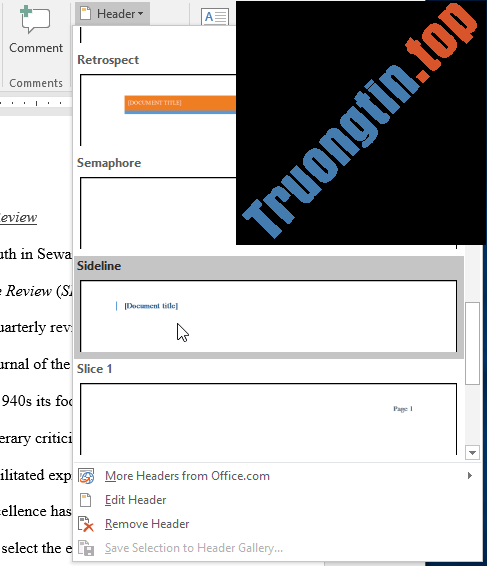
3. Header hoặc footer sẽ xuất hiện. Nhiều preset header và footer chứa những chỗ dành sẵn cho văn bản được xem là các trường Content Control. Các trường này rất tốt để thêm thông tin như tiêu đề tài liệu, tên tác giả, ngày tháng và số trang.
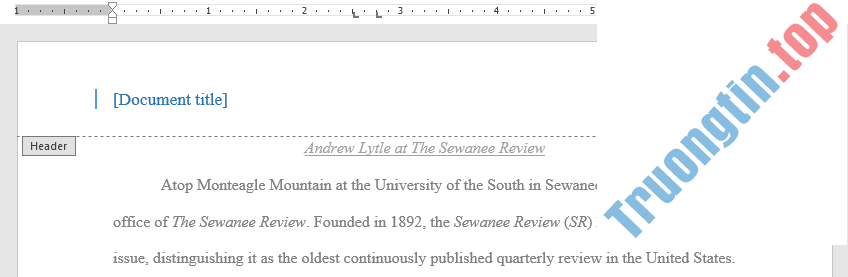
4. Để chỉnh sửa trường Content Control , hãy nhấp vào trường đó và nhập thông tin mong muốn.
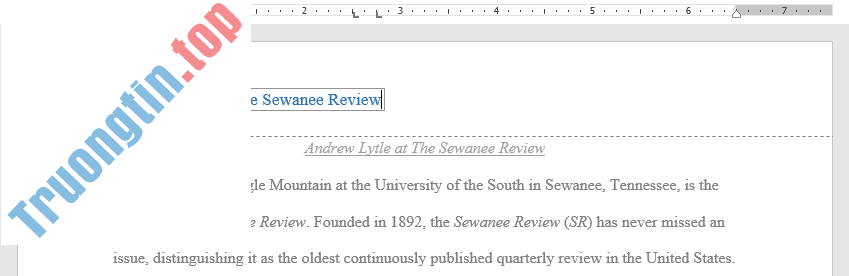
5. Khi bạn hoàn tất, hãy nhấp vào Close Header and Footer . Bạn cũng cũng có thể nhấn phím Esc.
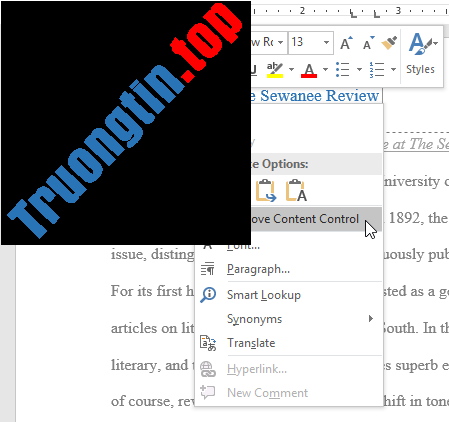
Nếu bạn muốn xóa trường Content Control , hãy nhấp chuột phải vào trường đó và chọn Remove Content Control từ menu xuất hiện.
Chỉnh sửa header và footer
Sau khi bạn đóng header hoặc footer, nó sẽ còn hiển thị, nhưng bị khóa. Chỉ cần nhấp đúp vào header hoặc footer để mở khóa, thao tác này sẽ cho phép bạn chỉnh sửa chúng.
Các tùy chọn trong tab Design
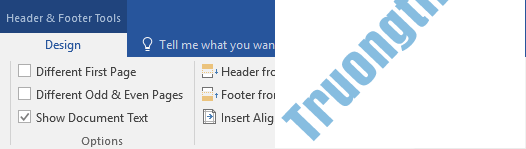
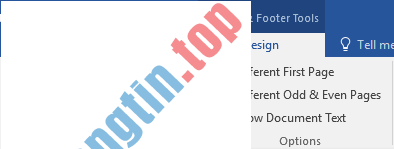
Khi header và footer của tư liệu được mở khóa, tab Design sẽ xuất hiện ở phía bên phải của Ribbon, cung cấp cho bạn nhiều tùy chọn chỉnh sửa khác nhau:
- Ẩn header và footer của đầu trang tiên : Đối với một số tài liệu, bạn có thể không thích đầu trang tiên hiển thị header và footer. Chẳng hạn như nếu bạn có trang bìa và muốn bắt đầu đánh số trang trên trang thứ hai. Nếu bạn muốn ẩn header và footer của đầu trang tiên, hãy chọn hộp bên cạnh Different First Page .
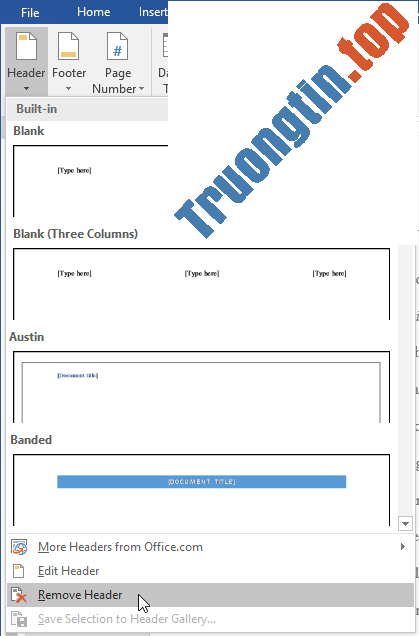
- Xóa header hoặc footer : Nếu bạn mong muốn xóa tất cả tin tức có trong header, hãy nhấp vào lệnh Header và chọn Remove Header từ menu xuất hiện. Tương tự, bạn có thể xóa footer bằng lệnh Footer.
- Số trang : Bạn có thể tự động đánh số trang bằng lệnh Page Number .
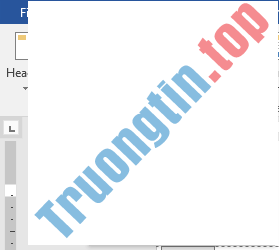
- Tùy chọn bổ sung : Với các lệnh có sẵn trong group Insert , bạn có thể thêm ngày và giờ, thông tin tài liệu, hình ảnh, v.v… vào header hoặc footer của mình.

Cách chèn ngày giờ vào header hoặc footer
Đôi khi, việc đưa ngày hoặc giờ vào header hay footer sẽ thật hữu ích. Ví dụ, bạn có thể muốn tài liệu của mình hiển thị ngày khi nó được tạo.
Mặt khác, bạn có thể muốn hiển thị ngày khi nó được in, điều này bạn có thể thực hành bằng cách thiết lập việc cập nhật tự động. Điều này rất hữu ích nếu bạn đều đều cập nhật và in tài liệu vì bạn sẽ luôn có thể biết phiên bản nào là mới nhất.
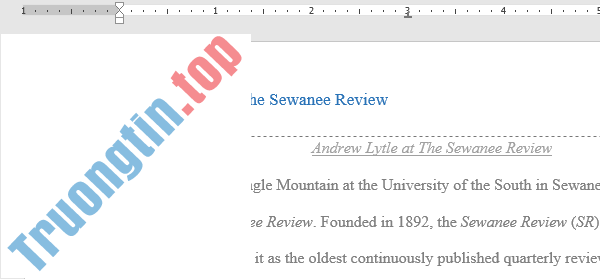
1. Nhấp đúp vào bất kỳ đâu trên header hoặc footer để mở khóa. Đặt điểm chèn ở nơi bạn mong muốn ngày hoặc giờ xuất hiện. Ví dụ sẽ đặt điểm chèn vào dòng bên dưới tên tác giả.
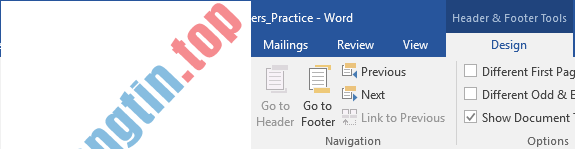
2. Tab Design sẽ xuất hiện. Nhấp vào lệnh Date & Time .
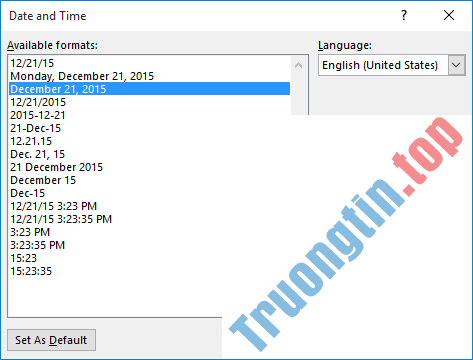
3. Hộp thoại Date and Time sẽ xuất hiện. Chọn định hình ngày hoặc giờ mong muốn.
4. Chọn hộp kế bên Update automatically nếu bạn mong muốn ngày thay đổi mỗi khi bạn mở tài liệu. Nếu bạn không thích ngày thay đổi, hãy bỏ chọn tùy chọn này.
5. Bấm OK.
6. Ngày sẽ xuất hiện trong header.

- Word 2019 (Phần 9): Tạo list (danh sách)
- Word 2019 (Phần 12): In tài liệu
- Word 2019 (Phần 14): Cột
- Word 2019 (Phần 13): Ngắt trang/phần/cột
Word 2019,microsoft word 2019,microsoft office word 2019,word office 2019,office word 2019,office 2019 word,Header,Footer,thêm header vào word,thêm footer vào word,chỉnh sửa header,chỉnh sửa footer
Nội dung Word 2019 (Phần 15): Header và Footer được tổng hợp sưu tầm biên tập bởi: Tin Học Trường Tín. Mọi ý kiến vui lòng gửi Liên Hệ cho truongtin.top để điều chỉnh. truongtin.top tks.
Bài Viết Liên Quan





Bài Viết Khác
- Địa Chỉ Cài Win Quận 3 – Cài Đặt PC Laptop Tại Nhà Q3
- Sửa Wifi Tại Nhà Quận 4
- Sửa Laptop Quận 3
- Dịch Vụ Cài Lại Windows 7,8,10 Tận Nhà Quận 4
- Dịch Vụ Cài Lại Windows 7,8,10 Tận Nhà Quận 3
- Tuyển Thợ Sửa Máy Tính – Thợ Sửa Máy In Tại Quận 4 Lương Trên 10tr
- Tuyển Thợ Sửa Máy Tính – Thợ Sửa Máy In Tại Quận 3
- Địa Chỉ Vệ Sinh Máy Tính Quận 3 – Dịch Vụ Giá Rẻ
- Nạp Mực Máy In Đường Trần Hưng Đạo Quận 1
- Cách giới hạn bình luận, tin nhắn trên Instagram
- Cách tìm tin nhắn trong nhóm trên Zalo PC, Zalo điện thoại và Zalo web
- Nạp Mực Máy In Đường Long Thới Huyện Nhà Bè
- Cách khôi phục vị trí mặc định của thư mục cá nhân trên Windows 10