
 Forum
Forum


Trình cập nhật ứng dụng là chương trình cài đặt trên máy tính để giúp cập nhật mọi thứ các phần mềm khác nhau lên phiên bản mới nhất.
Sau khi cài đặt một trong các trình cập nhật phần mềm miễn phí, trước tiên nó sẽ tự động xác định mọi thứ ứng dụng và tiếp theo xem có bản cập nhật mới nào không. Sau đó, tùy thuộc vào trình cập nhật, bạn sẽ được chỉ chỗ có bản cập nhật mới hơn trên trang web của nhà phát triển hoặc trình cập nhật có thể thực hành tải xuống và cập nhật luôn cho bạn!
Việc sử dụng trình cập nhật phần mềm để cập nhật ứng dụng đã lỗi thời chẳng có ý nghĩa gì. Tự mình kiểm tra phiên bản mới, sau đó tải xuống và cập nhật thủ công, cũng chính là một cách. Tuy nhiên, trình cập nhật ứng dụng khiến cho công đoạn này thực sự giản dị hơn rất nhiều. Thực tế là mọi thứ những chương trình cập nhật phần mềm xuất sắc dưới đây tận gốc miễn phí và có chất lượng rất tốt.
Top trình cập nhật ứng dụng miễn phí, tốt nhất hiện giờ
- 1. Patch My PC Updater
- 2. FileHippo App Manager
- 3. IObit Software Updater
- 4. Thor Free
- 5. OUTDATEfighter
- 6. Update Notifier
- 7. Software Updater
- 8. Glarysoft Software Update
- 9. Avira Software Updater
- 10. SUMo
1. Patch My PC Updater
- Ưu điểm:
- Thật đơn giản để thấy những phần mềm nào đã lỗi thời
- Tự động cài đặt bản cập nhật
- Có thể đuổi theo lịch trình
- Hỗ trợ hàng trăm chương trình ứng dụng
- Nhược điểm:
- Giao diện không chỉn chu như hầu hết các công cụ cập nhật phần mềm khác
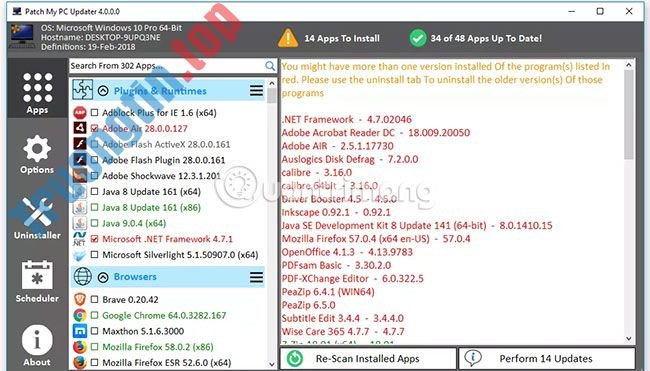
Patch My PC là một trình cập nhật ứng dụng miễn phí được yêu thích, không chỉ bởi vì nó hoàn toàn portable, mà còn vì vì nó sẽ cài đặt các bản vá phần mềm mà chẳng cần click chuột hay không kiểm tra cập nhật thủ công!
Thật đơn giản và nhanh chóng để phân biệt sự khác nhau giữa các ứng dụng đã được cập nhật và những phần mềm đã lỗi thời. Phần mềm cập nhật được biểu lộ bằng màu xanh lá cây, còn màu đỏ biểu thị các chương trình lỗi thời. Bạn có thể cập nhật mọi thứ chúng cùng một lát hoặc bỏ chọn những phần mềm không thích (hoặc để trình cập nhật tự động làm điều này cho bạn theo lịch trình).
Có biết bao cài đặt tùy chọn cũng có thể kích hoạt, như vô hiệu hóa cài đặt im lặng, kích hoạt các bản cập nhật beta, buộc các chương trình phải tắt trước lúc cập nhật và nhiều cài đặt khác.
Patch My PC cũng cũng đều có thể hoạt động như một công cụ gỡ cài đặt ứng dụng đơn giản.
Điều duy nhất nhiều người không thích ở Patch My PC là giao diện người dùng không thân thiện lắm.
Công cụ này hoạt động rất nhanh, cũng đều có thể chạy từ ổ flash và bổ trợ cập nhật thực thụ tự động. Đây chắc chắn là những điều quan trọng nhất mà người sử dụng tìm kiếm trong 1 trình cập nhật phần mềm.
Patch My PC Updater sẽ hoạt động với mọi thứ các phiên bản Windows. Tác giả đã thử nó trong Windows 10 và Windows 8. Kết quả nhận được rất tốt.
2. FileHippo App Manager

- Điểm cộng:
- Giao diện rất gọn gàng và dễ sử dụng
- Cho phép quét các thư mục tùy chỉnh để tìm ứng dụng lỗi thời
- Có thể cập nhật ứng dụng lên phiên bản beta
- Điểm trừ:
- Không có nút cập nhật mọi thứ phần mềm bằng một cú nhấp chuột
- Cập nhật con số chương trình kha khá có hạn
FileHippo App Manager, ngày xưa được gọi là Update Checker, là một chương trình rất tối giản và dễ sử dụng, quét máy tính để cập nhật và sau đó cấp phép tải bản cập nhật trực diện qua chương trình.
Danh sách kết quả cho biết chương trình nào cần cập nhật, đích thực dễ hiểu vì nó hiển thị cả số phiên bản mới và cũ.
FileHippo App Manager có thể tùy ý ẩn các bản cập nhật beta, quét các chương trình lạc hậu theo lịch trình mỗi ngày, thêm các thư mục cài đặt tùy chỉnh và loại trừ bất kỳ chương trình nào hiển thị trong kết quả cập nhật.
Các file thiết lập của FileHippo App Manager chưa đến 3MB và chỉ mất vài giây để cài đặt.
FileHippo App Manager có thể được sử dụng trên Windows 10 đến Windows 2000, cũng giống với Windows Server 2003.
3. IObit Software Updater

- Điểm cộng:
- Rất dễ sử dụng
- Cập nhật tự động
- Tải xuống và cập nhật đồng loạt
- Đề xuất phần mềm khác
- Điểm trừ:
- Hoạt động với kha khá ít chương trình
- Phải tự đánh dấu chương trình để cập nhật tự động
IObit là trình cập nhật ứng dụng thực thụ dễ dàng và dễ sử dụng. IObit có tất cả những tính năng cần có của một trình cập nhật phần mềm.
Như có thể thấy trong ảnh chụp màn hình ở trên, số phiên bản chương trình mới và phiên bản đang dùng hiện tại được nêu rõ. Chương trình hỗ trợ cập nhật từng ứng dụng một, cập nhật hàng loạt và thậm chí cập nhật tự động. Để sử dụng tính năng cập nhật tự động, hãy sử dụng menu bên cạnh nút Update, sau đó để IObit thực hiện công việc của mình.
Phần Settings chứa các tùy chọn, chỉ định bao giờ IObit Software Updater sẽ kiểm tra các bản cập nhật chương trình mới. IObit có thể tự động cập nhật hoặc chỉ thông báo khi có bản cập nhật mới.
4. Thor Free
- Điểm cộng:
- Hoàn toàn tự động (quét, tải xuống và cập nhật)
- Cài đặt có thể được điều chỉnh theo sở thích của từng người
- Đề xuất tải chương trình mới
- Điểm trừ:
- Cập nhật số lượng chương trình rất là tối thiểu
- Hiển thị một số điều mà chỉ người sử dụng cấp cao phát mới cũng có thể tận dụng được
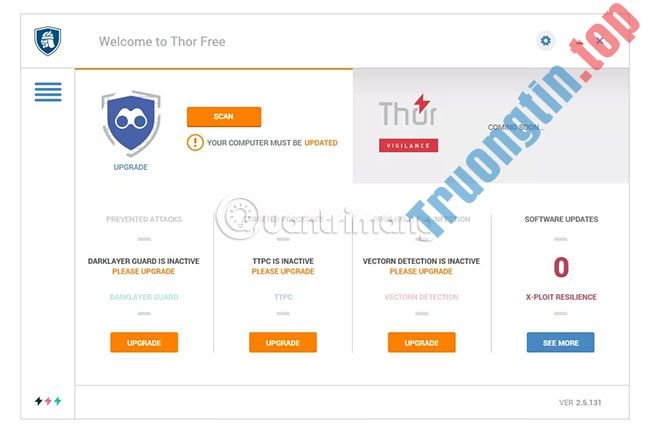
Thor Free (trước đây gọi là Heimdal) rất có ích nếu bạn mong muốn cập nhật các chương trình quan trọng về bảo mật. Chương trình này sẽ tự động tải xuống và cài đặt các bản vá khi cần thiết.
Thor Free cũng có thể hoạt động ở chế độ “autopilot”, giúp giữ cho tất cả những chương trình tương thích được cập nhật tự động hoặc có thể chọn một thiết lập tùy chỉnh.
Cấu hình tùy chỉnh cấp phép chọn chương trình đã cài đặt nào sẽ được theo dõi các bản cập nhật (nhưng không tự cài đặt gì cả) và chương trình nào sẽ được tự động cập nhật. Tất cả hoàn toàn phụ thuộc vào bạn.
Thor Free kiểm tra cập nhật cứ sau 2 tiếng đồng hồ một lần theo mặc định nhưng người sử dụng có thể tắt tính năng quét tự động nếu muốn. Thor Free cũng đề xuất các chương trình mới và có thể cài đặt chỉ từ một cú nhấp chuột.
Chương trình này còn có một tính năng độc đáo là tự động kiểm tra và cập nhật chương trình, nhưng lại không thân thiện với người sử dụng lắm. Không đích thực luôn phải mở chương trình đều đều vì Thor Free sẽ khiến tất cả trong chế độ nền.
Vì này là phiên bản miễn phí, nên người sử dụng sẽ không nhận được những tính năng chỉ có trong phiên bản pro, như phát hiện phần mềm độc hại và chặn trang web. Trong quá trình cài đặt Thor Free, hãy chọn tùy chọn Free và sau đó nhập địa chỉ email để kích hoạt phiên bản miễn phí.
5. OUTDATEfighter
- Điểm cộng:
- Tự động thực hành quét virus trên tất cả các bản cập nhật
- Có thể tìm thấy cập nhật cho biết bao chương trình
- Hoạt động như một công cụ gỡ cài đặt và cập nhật phần mềm Windows Update của bên thứ ba
- Điểm trừ:
- Không tìm thấy nhiều chương trình lỗi thời như các công cụ tương tự
- Không thể thiết lập lịch trình quét tự động để tìm các chương trình lạc hậu
OUTDATEfighter – đúng như tên gọi – giúp máy tính loại bỏ những phần mềm lỗi thời bằng cách hoạt động như một trình cập nhật chương trình miễn phí.
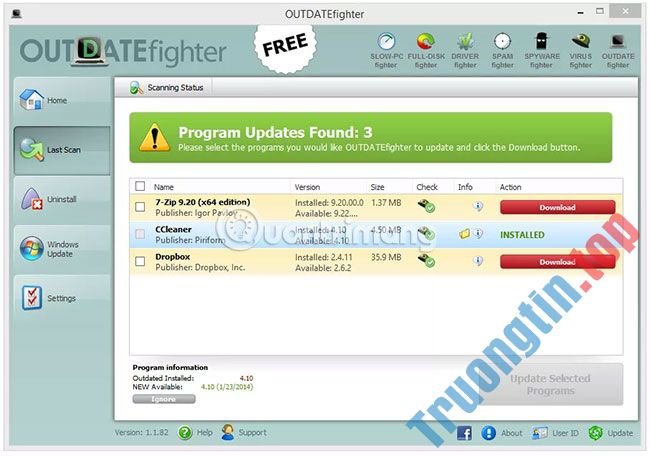
Chỉ cần một cú nhấp chuột để tải xuống đồng loạt hoặc cài đặt các bản cập nhật trong OUTDATEfighter. Nghĩa là chỉ cần tích vào mọi thứ các chương trình luôn phải được cập nhật để OUTDATEfighter tải xuống từng bản cập nhật một và sau đó bắt đầu khởi chạy các file cài đặt. Trước khi tải xuống các bản cập nhật, các file thiết lập thậm chí còn được quét virus.
Bất cứ lúc nào, bạn cũng cũng có thể mở OUTDATEfighter để kiểm tra ứng dụng đòi hỏi cập nhật. Cũng cũng đều có thể bỏ lỡ bất cứ bản cập nhật nào để ngăn thông báo cập nhật cho chương trình cụ thể đó.
Việc chẳng cần mở trình duyệt web hoặc kiếm tìm file cài đặt cập nhật trên Internet thật tuyệt vời. Mọi thứ được thi hành ngay bên trong chương trình. Bạn cũng có thể có thể thấy rõ số phiên bản cũ và phiên bản cập nhật (đôi khi là cả ngày ban hành nữa) để so sánh.
Ngoài ra, OUTDATEfighter còn có trình gỡ cài đặt chương trình và tiện ích Windows Update.
OUTDATEfighter có thể được dùng trên các hệ điều hành Windows, từ Windows XP cho đến Windows 10. Windows Server 2008 và 2003 cũng đã được hỗ trợ.
6. Update Notifier
- Điểm cộng:
- Được cập nhật từ nguồn ban đầu của chương trình
- Thiết lập lịch quét
- Kiểm tra cập nhật trong số thư mục cài đặt chương trình tùy chỉnh
- Phiên bản portable có sẵn
- Điểm trừ:
- Phải tải xuống các bản cập nhật thủ công từ trình duyệt web
- Các bản cập nhật không được cài đặt tự động
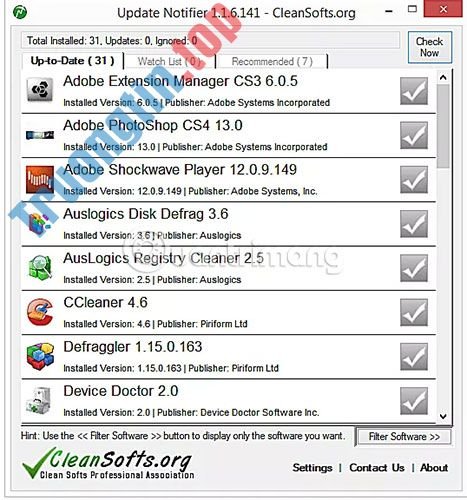
Update Notifier chỉ mất vài giây để cài đặt và có thể quan sát cài đặt ứng dụng trong chế độ nền, thông báo cho người sử dụng khi chương trình cần được cập nhật. Có thể thiết lập lịch trình để kiểm tra cập nhật sau một số ngày hoặc số giờ nhất định (ví dụ cứ sau 3 giờ hoặc cứ sau 7 ngày chẳng hạn).
Các bản cập nhật phải được tải xuống thông qua trình duyệt vì Update Notifier không cấp phép tải xuống các file trực diện thông qua chương trình. Tuy nhiên, các file từ trang web của Update Notifier được lấy trực diện từ các trang web chính thức của ứng dụng, giúp đảm bảo các bản download nguyên bản, không có virus.
Có thể cấu hình Update Notifier để quét một thư mục cụ thể bên phía ngoài vị trí file chương trình thông thường, lý tưởng cho việc tìm kiếm các bản cập nhật cho các chương trình portable. Giống như 1 số trình cập nhật phần mềm khác trong bản kê này, Update Notifier cũng cấp phép bỏ lỡ các bản cập nhật.
Watch List cũng có thể có thể được thành lập nếu bạn đăng nhập Update Notifier để nhận thông báo qua email khi có bản cập nhật ứng dụng mới.
Update Notifier cũng cũng đều có thể được chạy như một chương trình portable (nếu bạn chọn tùy chọn này khi đang thiết lập).
Có thể sử dụng chương trình này trên Windows 10, 8, 7, Vista, XP và 2000.
7. Software Updater
- Điểm cộng:
- Hoạt động mau chóng
- Tải xuống bản cập nhật ngay trong ứng dụng
- Cho phép tự động quét các chương trình lạc hậu
- Thật đơn giản để xem các gì cần cập nhật và những gì đã được cập nhật
- Điểm trừ:
- Không thể tải xuống hoặc cài đặt bản cập nhật tự động
- Tìm được ít bản cập nhật hơn các trình cập nhật ứng dụng tương tự
- Việc thiếu các tùy chọn cài đặt làm cho Software Updater ít tùy biến hơn các chương trình khác
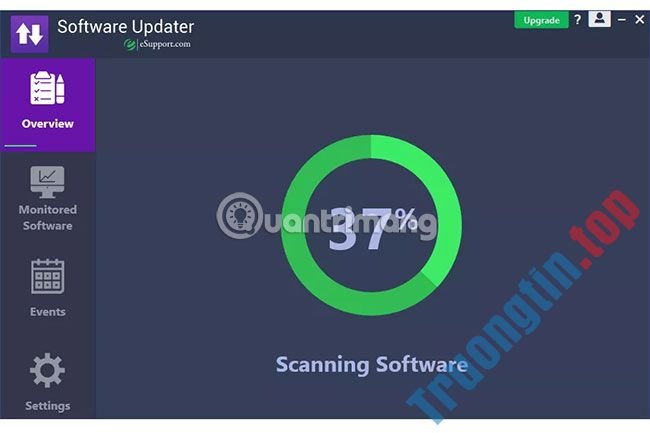
Software Updater về cơ bản hoạt động rất mau chóng và có giao diện rất là đơn giản. Bất kỳ ai cũng đều có thể đơn giản hiểu được giao diện của Software Updater, ngay khi khi chưa lúc nào cập nhật chương trình trước đó.
Kết quả hiển thị trong chương trình và đối với việc cập nhật phần mềm chỉ cần một vài cú nhấp chuột. Số phiên bản được ghi rõ ràng để người dùng biết đâu là phiên bản đang sử dụng và đâu là phiên bản cập nhật.
Software Updater giúp dễ dàng tải xuống các bản cập nhật chương trình. Sau khi nhấp vào nút Update cạnh bên chương trình lỗi thời, file cài đặt sẽ được tải xuống, mở ra và sẵn sàng để người dùng nhấp qua trình hướng dẫn cài đặt.
Software Updater đã không tìm thấy nhiều ứng dụng lỗi thời như 1 số chương trình khác trong bản kê này. Cũng không có nhiều cài đặt đi kèm, vì thế chẳng thể thi hành những việc như ẩn chương trình để không cập nhật nó hoặc kích hoạt các bản cập nhật beta.
Chương trình này hoạt động trên Windows 10 cho tới Windows XP.
8. Glarysoft Software Update
- Điểm cộng:
- Trình cập nhật có thể khởi động với Windows
- Cho phép kích hoạt hoặc vô hiệu hóa tính năng quét phần mềm beta
- Các bản cập nhật cũng có thể được bỏ lỡ
- Kết quả rất dễ đọc
- Điểm trừ:
- Phải tải xuống các bản cập nhật thủ công
- Không có bản cập nhật nào cũng có thể được cài đặt tự động
- Thiết lập cố gắng cài đặt một chương trình khác cùng theo với công cụ cập nhật
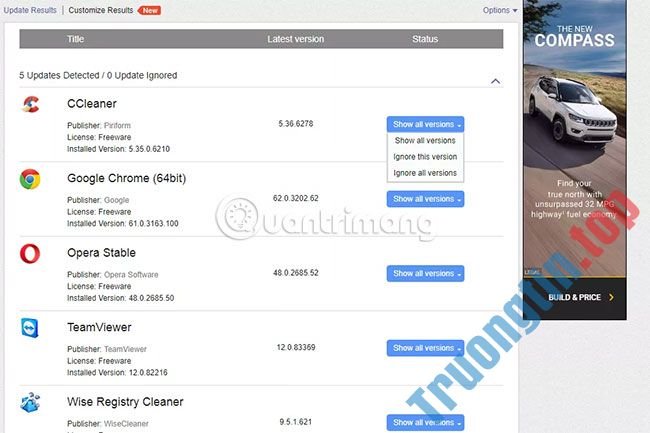
Glarysoft có trình kiểm tra cập nhật ứng dụng miễn phí cho Windows. Đây thực chất chẳng cần là một chương trình, nhưng lúc chạy trình kiểm tra này, nó sẽ mở kết quả trong trình duyệt và cung cấp các liên kết tải xuống trực tiếp tới các bản cập nhật chương trình.
Software Update gửi kết quả quét đến một trang web tải xuống file có tên là Filepuma thuộc về của Glarysoft. Từ đó có những liên kết tải về các bản cập nhật chương trình.
Có thể tùy chỉnh chương trình cập nhật để bỏ lỡ những phiên bản beta và chạy khi Windows khởi động. Danh sách kết quả cũng cũng đều có thể được tùy chỉnh để bỏ lỡ các bản cập nhật cho những chương trình cụ thể hoặc chỉ bỏ lỡ phiên bản cập nhật này cho bất kỳ chương trình nào.
Rõ ràng, Software Update không tiên tiến hoặc hữu ích như một số trình cập nhật trong danh sách này, nhưng đây vẫn chính là một chương trình thực sự gọn nhẹ và cũng có thể chạy mọi khi mà không ảnh hưởng đến công suất máy tính.
Trên trang tải xuống, đừng quên chọn nút Download bên dưới “Software Update Free” để tránh dùng thử phần mềm pro.
Khi Software Update đã hoàn tất cài đặt, trước lúc đóng thiết lập, bạn sẽ có hỏi có muốn cài đặt Glary Utilities không. Nếu không làm những gì cả, chương trình cũng đều có thể tự động cài đặt, vì vậy hãy chắc chắn bỏ chọn tùy chọn đó nếu không cần Glary Utility.
9. Avira Software Updater
- Điểm cộng:
- Danh sách các chương trình lỗi thời được hiển thị trong phần mềm
- Tự động kiểm tra ứng dụng lạc hậu
- Giao diện tối giản và dễ sử dụng
- Điểm trừ:
- Tải xuống các liên kết mở trong trình duyệt web
- Không thể tải xuống nhiều bản cập nhật chương trình và một lúc
- Không tự động cài đặt bất kỳ bản cập nhật nào
- Không thể tùy chỉnh lịch quét
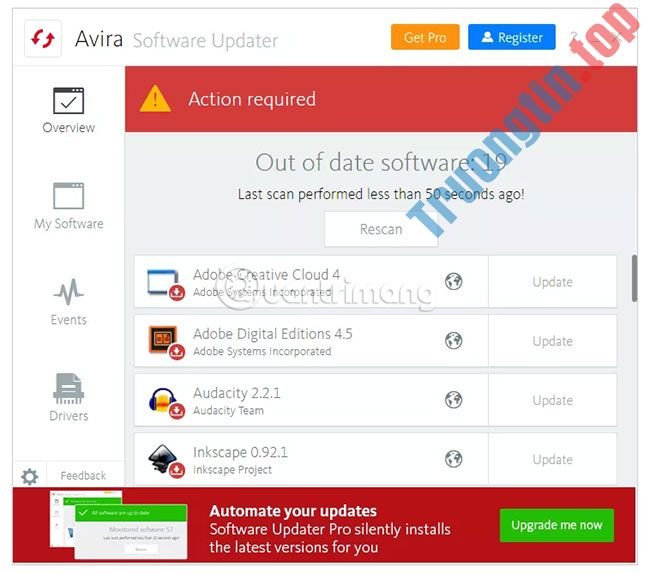
Bạn có thể thoát được việc tìm kiếm các bản cập nhật theo cách thủ công nếu đã cài đặt chương trình Software Updater của Avira. Chỉ với một cú nhấp chuột, Software Updater sẽ kiểm tra toàn bộ máy tính để tìm những phần mềm đã lỗi thời và sẽ cho biết những ứng dụng nào cần cập nhật.
Công cụ này sẽ mau chóng tìm thấy toàn bộ bản kê các chương trình cũ và cung cấp các liên kết tải xuống để mở trong trình duyệt web, để người sử dụng tự tải xuống các bản cập nhật.
So với các chương trình tương tự, trình cập nhật này có vẻ như tìm thấy một số lượng lớn các chương trình lạc hậu nhưng thật không may, điều đó bị hạn chế theo nhiều cách.
Avira Software Updater chỉ là phiên bản giới hạn, miễn phí của phiên bản trả phí với các tính năng bổ sung.
Ví dụ, trình cập nhật miễn phí của Avira sẽ không tải xuống hoặc cài đặt các bản cập nhật chương trình tự động. Thay vào đó, cần dùng liên kết bên cạnh nút “Update” của bất kỳ chương trình nào để tìm trang tải xuống trực tuyến.
Software Updater cũng không cấp phép chọn bao giờ chương trình này sẽ tự động quét máy tính để tìm các phần mềm lỗi thời. Bạn cần mở chương trình và sử dụng nút Rescan mỗi lần muốn kiểm tra ứng dụng đã lỗi thời.
Trong qui trình cài đặt, Avira Software Updater yêu cầu cài đặt một số phần mềm Avira khác nhưng cũng có thể bỏ qua những đòi hỏi đó nếu không muốn. Các chương trình này sẽ không tự cài đặt trừ khi bạn nhấp vào chúng.
10. SUMo

- Điểm cộng:
- Tìm phiên bản mới hơn của rất nhiều ứng dụng
- Phân biệt giữa các phần mềm cần cập nhật chính và thứ yếu
- Cho phép chọn các thư mục để tìm các bản cập nhật phần mềm
- Có thể chạy bình thường hoặc portable
- Điểm trừ:
- Không hiển thị trang tải xuống để cập nhật ứng dụng
- Tìm kiếm thường chậm vì con số lớn ứng dụng mà nó bổ trợ
- Không tìm các chương trình lỗi thời theo lịch trình. Người dùng phải tự mở chương trình và thực hiện việc này.
SUMo là một trình cập nhật ứng dụng miễn phí cho Windows. SUMo thi hành rất tốt vai trò của mình trong việc kiếm tìm các bản cập nhật. Có thể cài đặt SUMo vào máy tính hoặc khởi chạy nó từ một thư mục tùy chỉnh.
Chương trình mất hơi nhiều thời gian để quét toàn bộ máy tính và tìm phần mềm lỗi thời, nhưng SUMo chắc chắn tìm thấy nhiều chương trình cần cập nhật hơn bất kỳ công cụ nào khác trong bản kê này.
Mọi chương trình mà SUMo tìm thấy đều được liệt kê ra, ngay cả những chương trình không yêu cầu cập nhật. Những chương trình cần cập nhật được dán nhãn là yêu cầu bản cập nhật nhỏ hoặc lớn để người dùng có thể mau chóng quyết định chương trình nào muốn cập nhật. Số phiên bản được hiển thị rõ ràng để cũng có thể mau chóng lướt qua những phiên bản lỗi thời và cập nhật. SUMo thậm chí còn có thể kiếm tìm các bản phát hành beta.
SUMo không những kiếm tìm các chương trình được cài đặt trong thư mục cài đặt thông thường của máy tính, mà còn trong các thư mục và file tùy chỉnh (chẳng hạn như nếu có phần mềm portable được lưu giữ trên một ổ cứng khác).
Một yếu điểm lớn khi dùng SUMo là nó không cung cấp liên kết đến các trang tải xuống để cập nhật. Thay vì cung cấp một liên kết trực tiếp bên trong chương trình, hoặc liên kết đến trang tải xuống, SUMo chỉ cho phép tìm kiếm chương trình trên Internet. Tức là người dùng sẽ cần tự tìm các bản tải xuống theo phương pháp thủ công.
Tác giả đã thí nghiệm SUMo trong Windows 10 và Windows 8 mà không gặp vấn đề gì, vì vậy SUMo cũng sẽ hoạt động trong số phiên bản Windows khác như Windows 7, Vista và XP.
- 4 loại hình cấp phép ứng dụng miễn phí
- 11 ứng dụng tường lửa miễn phí đáng dùng nhất
- 10+ công cụ gỡ cài đặt phần mềm miễn phí tốt nhất
- 7 phần mềm Sandbox tốt nhất cho Windows 10
cập nhật phần mềm,cập nhật phần mềm miễn phí,chương trình cập nhật phần mềm,chương trình cập nhật phần mềm miễn phí,Patch My PC Updater,FileHippo App Manager,IObit Software Updater,Thor Free,OUTDATEfighter,Update Notifier,Software Updater,Glarysoft Software Update,Avira Software Updater,SUMo
Nội dung 10 chương trình cập nhật phần mềm miễn phí được tổng hợp sưu tầm biên tập bởi: Tin Học Trường Tín. Mọi ý kiến vui lòng gửi Liên Hệ cho truongtin.top để điều chỉnh. truongtin.top tks.
Bài Viết Liên Quan



Bài Viết Khác
- Địa Chỉ Sửa Laptop Quận 3 – Sửa Nhanh Giá Rẻ
- Địa Chỉ Vệ Sinh Máy Tính Quận 3 – Dịch Vụ Giá Rẻ
- Địa Chỉ Cài Win Quận 3 – Cài Đặt PC Laptop Tại Nhà Q3
- Sửa Wifi Tại Nhà Quận 4
- Dịch Vụ Cài Lại Windows 7,8,10 Tận Nhà Quận 4
- Dịch Vụ Cài Lại Windows 7,8,10 Tận Nhà Quận 3
- Tuyển Thợ Sửa Máy Tính – Thợ Sửa Máy In Tại Quận 4 Lương Trên 10tr
- Tuyển Thợ Sửa Máy Tính – Thợ Sửa Máy In Tại Quận 3
- Top 5 laptop 15 inch tốt nhất 2022
- Sửa Máy Tính Để Bàn Quận Bình Thạnh – Giá Rẻ Uy Tín
- Dịch Vụ Cài Win Đường Số 185 Quận 9
- Bàn Phím Laptop Dell Inspiron N7010 Giá Rẻ Nhất
- Cách tạo cuộc thăm dò nhanh trên Fast Poll
