
 Forum
Forum


Google vừa ra mắt phiên bản Gmail mới với nhiều cải tiến đáng chú ý cả về hiệu xuất lẫn thiết kế. Mặc dù đây chưa phải là bản cập nhật hoàn tất vì một số tính năng Google hứa hẹn vẫn chưa hiện diện và sẽ được cập nhật trong vài tuần tới. Tuy nhiên, giao diện thiết kế mới của Gmail đích thực khá thú vị, bắt mắt hơn và đỡ đơn điệu hơn giao diện cũ.
Nếu bạn đã triển khai cập nhật giao diện Gmail mới và đang dùng thử thì các thủ thuật Gmail trên giao diện mới dưới đây sẽ rất là hữu ích.
9 mẹo nhỏ Gmail trên giao diện mới mà bạn cần biết
- 1. Tối giản menu
- 2. Gửi thư tự hủy
- 3. Thanh công cụ Add-on
- 4. Hẹn giờ xem lại mail
- 5. Bật bộ gõ tiếng Việt
- 6. Themes
- 7. Bật tắt các tab phân nhóm
- 8. Chuyển đổi qua lại giữa ba giao diện
- 9. Quay quay trở lại giao diện Gmail cũ
- 10. Hover actions cho phép bạn thao tác với những email mau hơn
- 11. Tạm ẩn email xử lý chúng sau
- 12. Lời nhắc về email chưa xử lý
- 13. Gmail đề nghị trả lời và cũng đều có thể tự động kết thúc câu
- 14. Hỗ trợ ngoại tuyến cho phép bạn làm việc mà chẳng cần kết nối Internet
- 15. Chỉ xem thông báo quan trọng
- 16. Bảng điều khiển mở rộng cung cấp quyền truy cập nhanh vào các công ty khác
- 17. Tích phù hợp với Google Drive
- 18. Sắp xếp tin nhắn của bạn
- 19. Hãy là người đầu tiên dùng thử các tính năng của Gmail
- 20. Nhiều tài khoản với một địa chỉ
- 21. Xem người gửi được xác minh để tránh lừa đảo
1. Tối giản menu
Để khiến cho menu bên trái gọn hơn và có nhiều không gian hơn, bạn có thể thiết lập bằng cách bấm vào nút Main menu ở góc trên cùng bên trái giống như hình dưới đây.

2. Gửi thư tự hủy
Một tính năng khá thú vị trên Gmail giao diện mới đó là gửi thư tự hủy sau một thời gian hay còn gọi là Confidential mode. Hiểu một cách đơn giản, khi bạn gửi thư dạng này đi cho một ai đó thì sau khi hết thời hạn mà bạn định sẵn trước đó, nếu vào đọc thư lúc này sẽ được thông báo là “thư đang không còn hạn”. Tuy nhiên, hiện tính năng này chỉ cung cấp đến một số người dùng nhất định chứ không phải tất cả.
3. Thanh công cụ Add-on
Nếu để ý kỹ bạn sẽ thấy ở bên phải giao diện Gmaiil mới có xuất hiện một thanh công cụ mới với ba công cụ mặc định là Calendar (Lịch), Keep (Ghi chú) và Tasks (Tác vụ). Đây được đánh giá là một tính năng hợp nhất rất hay của Gmail khi bạn cũng đều có thể truy xuất nhanh đến các note trong lịch, các ghi chú dùng từ ứng dụng Keep hay danh sách các việc nên làm ở phần Tasks.
Ngoài ra, bạn cũng có thể có thể dễ dàng thêm mục mới (add-on) bằng phương pháp bấm vào nút dấu cộng ở dưới cùng.

4. Hẹn giờ coi lại mail
Khi rê chuột vào một tiêu đề email bất kỳ, bạn sẽ có cung cấp 4 tùy chọn bao gồm: Archive (Lưu trữ), Delete (Xóa), Mark as Unread/Read (Đánh dấu là chưa đọc/đã đọc) và nút Snooze (tạm dịch là nút Hẹn đọc sau).
Trong đó, nút Snooze có chức năng sẽ hiển thị lại vào 1 thời điểm mà bạn đã chọn. Chẳng hạn như, bạn có một bức email thông báo về một buổi hẹn đối tác khách hàng vào tuần tới thì bạn có thể dùng tính năng này để nó hiện lại vào trước ngày họp và nhắc cho bạn nhớ, phòng tình huống đôi lúc nhiều việc mà quên mất.

5. Bật bộ gõ tiếng Việt
Trên Chrome, bộ gõ tiếng Việt đã được công bố thành một biểu tượng trên giao diện chính rất thuận lợi cho người dùng sử dùng. Để bật bộ gõ tiếng Việt này, bạn thao tác lần lượt như sau:
Trước hết, bạn chọn vào biểu trưng bàn phím > Nhấn chọn Input Tools Settings.
Bổ sung thêm nữa hai bộ gõ Telex hay VNI, tùy theo sở thích và thói quen mà bạn chọn cho thích phù hợp với mình.
Cuối cùng, bạn hãy chọn lại tượng trưng bàn phím và chọn bàn phím bạn mới thêm nữa để bắt đầu gõ tiếng Việt mà không cần bộ gõ.

6. Themes
Cập nhật Gmail giao diện mới, người dùng vẫn được hỗ trợ các theme. Có biết bao theme để bạn tha hồ chọn lựa trong phần Settings > Themes.

7. Bật tắt các tab phân nhóm
Theo mặc định, giao diện Gmail chia email thành ba tab: Primary, Social và Promotions.
- Primary là nơi lưu trữ những thư cá nhân quan trọng nhất của bạn.
- Social là toàn bộ các email có liên quan đến tương tác trên mạng xã hội.
- Promotions chứa các mail quảng cáo.

Ngoài ba tab này, thì hộp thư Gmail còn có hai tab là Updates và Forums, để dùng thử thử bạn có thể bật lên trong mục Settings > Display mailbox.

8. Chuyển đổi qua lại giữa ba giao diện
Cả ba giao diện này về cơ bản là giống nhau, tuy vậy vẫn có 1 chút sự khác biệt về phong thái thể hiện email để phù phù hợp với sở thích của từng người. Bạn có thể tùy chỉnh và chọn lựa cách hiển thị chi tiết hay dễ dàng bằng cách bấm vào nút Settings > chọn Display density.
Sau đó, chọn một trong ba tùy chọn là Default, Comfortable hay Compact rồi OK để chuyển đổi.
9. Quay trở về giao diện Gmail cũ
Trải nghiệm giao diện Gmail mới của Google một thời gian, nếu bạn không muốn thì hoàn toàn có thể trở về về giao diện cũ một cách dễ dàng và dễ dàng. Để thi hành điều này, bạn chỉ cần nhấn vào nút Settings > chọn Go back to classic Gmail là xong.

10. Hover actions cấp phép bạn thao tác với những email mau hơn
Di chuột qua bất kỳ email nào trong hòm thư đến của bạn và bạn sẽ thấy một loạt các nút xuất hiện.

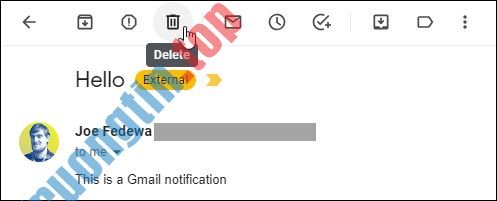
Chúng được coi là Hover actions (hành động di chuột) và chúng cấp phép bạn mau chóng thao tác trên email chỉ bằng một cú nhấp chuột. Bạn cũng có thể có thể lưu trữ email, xóa chúng, đánh dấu chúng là chưa đọc hoặc kể cả tạm ẩn chúng. Đó là một tính năng nhỏ, nhưng chắc chắn, nó khiến cho việc tương tác với email mau hơn rất nhiều.
11. Tạm ẩn email để giải quyết chúng sau
Khi nói về hover actions ở trên, bài viết đã nhắc đến đến việc người dùng Gmail hiện có thể tạm ẩn email mà chẳng cần bất kỳ tiện ích bổ sung nào của trình duyệt. Thao tác này sẽ chỉ xóa email khỏi hộp thư đến của bạn và đưa chúng trở lại sau, điều ấy hoàn hảo cho bất kỳ email nào bạn luôn phải xử lý sau cùng chứ không phải ngay bây giờ.
Chức năng này rất đơn giản. Chỉ cần nhấp vào chức năng Snooze hover và chọn thời điểm bạn mong muốn coi lại email. Khi đến thời gian đã hẹn, thông báo sẽ hiển thị lại trong Inbox (hộp thư đến) của bạn.

Đây là một tính năng phải có cho bất kỳ ai muốn giữ hộp thư đến của mình gọn gàng, vì vậy hãy thử qua nó nhé!
12. Lời nhắc về email chưa xử lý

Tất cả chúng ta đều có các email bắt buộc phải hồi đáp, nhưng vẫn không khi nào ta nỗ lực để làm điều đó. Gmail sẽ thông báo khi điều đó xảy ra và nhắc bạn trả lời, như đã thấy ở trên.
Một số người thích tính năng này, nhưng một số người khác lại thấy khó chịu. Tin vui là bạn có thể tắt tính năng này trong Settings > General .
13. Gmail đề nghị trả lời và cũng đều có thể tự động xong xuôi câu
“I hope you’re well”, “Looking forward to hearing from you”, “I hope you have a great day.” (Mong sớm thu được phản hồi từ bạn/Chúc bạn có một ngày tuyệt vời, v.v…). Email có khuynh hướng cho dù là biết bao câu như thế. Chúng tận gốc giống nhau nhưng bạn buộc phải gõ đi, gõ lại chúng cả trăm lần.
Gmail cũng đều có thể giúp bạn tránh khỏi việc này, nhờ tính năng Smart Compose , về cơ bản, nó viết email cho bạn. Bạn cũng đều có thể bật tính năng này trong phần Settings, sử dụng AI để dự đoán nội dung bạn sắp nhập. Nếu dự báo của AI là chính xác, câu sẽ tự động hoàn thành. Thật đáng sợ (chắc chắn rồi) nhưng cũng tương đối hữu ích.
Ngoài ra còn có một tính năng coi là Smart Reply (trả lời thông minh), chỉ khả dụng trên thiết bị di động. Bạn sẽ thấy các nút như thế này bên dưới email:

Nhấp vào một nút và câu trả lời sẽ được tạo cho email đó, sau đó bạn cũng có thể viết thêm nhiều nội dung hơn hoặc chỉ cần nhấp vào “Send”. Đó là một công cụ nhỏ giúp dành dụm thời gian, nhưng cũng rất hữu ích, đúng không?
14. Hỗ trợ ngoại tuyến cho phép bạn làm việc mà chẳng cần kết nối Internet

Thực tế là, bạn không thể luôn trực tuyến, đó là lý do Gmail mới cung cấp tính năng bổ trợ ngoại tuyến. Nhưng nó chỉ hoạt động trong Google Chrome, nhưng còn tốt hơn là không có gì. Truy cập vào phần Settings của Gmail, sau đó nhấp vào tab Offline như được hiển thị ở trên. Chọn “Enable Offline Mail” và bạn đã hoàn tất.
15. Chỉ xem thông báo quan trọng
Các thông báo cũng đều có thể hữu ích, nhưng nhìn thấy thông báo cho mỗi email bạn thu được là quá mức cần thiết. Gmail hiện cấp phép bạn chỉ xem thông báo đối với các email quan trọng. Bạn sẽ tìm thấy nút chuyển đổi cho cài đặt này trong phần Settings của cả phần mềm dành riêng cho máy tính để bàn và thiết bị di động. Hiển nhiên là bạn nên bật tính năng này.
16. Bảng điều khiển mở rộng cung cấp quyền truy cập nhanh vào các cửa hàng khác

Đây có lẽ là thay đổi thường thấy nhất trong Gmail mới: Bảng điều khiển bên. Theo mặc định Calendar, Keep và Tasks nằm ở phía trong khu vực này, nhưng bạn có thể thêm các công ty của bên thứ ba như Trello.
Bạn chẳng thể thêm Google Contacts vào thanh bên này, vì một số nguyên nhân ngu ngốc, nhưng có nhiều cách để mau chóng truy cập Google Contacts nếu bạn cần.
17. Tích phù hợp với Google Drive
Bạn có ghét phải tải xuống file đính kèm vào thiết bị của mình không? Hãy mở file đính kèm và lưu chúng trực tiếp vào Google Drive. Bạn có 15GB bộ nhớ miễn phí. Giờ đây, bạn có thể lưu tất cả các file đính kèm của mình ở ở một địa điểm dễ dàng, bất cứ bạn đang sử dụng thiết bị nào để mở thư. Bạn thậm chí cũng có thể upload lên file đính kèm trực tiếp từ Drive.
18. Sắp xếp tin nhắn của bạn
Tổ chức là một trong những tính năng Gmail tốt nhất cho nhiều người dùng. Nhãn là biện pháp của Gmail dành cho các thư mục, ngoại trừ bạn cũng có thể thêm nhiều nhãn vào một thư. Bạn cũng có thể có thể thêm, thay đổi và xóa nhãn bất kỳ lúc nào. Bạn cũng có thể có thể tạo bộ lọc để tự động bố trí thư của mình.
Ngoài ra còn có ba tab mặc định trong Gmail tự động bố trí thư theo hộp thư đến tiêu chuẩn, quảng cáo và xã hội. Bạn cũng có thể có thể thay đổi bộ lọc và nhãn để đáp ứng thư của bạn tiếp cận đúng tab bạn cần.
19. Hãy là người trước mắt trải nghiệm các tính năng của Gmail
Một số tính năng Gmail tốt nhất đến từ Gmail Labs. Nhận các tính năng mới nhất, ngay cả trước khi chúng được ban hành cho công chúng. Đây là những tính năng bổ sung mà bạn có thể thêm nữa Gmail để giúp bố trí thư, điều phối và thậm chí lấy lại thư trước khi chúng được gửi dễ dàng hơn. Bạn cũng có thể tìm thấy Labs trong phần Settings.
20. Nhiều tài khoản với một địa điểm
Việc chuyển đổi qua lại nhiều địa chỉ email không phải bao giờ cũng dễ dàng, nhưng với Gmail, bạn cũng có thể sử dụng cùng một địa chỉ, nhưng chỉ cần thêm 1 khoảng thời gian để biến địa điểm đó thành một địa điểm tận gốc mới. Gmail không phân biệt giữa email@gmail.com và em.ail@gmail.com. Các trang web khác sẽ thấy nó như hai địa chỉ khác nhau.
Một số người sử dụng sử dụng thủ thuật này để quản lý các dòng thư khác nhau. Ví dụ, họ sẽ sử dụng một địa chỉ cho các trang mạng xã hội, một địa chỉ dành cho mua sắm trực tuyến cùng một địa chỉ dành cho những email công việc. Đó là cách nhanh chóng để sắp xếp các email.
21. Xem người gửi được xác minh để tránh lừa đảo
Mặc dù đây không phải là một trong những tính năng phổ biến nhất nhưng nó vẫn được cho là một trong những tính năng tốt nhất của Gmail. Tính năng Google Labs này hiển thị biểu trưng xác thực cho người gửi được xác minh và giúp bạn xác định xem thư có phải từ một cửa hàng hợp pháp hay không. Mặc dù nó chỉ có sẵn cho những cửa hàng lớn hơn, chẳng hạn như PayPal hoặc Amazon, này là 1 cách hay để tránh mở một tin nhắn lừa đảo.
Chuyển đến Settings > Labs và nhấp vào Enable cạnh bên biểu tượng Xác thực cho người gửi đã xác minh.
Hy vọng bài viết hữu ích với bạn!
Xem thêm:
- Đây là dung mạo mới của Gmail
- Hướng dẫn tạo Group, nhóm Email trong Gmail
- Bật xác minh 2 bước để bảo mật 2 lớp cho Gmail, gửi mã xác nhận về điện thoại khi đăng nhập
- Nhiều người sử dụng Gmail thu được thư spam – từ chính mình
- Làm chủ ứng dụng Gmail di động mới với 10 mẹo có ích này
- Cách đưa giao diện Inbox vào Gmail
- Gmail được bổ sung hàng loạt tính năng mới
Gmail,thủ thuật Gmail,gmail giao diện mới,thủ thuật gmail giao diện mới,chuyển gmail về giao diện cũ,thủ thuật trong gmail,mẹo dùng gmail,giao diện gmail,Cập nhật Gmail giao diện mới,đổi giao diện gmail,đổi theme gmail,thay theme cho gmail
Nội dung 21 thủ thuật Gmail trên giao diện mới mà bạn nên biết được tổng hợp sưu tầm biên tập bởi: Tin Học Trường Tín. Mọi ý kiến vui lòng gửi Liên Hệ cho truongtin.top để điều chỉnh. truongtin.top tks.
Bài Viết Liên Quan


Bài Viết Khác
- Địa Chỉ Cài Win Quận 3 – Cài Đặt PC Laptop Tại Nhà Q3
- Sửa Wifi Tại Nhà Quận 4
- Sửa Laptop Quận 3
- Dịch Vụ Cài Lại Windows 7,8,10 Tận Nhà Quận 4
- Dịch Vụ Cài Lại Windows 7,8,10 Tận Nhà Quận 3
- Tuyển Thợ Sửa Máy Tính – Thợ Sửa Máy In Tại Quận 4 Lương Trên 10tr
- Tuyển Thợ Sửa Máy Tính – Thợ Sửa Máy In Tại Quận 3
- Địa Chỉ Vệ Sinh Máy Tính Quận 3 – Dịch Vụ Giá Rẻ
- Dịch Vụ Sửa Máy Tính Đường Hiệp Nhất Quận Tân Bình
- Top 10 Đơn Vị Lắp Đặt Camera Quan Sát Nhà Kho Ở Huyện Nhà Bè
- Dịch Vụ Sửa Máy Lạnh Lúc Lạnh Lúc Không Quận Bình Tân
- 2 cách bỏ thích Fanpage Facebook hàng loạt cực nhanh
- Top 10 Địa Chỉ Bán Tản nhiệt CPU NZXT Giá Rẻ Nhất Ở Tphcm